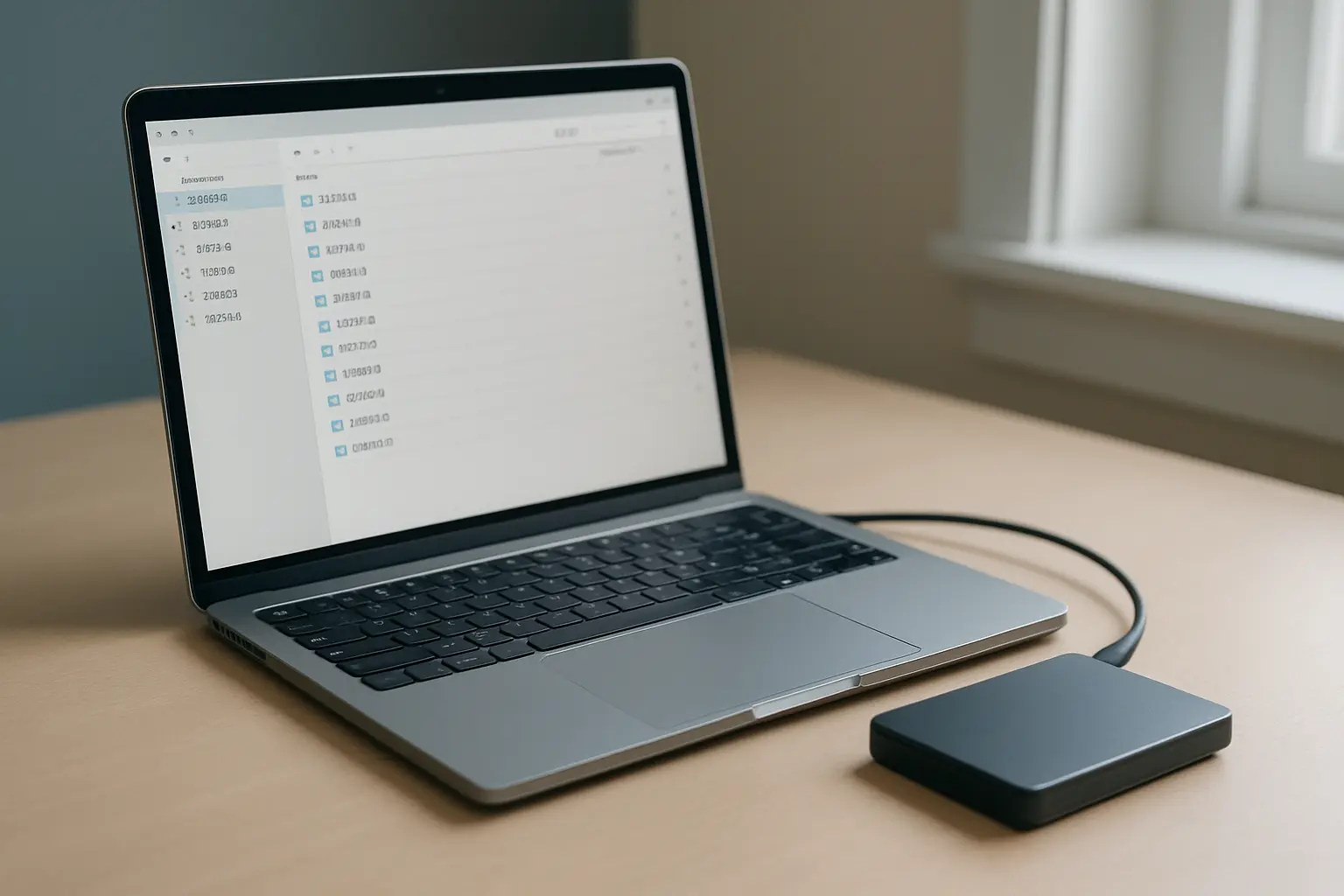
Controlo de Versões da Tese: Como Nunca Perder Trabalho (Passo a Passo 2026)
Controlo de versões da tese é o conjunto de práticas que garante que cada alteração ao documento fica registada, recuperável e identificável. Envolve uma convenção de nomes consistente, uma pasta sincronizada na nuvem, o histórico de versões do serviço usado e cópias de segurança independentes em pelo menos dois locais distintos.
Porque é que guardar "tese_final_v3" não é controlo de versões
O método por omissão da maioria dos estudantes é duplicar o ficheiro sempre que se aproxima uma alteração grande: tese.docx, tese_v2.docx, tese_final.docx, tese_final_mesmo.docx, tese_final_correcoes_orientador.docx. Ao fim de alguns meses, a pasta tem dezenas de ficheiros e nenhuma forma fiável de saber qual é o mais recente.
O problema não é estético. É que este método falha exatamente quando é preciso: no momento em que se descobre que um parágrafo bom foi apagado há três semanas, ninguém consegue dizer em que ficheiro ele ainda existe. Um sistema de controlo de versões resolve três perguntas concretas — qual é a versão atual, o que mudou desde ontem, e como volto atrás sem perder o que veio depois.
Passo 1: Definir uma convenção de nomes
A regra central é contraintuitiva: o ficheiro de trabalho não deve ter número de versão nenhum. Deve chamar-se sempre a mesma coisa, por exemplo tese.docx, e é sempre esse que se abre e edita. Os números de versão só aparecem nos marcos arquivados, não no documento vivo.
Para os marcos, a convenção que melhor resiste ao tempo usa data em formato ISO 8601 (AAAA-MM-DD), porque ordena alfabeticamente pela mesma ordem em que ordena cronologicamente:
2026-08-05_tese_cap3-fechado.docx2026-08-19_tese_enviada-orientador.docx2026-09-02_tese_pos-revisao-orientador.docx
Repare que o nome inclui o motivo do marco, não apenas o número. Daqui a quatro meses, "v7" não diz nada; "enviada-orientador" diz tudo. Evite espaços, acentos e caracteres especiais nos nomes de ficheiro: alguns serviços de sincronização e plataformas de submissão tratam-nos mal.
Passo 2: Escolher a pasta sincronizada certa
A tese deve viver numa pasta sincronizada com a nuvem, não no ambiente de trabalho nem numa pen. A maioria das universidades portuguesas fornece aos estudantes uma licença institucional de Microsoft 365 ou Google Workspace com armazenamento generoso — vale a pena usar a conta institucional em vez da pessoal, porque o espaço é maior e o serviço fica associado à instituição durante todo o percurso.
Há, no entanto, uma armadilha específica das contas institucionais: o acesso costuma terminar algumas semanas ou meses após a conclusão do curso. Antes de terminar a inscrição, exporte tudo para uma conta pessoal ou para um disco externo. Muitos alumni descobrem tarde de mais que perderam o acesso aos ficheiros da própria tese.
Um segundo cuidado prático: se trabalha em dois computadores, confirme sempre que a sincronização terminou (ícone verde, sem seta a rodar) antes de fechar o portátil. Editar o mesmo ficheiro em duas máquinas antes de a sincronização concluir é a causa mais comum de "ficheiros em conflito" — cópias duplicadas com o nome do computador anexado.
Passo 3: Usar o histórico de versões do serviço
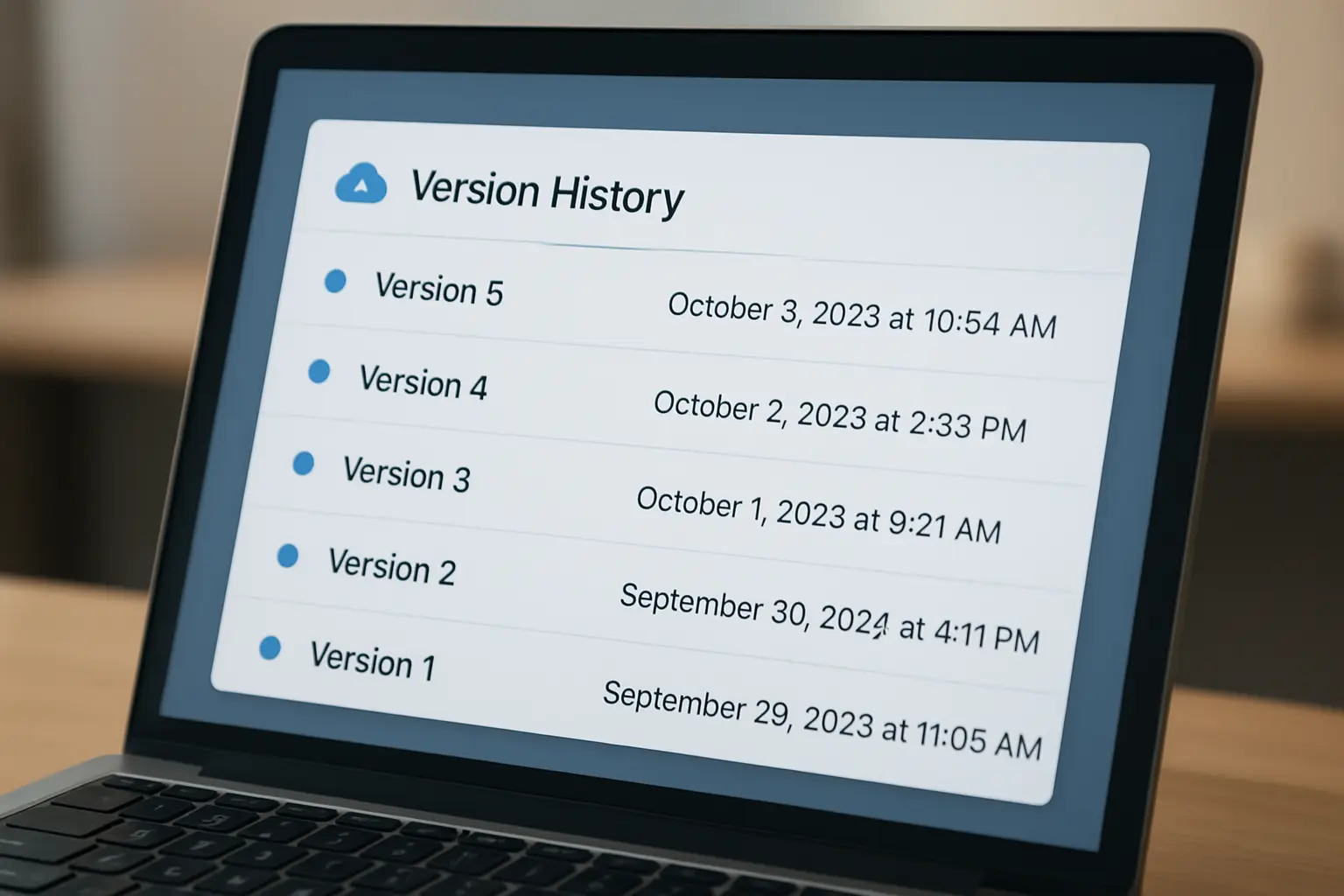
Esta é a camada que a maioria dos estudantes desconhece e que torna desnecessária metade das duplicações de ficheiros. OneDrive, Google Drive, Dropbox e o próprio SharePoint guardam automaticamente um histórico de versões de cada ficheiro, acessível com dois cliques:
- OneDrive / SharePoint: clicar com o botão direito no ficheiro no navegador web e escolher "Histórico de versões". No Word, o mesmo histórico aparece em Ficheiro → Informações → Histórico de Versões.
- Google Drive: botão direito → "Gerir versões" para ficheiros carregados, ou Ficheiro → Histórico de versões nos Documentos Google nativos.
- Dropbox: menu do ficheiro no site → "Histórico de versões".
Cada versão pode ser pré-visualizada e restaurada sem apagar as posteriores — o serviço restaura como nova versão, mantendo o histórico intacto. É isto que permite abandonar o hábito de duplicar ficheiros por precaução.
O detalhe crítico que convém verificar no início e não no fim: o período de retenção. É esse número que determina se o histórico ainda cobre o parágrafo que se quer recuperar.
Passo 4: Criar marcos manuais nos momentos críticos
O histórico automático cobre o dia-a-dia. Os marcos manuais cobrem os momentos em que se quer garantir um estado congelado, independentemente de políticas de retenção. Crie um marco arquivado (cópia do ficheiro, com a convenção de nomes do Passo 1, numa subpasta /marcos) sempre que:
- Fecha um capítulo e vai começar outro
- Envia o documento ao orientador — guarde exatamente o que enviou
- Recebe comentários e vai começar a aplicá-los
- Vai fazer uma alteração estrutural grande (reorganizar capítulos, cortar uma secção inteira)
- Entrega a versão para depósito
O marco "enviada-orientador" é o mais valioso de todos: quando o orientador comenta "na página 42 dizes X", é preciso saber qual era a página 42 na versão que ele leu, não na atual. Este ponto liga-se diretamente ao fluxo de resposta ao feedback do orientador, em que a rastreabilidade entre comentário e versão evita mal-entendidos.
Passo 5: A cópia que não está sincronizada
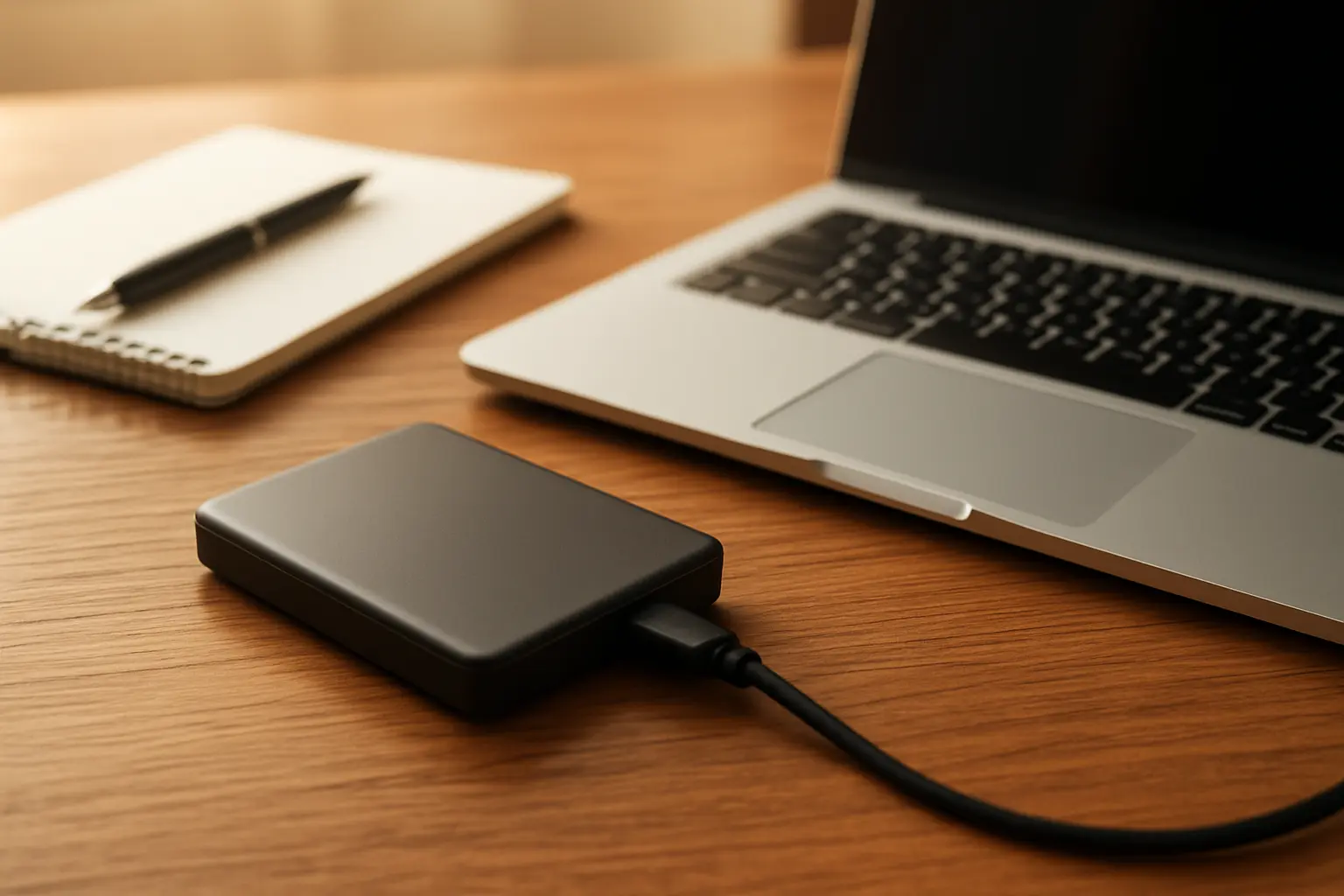
A sincronização não é uma cópia de segurança. Se apagar um capítulo por engano e a sincronização propagar o apagamento, o ficheiro desaparece em todos os dispositivos em segundos. Se um programa corromper o ficheiro, é a versão corrompida que sincroniza.
A regra clássica de segurança de dados aplica-se bem a uma tese: três cópias, em dois tipos de suporte diferentes, com uma fora do local habitual. Na prática, para um estudante, isto significa: o ficheiro sincronizado na nuvem, uma cópia periódica num disco externo ou pen que não está permanentemente ligada ao computador, e — a mais fácil de todas — enviar a si próprio um email com o anexo nos marcos importantes. A caixa de correio funciona como arquivo datado e independente, imune a apagamentos acidentais na pasta local.
Se a tese incluir dados de investigação (transcrições, folhas de cálculo, saídas de software estatístico), a mesma disciplina deve aplicar-se a esses ficheiros, e não apenas ao documento de texto. Perder o ficheiro de dados que gerou uma tabela é, na prática, perder a tabela.
Comparativo: histórico de versões por serviço
| Serviço | Onde se acede ao histórico | Restaura sem apagar versões posteriores | Nota para teses |
|---|---|---|---|
| OneDrive / SharePoint | Web: botão direito → Histórico de versões. Word: Ficheiro → Informações | Sim | Integração mais direta com o Word; conta institucional comum em Portugal |
| Google Drive | Botão direito → Gerir versões (ficheiros .docx carregados) | Sim | Versões antigas de ficheiros carregados podem ter de ser marcadas para não expirarem |
| Dropbox | Menu do ficheiro no site → Histórico de versões | Sim | Retenção depende do plano; confirmar antes de contar com ela |
| Disco externo (manual) | Pastas datadas criadas por si | Não aplicável | Única camada imune a apagamentos propagados pela sincronização |
Como recuperar quando algo corre mal
Três cenários cobrem quase todos os pedidos de socorro. Em todos eles, a primeira regra é a mesma: pare de escrever e não guarde mais nada por cima, porque cada gravação adicional pode empurrar a versão boa para fora da janela de retenção.
- Apaguei texto e já fechei o documento. Abra o histórico de versões do serviço na web, pré-visualize a versão anterior ao apagamento e restaure-a — ou, melhor, abra-a em paralelo e copie apenas o bloco em falta para o documento atual, evitando perder o trabalho posterior.
- O ficheiro não abre ou dá erro. No Word, use Ficheiro → Abrir → selecionar o ficheiro → seta ao lado do botão Abrir → Abrir e Reparar. Se falhar, tente abrir o marco arquivado mais recente e reconstrua a partir daí.
- Apareceram ficheiros "em conflito". Não apague nenhum antes de comparar. Abra os dois e use a funcionalidade de comparação do Word (Rever → Comparar) para ver o que difere e fundir manualmente.
Um hábito que poupa muitas destas situações: manter o documento com uma estrutura estável e campos dinâmicos bem geridos. Guias como o de gestão de referências no Word e o de numeração de páginas em romanos e árabes explicam campos que se recalculam automaticamente — e que, por isso, se comportam de forma diferente entre versões restauradas. Quando chegar à fase de entrega, o processo de depósito final em PDF/A exige uma versão congelada e estável, o que torna o marco de entrega o mais importante de todo o percurso.
FAQ
Devo escrever a tese no Word ou diretamente nos Documentos Google?
Os Documentos Google têm o melhor histórico de versões nativo, com registo contínuo e possibilidade de nomear versões. O Word tem melhor controlo tipográfico, campos de índice e integração com gestores de referências, que a maioria dos regulamentos de tese acaba por exigir. A solução mais comum é escrever no Word dentro de uma pasta sincronizada, aproveitando o histórico do OneDrive, e reservar os Documentos Google para secções em coautoria.
Quantas versões arquivadas devo guardar?
Menos do que se pensa. Um marco por capítulo fechado, um por cada envio ao orientador e um por cada entrega formal chega para uma tese de mestrado — normalmente entre 10 e 20 ficheiros ao longo de todo o percurso. O histórico automático do serviço de nuvem cobre tudo o resto, incluindo as alterações do dia a dia.
Faz sentido usar Git para uma tese?
Só se a tese for escrita em LaTeX ou Markdown, que são formatos de texto simples onde o Git consegue mostrar diferenças linha a linha. Para ficheiros .docx, o Git guarda o ficheiro inteiro a cada alteração sem conseguir mostrar o que mudou, o que elimina a principal vantagem. Nesse caso, o histórico de versões da nuvem é mais prático e não exige aprendizagem adicional.
Perdi o acesso ao email institucional e a tese estava no OneDrive da universidade. O que faço?
Contacte com urgência os serviços de informática da instituição: existe frequentemente um período de carência em que a conta está desativada mas os dados ainda não foram eliminados, e é possível pedir uma exportação. Para evitar o problema, exporte os ficheiros para uma conta pessoal antes de concluir a inscrição — a perda de acesso costuma ser automática e sem aviso individual.
O histórico de versões protege-me contra ransomware ou vírus?
Parcialmente. Os principais serviços de nuvem oferecem funcionalidades de restauro em massa que permitem repor uma pasta inteira para um momento anterior, o que cobre a maioria dos casos. Ainda assim, a cópia offline num disco desligado continua a ser a única camada que um programa malicioso em execução no computador não consegue alcançar.
Com o sistema montado, a escrita deixa de competir com a gestão de ficheiros. Ferramentas como o Tesify ajudam na fase seguinte — estruturar capítulos, organizar argumentos e manter a coerência do texto ao longo dos meses — assumindo que a base está segura e que nenhuma versão se perde pelo caminho.
Escreve a tua tese ou TCC com IA
Editor inteligente, bibliografia automática (APA e ABNT) e verificação antiplágio num só sítio. Mais de 9.000 estudantes já escrevem em metade do tempo.