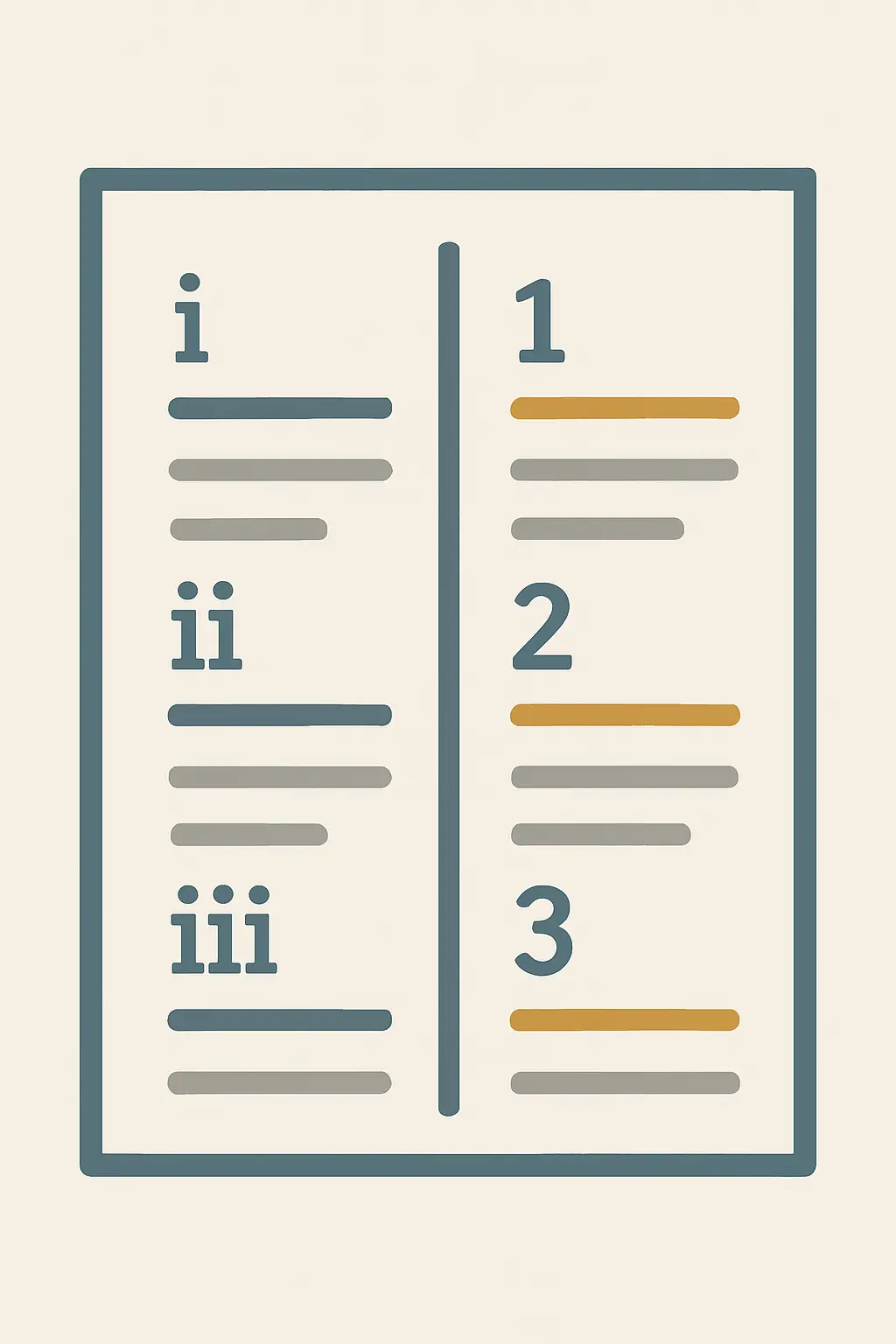
Numeração de Páginas no Word para a Tese: Romanos nas Preliminares, Árabes na Introdução
A numeração de páginas Word na tese é um dos pequenos detalhes técnicos que mais tempo rouba a quem está a fechar o documento final — normalmente na noite anterior à entrega. O problema típico é este: a capa aparece com “1”, a numeração árabe começa antes da introdução, ou os números somem de repente a meio do documento. Nenhum destes sintomas é aleatório: todos resultam de secções mal configuradas ou de cabeçalhos ainda “ligados” à secção anterior. Este guia resolve o problema de forma definitiva, com o procedimento exato para separar as preliminares (capa, agradecimentos, resumo, índices) em algarismos romanos minúsculos e o corpo do texto (a partir da introdução) em algarismos árabes a começar em 1.
Por que a quebra de secção é obrigatória
O Word trata o documento inteiro como uma única secção de numeração, a não ser que se diga o contrário. Isto significa que, sem uma quebra de secção explícita entre as páginas preliminares e o corpo do texto, qualquer alteração ao formato de numeração — de romano para árabe, ou o reinício em “1” — aplica-se ao documento todo, não apenas à parte que se pretende mudar. É por isso que tantas pessoas relatam que “mudei o número e a capa também mudou”: a alteração foi feita sem primeiro isolar as secções.
Uma quebra de secção “Próxima Página” cria uma fronteira lógica no documento. A partir dessa fronteira, cabeçalho, rodapé e formato de número de página podem ser configurados de forma totalmente independente da secção anterior — desde que a ligação automática entre secções seja desativada (ver passo 4).
Passo a passo completo para configurar a numeração de páginas Word na tese
Este procedimento assume uma estrutura típica: capa, dedicatória, agradecimentos, resumo/abstract, índice geral, lista de tabelas/figuras (preliminares) — seguidas de introdução, desenvolvimento, conclusão e referências (corpo). Adapte à estrutura exigida pelo regulamento da sua instituição.
- Coloque o cursor na última página das preliminares (normalmente o final do índice ou da lista de abreviaturas, imediatamente antes da introdução).
- Insira a quebra de secção. No separador Esquema (ou Layout, consoante a versão), clique em Quebras > em Quebras de Secção escolha Próxima Página. Isto cria uma nova secção que começa numa página nova, exatamente onde a introdução deve arrancar.
- Avance até à primeira página da introdução (a nova secção) e clique duas vezes no rodapé (ou cabeçalho, consoante onde coloca o número) para abrir o separador de ferramentas Cabeçalho e Rodapé.
- Desative “Ligar ao Anterior”. Com o cursor no rodapé desta nova secção, clique no botão Ligar ao Anterior para o desativar (o botão deixa de aparecer destacado). Isto é o passo que mais gente esquece — sem ele, qualquer formato aplicado aqui reflete-se também nas preliminares.
- Insira o número de página nas preliminares primeiro. Volte atrás para a secção das preliminares (por exemplo, a página do resumo) e, no separador Inserir, clique em Número de Página > escolha a posição (rodapé, centro, ou onde o regulamento pedir).
- Formate as preliminares como romano minúsculo. Ainda dentro dessa secção, vá a Inserir > Número de Página > Formatar Números de Página. Em “Formato de número” escolha i, ii, iii, … e, em “Numeração de página”, defina “Iniciar em: i” (ou o número romano correspondente, caso a capa em si não deva ser contada).
- Formate a secção da introdução como árabe a começar em 1. Volte à secção da introdução (já com “Ligar ao Anterior” desativado), repita Inserir > Número de Página > Formatar Números de Página, escolha o formato 1, 2, 3, … e marque “Iniciar em: 1”.
- Repita o processo para cada quebra de secção adicional que tenha no documento (por exemplo, se os anexos exigirem uma numeração própria). Cada nova secção herda automaticamente o formato da anterior até que se desative “Ligar ao Anterior” e se aplique um novo formato.
- Atualize os campos e reveja o documento inteiro com Ctrl+A seguido de F9 (ou clique com o botão direito sobre um número de página e escolha “Atualizar campo”), depois percorra todas as páginas em modo de visualização de esboço para confirmar visualmente a transição romano → árabe.
O erro mais comum: esquecer “Ligar ao Anterior”
Praticamente todos os casos de “a numeração ficou toda errada” resultam do mesmo lapso: aplicar um formato de número numa secção sem primeiro desligar a ligação ao cabeçalho/rodapé da secção anterior. Como cabeçalhos e rodapés são ligados de forma separada, é possível ter o rodapé desligado mas o cabeçalho ainda ligado (ou vice-versa) — por isso, se o número de página estiver no cabeçalho, desative “Ligar ao Anterior” no cabeçalho; se estiver no rodapé, desative-o no rodapé. Confirme sempre olhando para o botão em si: quando está ativo (ligado), aparece destacado no separador de ferramentas de cabeçalho e rodapé.
Como deixar a capa sem número visível
Muitos regulamentos exigem que a capa seja contabilizada na numeração romana mas sem mostrar o algarismo. Para isso, com o cursor dentro da secção das preliminares, aceda a Estrutura de Página e Esquema (ou ao separador Design das Ferramentas de Cabeçalho e Rodapé) e ative a opção Primeira Página Diferente. Isto cria um rodapé/cabeçalho próprio apenas para a primeira página da secção, que pode deixar em branco enquanto as páginas seguintes (dedicatória, agradecimentos) continuam a mostrar “ii”, “iii”, etc.
Como verificar se ficou tudo correto
- Percorra o documento do início ao fim e confirme visualmente cada número: romano nas preliminares, árabe a partir da introdução.
- Clique em qualquer número de página e verifique no separador Cabeçalho e Rodapé se “Ligar ao Anterior” está desativado em cada secção nova.
- Se usa índice automático (ver o guia sobre como formatar a tese no Word com estilos automáticos), atualize-o depois de fechar a numeração — os números de página do índice só refletem o formato final depois de um “Atualizar campo” (F9) em toda a tabela.
- Exporte uma cópia em PDF e confira a numeração impressa; alguns erros de formato só ficam visíveis fora do Word.
Erros comuns e como corrigir
| Sintoma | Causa provável | Correção |
|---|---|---|
| A capa mostra “1” | Falta quebra de secção antes das preliminares ou número inserido antes de configurar o formato | Inserir quebra de secção, depois formatar como romano com “Iniciar em: i” |
| A introdução continua em romano | “Ligar ao Anterior” ainda ativo na secção da introdução | Desativar “Ligar ao Anterior” antes de reformatar |
| A numeração árabe começa em número alto (ex.: “8”) | Não foi definido “Iniciar em: 1” na secção da introdução | Formatar Números de Página > Iniciar em: 1 |
| Os números desaparecem a meio do documento | Quebra de secção acidental sem número de página inserido na nova secção | Reinserir o número de página nessa secção específica |
Para quem está a rever a tese inteira antes da entrega, vale também confirmar a formatação de tabelas e figuras — o guia sobre como criar gráficos e tabelas em normas APA na tese cobre esse passo em detalhe, e o checklist final de entrega da tese com 60 pontos de revisão ajuda a não deixar nada por rever no fecho do documento. Para uma visão mais ampla de todas as margens, estilos e a capa, o guia completo de formatação de tese em Word complementa este passo específico da numeração.
Se preferir trabalhar a partir de um modelo já pré-configurado por universidade — muitas vezes já com as secções e a numeração corretas —, o diretório de modelos e templates de tese em Word e LaTeX por universidade portuguesa poupa este passo inteiro. Para quem está a organizar simultaneamente as referências bibliográficas enquanto ajusta a formatação, a Tesify inclui uma função de bibliografia automática que gera e organiza as citações à medida que o texto avança, sem interromper o trabalho de formatação.
Perguntas frequentes
A capa deve ter número de página?
Depende do regulamento da instituição. Na maioria dos casos, a capa é contabilizada na sequência romana (é a página “i”) mas não mostra o algarismo — isso consegue-se ativando “Primeira Página Diferente” na secção das preliminares e deixando esse rodapé em branco.
Posso usar mais do que duas secções de numeração?
Sim. Alguns regulamentos pedem uma terceira secção para anexos, com numeração própria (por exemplo, “A-1”, “A-2”). O procedimento é o mesmo: inserir uma quebra de secção adicional antes dos anexos e repetir os passos de desligar “Ligar ao Anterior” e formatar o novo estilo de numeração.
Porque é que ao mudar o formato de número a capa também muda?
Isto acontece quando não existe uma quebra de secção a separar as preliminares do corpo do texto, ou quando existe a quebra mas “Ligar ao Anterior” continua ativo. Sem isolar as secções, qualquer alteração ao formato de número aplica-se ao documento inteiro.
O procedimento é diferente entre o Word para Windows e o Word para Mac?
A lógica é idêntica — quebra de secção, desligar a ligação ao cabeçalho/rodapé anterior, formatar o número — mas os nomes exatos dos menus podem variar ligeiramente consoante a versão e o sistema operativo. Em versões mais recentes do Word 365, o separador chama-se “Esquema”; em versões mais antigas pode aparecer como “Estrutura de Página” ou “Layout de Página”.
O que fazer se a numeração romana e árabe não coincidirem com o índice automático?
Depois de terminar toda a configuração de numeração, selecione o índice completo (ou o documento inteiro com Ctrl+A) e pressione F9 para atualizar os campos. O índice automático só reflete a numeração final depois desta atualização manual.
Conclusão
A numeração de páginas Word na tese resolve-se com três elementos que têm de trabalhar em conjunto: a quebra de secção correta, a desativação de “Ligar ao Anterior” em cada nova secção, e a configuração explícita do formato (romano ou árabe) com o “Iniciar em” adequado. Uma vez feito com atenção, este ajuste não precisa de ser repetido — mesmo que o texto cresça ou mude de ordem, a estrutura de secções mantém-se estável. Reserve 15 a 20 minutos para este passo assim que a estrutura de capítulos estiver fechada, de preferência antes da revisão final, para evitar surpresas na véspera da entrega.
Escreve a tua tese ou TCC com IA
Editor inteligente, bibliografia automática (APA e ABNT) e verificação antiplágio num só sítio. Mais de 9.000 estudantes já escrevem em metade do tempo.