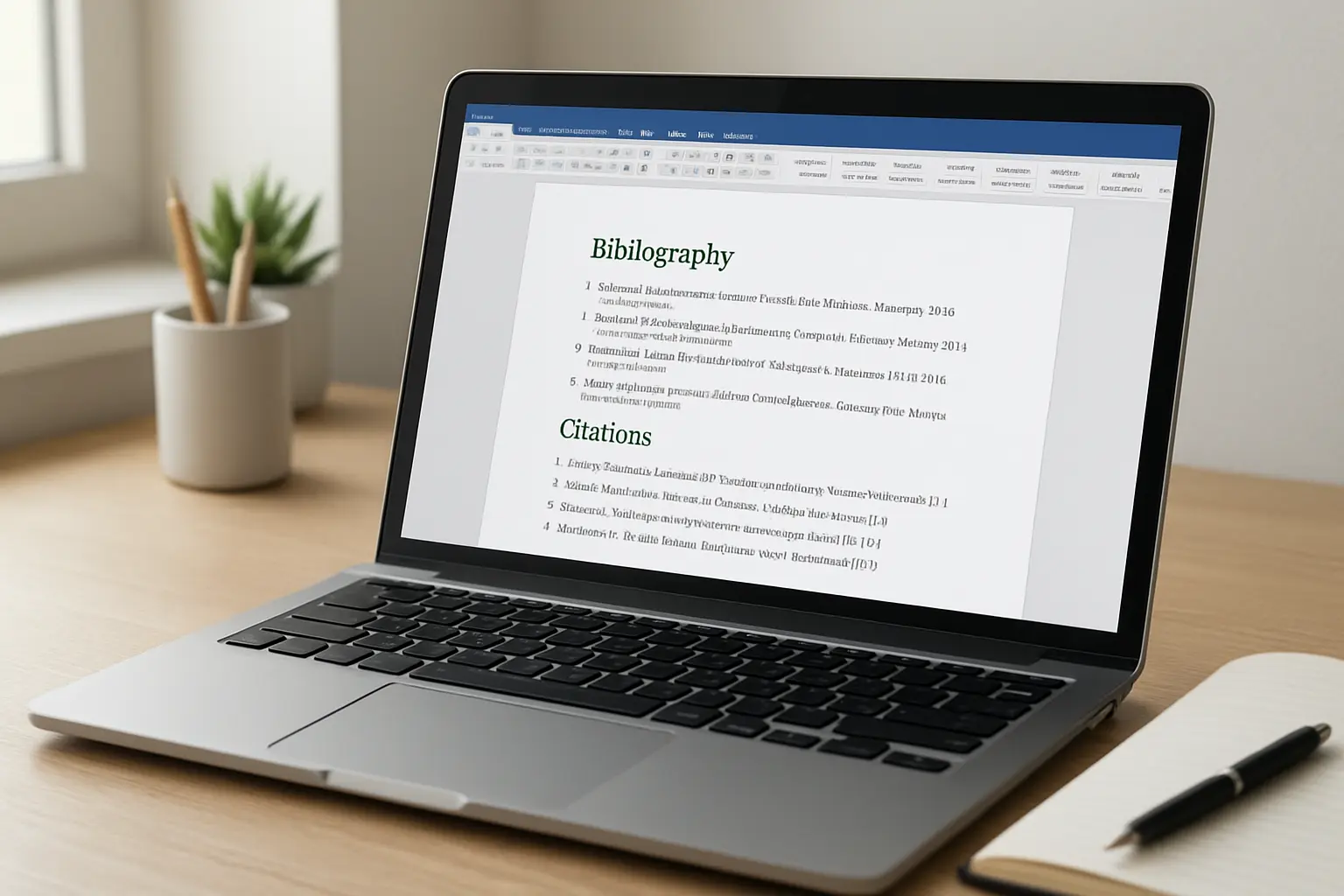
Gerir Referências no Word: Separador Referências, Estilos e Limites (Guia 2026)
Antes de instalares qualquer gestor de referências externo, vale a pena conheceres a fundo o que o próprio Word já oferece. O separador Referências tem um sistema completo de gestão de fontes, inserção de citações e geração automática de bibliografia — e para uma monografia curta ou um trabalho com poucas dezenas de fontes, pode ser tudo o que precisas.
Este guia explica como funciona esse sistema nativo, os estilos de citação que já vêm incluídos, como editar e corrigir citações já inseridas, e os limites reais que levam a maioria dos estudantes de tese ou dissertação a migrar para uma ferramenta dedicada a meio do percurso.
Onde Fica o Separador Referências
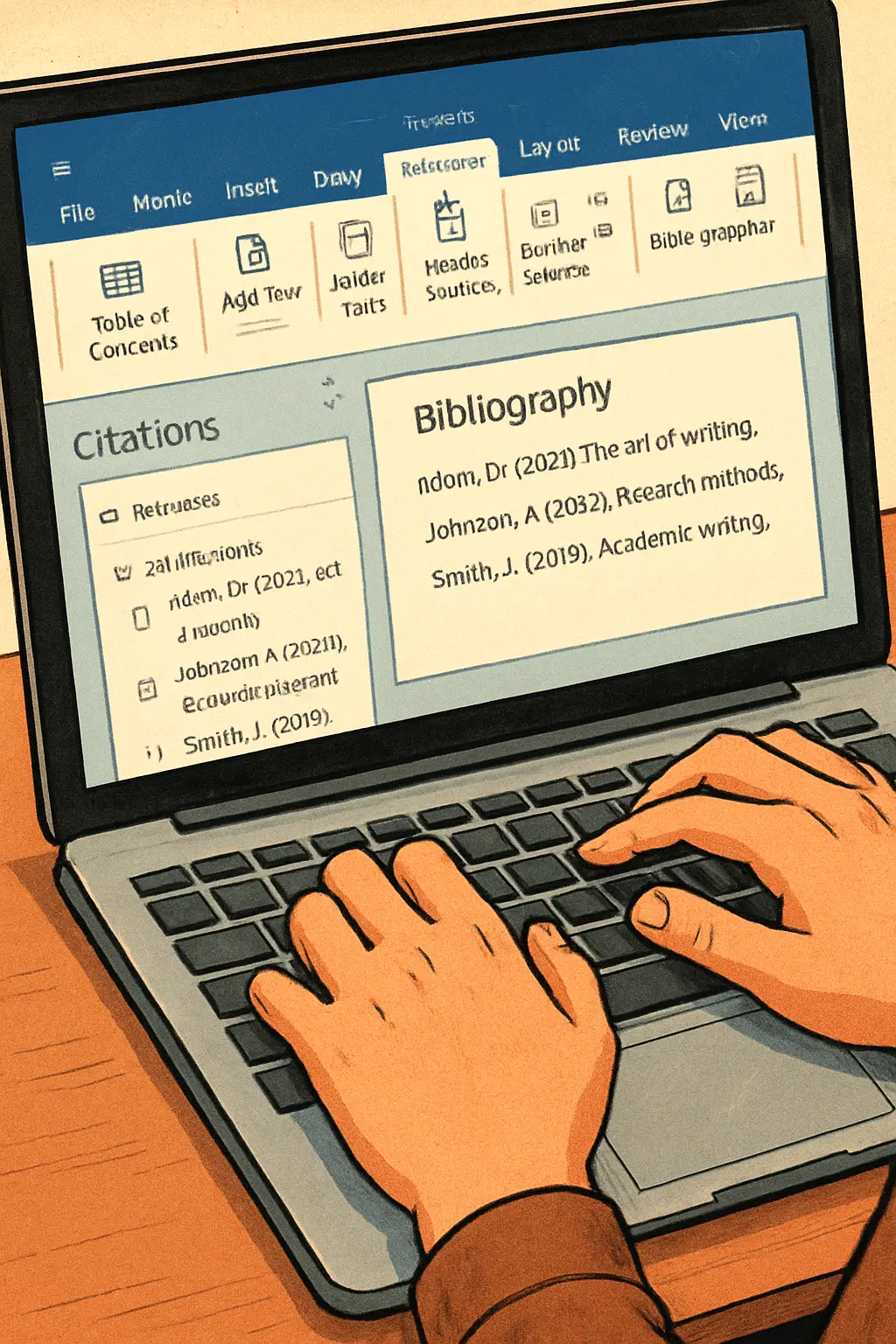
No friso do Word, o separador Referências fica entre Esquema e Correspondências, e agrupa cinco blocos de ferramentas: Índice, Notas de Rodapé, Citações e Bibliografia, Legendas, e Índice Remissivo. Para a gestão de fontes bibliográficas, o bloco que interessa é Citações e Bibliografia, com três comandos principais: Inserir Citação, Gerir Fontes e Bibliografia.
Este sistema existe no Word desde a versão 2007 e mantém-se praticamente inalterado desde então — o que significa que um guia escrito para o Word 2016 continua, na prática, válido para o Word 365 em 2026.
Gerir Fontes: Lista Principal vs Lista Atual
O comando Gerir Fontes abre uma janela com duas colunas: a Lista Principal, que guarda todas as fontes que já introduziste em qualquer documento nesse computador, e a Lista Atual, que mostra apenas as fontes usadas no documento aberto.
Isto é a origem do problema mais comum de quem gere referências só no Word: a Lista Principal fica guardada localmente no computador, não dentro do ficheiro .docx. Se abrires o mesmo documento noutro computador — o da biblioteca, o do orientador, um portátil novo — só a Lista Atual (as fontes já citadas nesse documento específico) viaja contigo. Qualquer fonte que tenhas introduzido mas ainda não citado fica para trás.
Na prática, isto obriga a um hábito de disciplina: exportar periodicamente a lista de fontes (o botão “Copiar” na janela Gerir Fontes permite duplicar fontes entre a Lista Principal e a Lista Atual, e um ficheiro de fontes pode ser partilhado manualmente entre computadores, mas não há sincronização automática na nuvem). A janela Gerir Fontes também permite pesquisar, ordenar por autor, título ou ano, e eliminar fontes duplicadas — útil quando o mesmo artigo foi introduzido duas vezes com pequenas diferenças na grafia do nome do autor.
Inserir Citações e os Estilos Disponíveis
O comando Inserir Citação permite adicionar uma nova fonte (escolhendo o tipo: livro, artigo de revista científica, página web, entre outros, e preenchendo os campos manualmente) ou reutilizar uma fonte já existente na Lista Atual. A citação é inserida no texto como um campo dinâmico, no formato do estilo selecionado.
O menu de estilo, junto ao grupo Citações e Bibliografia, inclui de origem um conjunto alargado de normas internacionais, entre as quais:
- APA (6.ª e 7.ª edição, consoante a versão do Word)
- MLA
- Chicago (nota de rodapé e autor-data)
- IEEE
- Harvard (variante Anglia)
- ISO 690 (numérico e autor-data)
Estes estilos cobrem bem a maioria dos trabalhos internacionais, mas não incluem, de origem, a norma portuguesa NP 405 — o formato de referenciação bibliográfica mais exigido em teses e dissertações de instituições portuguesas. Para usar NP 405 dentro do sistema nativo do Word é preciso instalar manualmente um ficheiro de estilo XSL compatível (nem sempre fácil de encontrar atualizado) ou formatar a bibliografia final à mão a partir de um estilo próximo, como o ISO 690.
Editar, Corrigir e Usar Espaços Reservados de Citação
Três situações práticas surgem com frequência ao longo da escrita e que valem a pena conhecer antecipadamente:
- Espaço reservado de citação (placeholder): quando ainda não tens os dados completos de uma fonte mas precisas de marcar o local da citação, o Word permite inserir um “espaço reservado” que aparece destacado a cinzento no texto. Mais tarde, a partir de Gerir Fontes, esse espaço reservado pode ser editado e completado com os dados reais da fonte, sem teres de reescrever a citação no texto.
- Editar uma citação já inserida: clicar sobre o campo de citação no texto ativa uma pequena seta que abre um menu com opções para editar a fonte, editar a citação (por exemplo, adicionar número de página a uma citação direta) ou suprimir o autor/ano quando já mencionados na frase.
- Corrigir um erro de formatação num estilo: se um estilo de citação apresentar um erro sistemático (por exemplo, a ordenação incorreta de autores em obras com mais de três nomes), a correção normalmente exige editar diretamente o ficheiro de estilo XSL subjacente — uma operação técnica que foge ao alcance da maioria dos utilizadores e que é outra razão pela qual estudantes com estilos exigentes preferem um gestor de referências dedicado.
Gerar a Bibliografia Automática
Com as fontes já citadas ao longo do texto, o comando Bibliografia insere uma lista automática, ordenada segundo o estilo escolhido, num campo dinâmico. Sempre que adicionas uma nova citação ou alteras uma fonte existente, basta clicar com o botão direito sobre a bibliografia e escolher Atualizar Campo (ou usar o atalho F9) para que a lista reflita as alterações.
Um pormenor que passa despercebido a muitos estudantes: antes de entregar a versão final da tese, os campos de citação e bibliografia devem normalmente ser convertidos em texto estático, para evitar que se alterem acidentalmente durante a formatação final ou a conversão para PDF. Isto faz-se selecionando o documento todo (Ctrl+A) e usando o atalho Ctrl+Shift+F9, que desvincula todos os campos e os transforma em texto fixo — uma operação irreversível, pelo que deve ser feita apenas numa cópia de segurança do ficheiro, depois de confirmado que já não há mais citações a adicionar.
Os Limites do Sistema Nativo
Para um artigo curto ou um trabalho de licenciatura com 15 a 20 fontes, o sistema nativo do Word costuma chegar. Numa tese de mestrado ou doutoramento, com 60, 150 ou mais de 300 fontes, três limites tornam-se incómodos:
- Sem sincronização na nuvem: a Lista Principal não acompanha automaticamente entre dispositivos nem entre colaboradores (orientador, coautores)
- Sem NP 405 nativo: teses portuguesas que sigam esta norma exigem um estilo XSL instalado à parte ou formatação manual da bibliografia final
- Sem gestão de PDFs anexados nem leitor de anotações: o Word guarda apenas os metadados da fonte (autor, título, ano), não o artigo em si nem anotações de leitura associadas
Nenhum destes limites é grave para um trabalho pequeno, mas todos se acumulam ao longo dos meses de escrita de uma tese, especialmente quando o número de fontes cresce e a colaboração com o orientador exige partilhar a bibliografia de forma fiável.
Word Nativo vs Zotero: Comparação Direta
| Critério | Referências (Word nativo) | Zotero + plugin Word |
|---|---|---|
| Custo | Incluído na licença do Word | Gratuito (armazenamento pago acima de um limite) |
| Sincronização entre computadores | Não (lista local) | Sim (conta na nuvem) |
| Estilo NP 405 | Não incluído de origem | Disponível no repositório de estilos |
| Leitor de PDF com anotações ligadas à fonte | Não | Sim |
| Curva de aprendizagem | Nenhuma (já vem no Word) | Baixa (instalação e sincronização inicial) |
Quando Faz Sentido Sair do Word Nativo
A generalidade dos estudantes de tese acaba por migrar as suas fontes para um gestor de referências dedicado como o Zotero, que resolve diretamente os três limites acima: sincroniza a biblioteca entre computadores, tem suporte nativo (via repositório de estilos) para a norma NP 405 e para o formato ABNT usado no Brasil, e integra um leitor de PDF com anotações ligadas a cada referência. O plugin do Zotero para o Word substitui os comandos nativos “Inserir Citação” e “Bibliografia” por equivalentes que funcionam da mesma forma, mas puxando os dados de uma biblioteca sincronizada — pelo que a transição não implica reaprender o fluxo de escrita, apenas trocar a origem das fontes. Para perceber como esse processo de migração funciona na prática e comparar as alternativas disponíveis, o comparativo de gestores de citação para Word detalha as diferenças entre Zotero, Mendeley Cite, EndNote e Paperpile. Para uma comparação dedicada especificamente entre os dois gestores mais usados, consulte também Zotero vs Mendeley 2026: qual gestor de referências escolher.
Se a tese envolver muita numeração de elementos além das citações — figuras, tabelas, páginas em romanos e árabes — vale também a pena rever os guias dedicados a criar o índice de figuras e tabelas e a numerar páginas com romanos nas preliminares e árabes no corpo do texto, que usam o mesmo tipo de campos dinâmicos do Word explicado aqui. E se estiveres numa fase de revisão com o orientador, o guia sobre controlo de alterações e comentários no Word cobre o outro lado do fluxo de trabalho colaborativo.
FAQ
O Word tem o estilo NP 405 para citar segundo a norma portuguesa?
Não de origem. A lista de estilos incluída no Word cobre normas internacionais como APA, MLA, Chicago, IEEE e ISO 690, mas não inclui a NP 405. Para usar esta norma é preciso instalar manualmente um ficheiro de estilo XSL compatível, ou recorrer a um gestor de referências externo que já traga esse estilo no seu repositório.
Porque é que as minhas fontes desaparecem quando abro o documento noutro computador?
Porque a Lista Principal de fontes fica guardada localmente nesse computador, não dentro do ficheiro .docx. Apenas as fontes já citadas no documento (a Lista Atual) viajam com o ficheiro. Fontes introduzidas mas ainda não citadas ficam apenas no computador onde foram criadas.
Devo converter os campos de citação em texto antes de entregar a tese?
É recomendável, sim, depois de confirmares que já não vais adicionar mais citações. Selecionar o documento (Ctrl+A) e usar Ctrl+Shift+F9 converte os campos dinâmicos de citação e bibliografia em texto fixo, evitando que se alterem acidentalmente durante a formatação final. Faz sempre esta operação numa cópia do ficheiro, porque não é reversível com Ctrl+Z depois de guardares e fechares o documento.
Vale a pena usar o Word nativo até ao fim da tese, ou devo migrar já para o Zotero?
Depende do volume de fontes e do estilo exigido. Para um trabalho pequeno com um estilo internacional já incluído, o sistema nativo pode chegar até ao fim. Se a tese exigir a norma NP 405, envolver mais de 50 a 60 fontes, ou precisar de ser partilhada e sincronizada com o orientador em vários computadores, a migração antecipada para um gestor como o Zotero costuma poupar retrabalho a meio do processo, não só no fim.
Ferramentas como o Tesify ajudam nesta fase seguinte da escrita — depois de teres as referências organizadas, seja no Word nativo ou num gestor externo — ao apoiar a estruturação dos capítulos e a integração dessas citações no corpo do texto.
Escreve a tua tese ou TCC com IA
Editor inteligente, bibliografia automática (APA e ABNT) e verificação antiplágio num só sítio. Mais de 9.000 estudantes já escrevem em metade do tempo.