Como Usar o NotebookLM para a Revisão de Literatura Passo a Passo (2026)
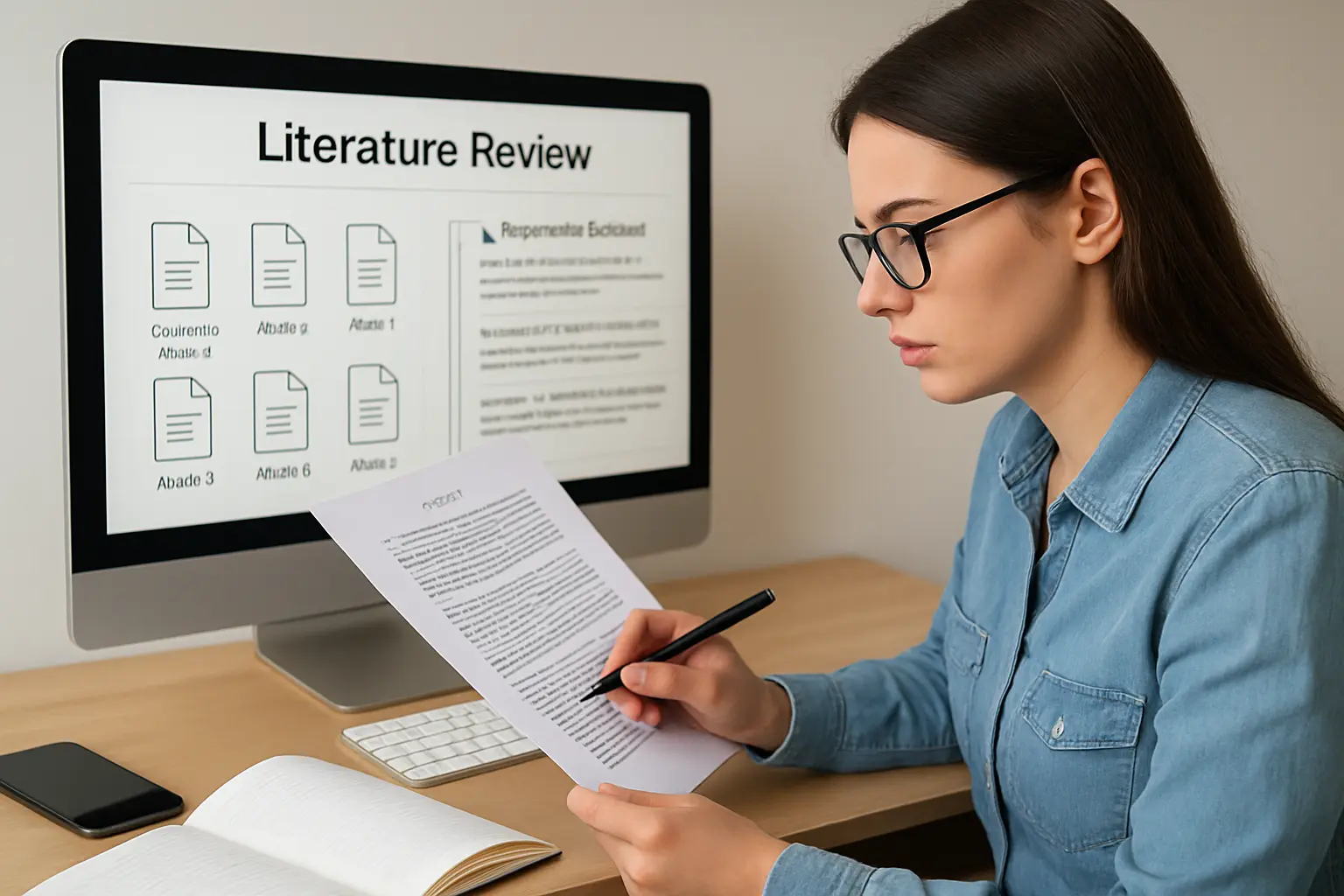
Chegou à fase da revisão de literatura com 40 PDFs numa pasta e a sensação de que vai passar semanas a reler tudo para lembrar onde cada autor defendeu cada argumento. O NotebookLM, da Google, resolve uma parte real deste problema: carrega os artigos, interroga-os diretamente e recebe respostas que citam sempre a página exata da fonte — sem inventar conteúdo que não está nos documentos. Este guia mostra o workflow completo em sete passos, da recolha de fontes na b-on e no RCAAP até à construção de uma matriz de síntese pronta para o capítulo de revisão de literatura, sempre com o cuidado de validar cada citação no PDF original antes de a escrever na tese.
Passo 1 — Reunir as Fontes na b-on e no RCAAP
Antes de abrir o NotebookLM, defina as suas strings de pesquisa e recolha os artigos nas plataformas certas. Para revisão de literatura académica em português, as duas fontes essenciais são a b-on (acesso a editoras internacionais via login institucional) e o RCAAP (dissertações e artigos em acesso aberto de universidades portuguesas). O nosso guia Tesify para encontrar fontes na b-on e RCAAP detalha as strings de pesquisa e o processo de exportação, se precisar de reforçar esta fase antes de avançar. Descarregue os PDFs em texto nativo — não digitalizações de baixa qualidade, que o NotebookLM lê pior — e organize-os numa pasta única por tema ou capítulo.
Limite a recolha inicial a 30–40 artigos por notebook. Isto não é apenas uma recomendação de organização: é também o limite prático mais confortável dentro do teto de fontes do plano gratuito, que discutimos no passo seguinte.
Passo 2 — Criar o Notebook e Carregar os PDFs
Aceda ao NotebookLM com uma conta Google, crie um novo notebook e carregue os PDFs recolhidos. O plano gratuito permite até 100 notebooks, cada um com até 50 fontes e um limite de 50 perguntas por dia — suficiente para a revisão de literatura da maioria das dissertações de mestrado. Para doutoramentos com mais de 50 fontes relevantes, divida o material por notebooks temáticos (por exemplo, um notebook por capítulo ou por linha teórica) em vez de tentar carregar tudo num único espaço.
Nomeie o notebook de forma que reconheça imediatamente o seu conteúdo — por exemplo, “RevLit — Literacia Digital Ensino Superior PT” — sobretudo se planeia criar vários notebooks ao longo da tese.
Passo 3 — Gerar um Resumo por Fonte
Com as fontes carregadas, o NotebookLM gera automaticamente uma visão geral do notebook e, para cada fonte individual, é possível pedir um resumo estruturado. Use um prompt como: “Resume este artigo em 150 palavras, incluindo objetivo, metodologia, principais resultados e limitações declaradas pelos autores.” Isto substitui a primeira leitura rápida (skimming) que normalmente faria manualmente, mas não substitui a leitura completa dos artigos que vier a citar em profundidade na revisão de literatura.
Guarde estes resumos como notas dentro do próprio notebook — o NotebookLM permite converter respostas em notas fixas, que ficam disponíveis para consulta rápida sem repetir a pergunta.
Passo 4 — Fazer Perguntas Guiadas para Extrair Conceitos
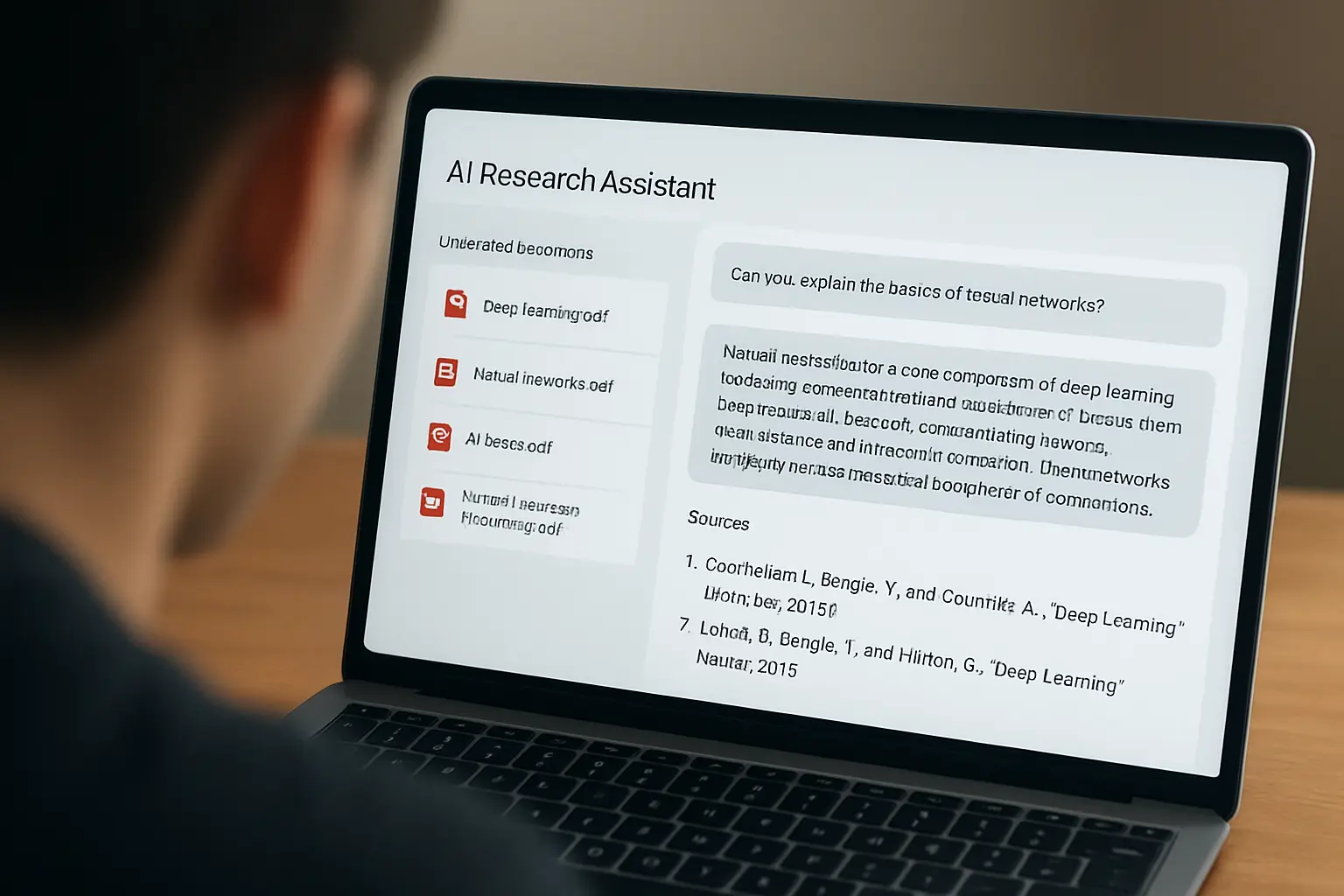
Esta é a funcionalidade central do NotebookLM para revisão de literatura: interrogar o conjunto de fontes carregadas e receber respostas com citação exata da página de onde a informação foi extraída. Exemplos de perguntas produtivas nesta fase:
- “Que definições de [conceito-chave] aparecem nas fontes carregadas, e em que autores?”
- “Que instrumentos de recolha de dados foram usados nos estudos empíricos incluídos?”
- “Que lacunas na literatura os próprios autores identificam nas secções de limitações ou trabalho futuro?”
- “Resume os argumentos a favor e contra [hipótese X], indicando as fontes em que cada posição aparece.”
Cada resposta traz hiperligações internas para o excerto exato do PDF, o que permite verificar imediatamente se a extração está correta — um mecanismo de verificação embutido que reduz significativamente o risco de mal-entendidos face a um chatbot genérico sem fontes fechadas. Para perceber onde o NotebookLM se encaixa face a outras ferramentas de IA académica, consulte o nosso comparativo NotebookLM vs ChatGPT vs Tesify: qual organiza melhor as fontes da tese.
Passo 5 — Identificar Concordâncias e Contradições Entre Autores
Uma revisão de literatura de qualidade não é uma lista de resumos individuais — é uma síntese crítica que mostra onde os autores concordam, onde divergem e porquê. Peça diretamente ao NotebookLM: “Compara as posições de [Autor A] e [Autor B] sobre [tema]. Onde concordam e onde divergem, e a que se pode atribuir essa divergência (amostra, contexto, metodologia)?”
Esta pergunta específica é onde o NotebookLM se distingue claramente de uma leitura linear artigo a artigo: ao ter todas as fontes no mesmo espaço fechado, consegue cruzar informação entre documentos de forma que seria demorada de fazer manualmente com 30 PDFs abertos em separadores diferentes. Se a sua revisão de literatura seguir um protocolo formal de seleção de estudos, o nosso guia sobre revisão sistemática e protocolo PRISMA complementa este passo com os critérios de elegibilidade e triagem que o NotebookLM não substitui. Para o processo geral de revisão de literatura — bases de dados, critérios de seleção e escrita analítica, independentemente da ferramenta usada — a rede tesify.pro tem um guia completo de como fazer uma revisão de literatura passo a passo que complementa este workflow específico do NotebookLM.
Passo 6 — Construir a Matriz de Síntese Temática
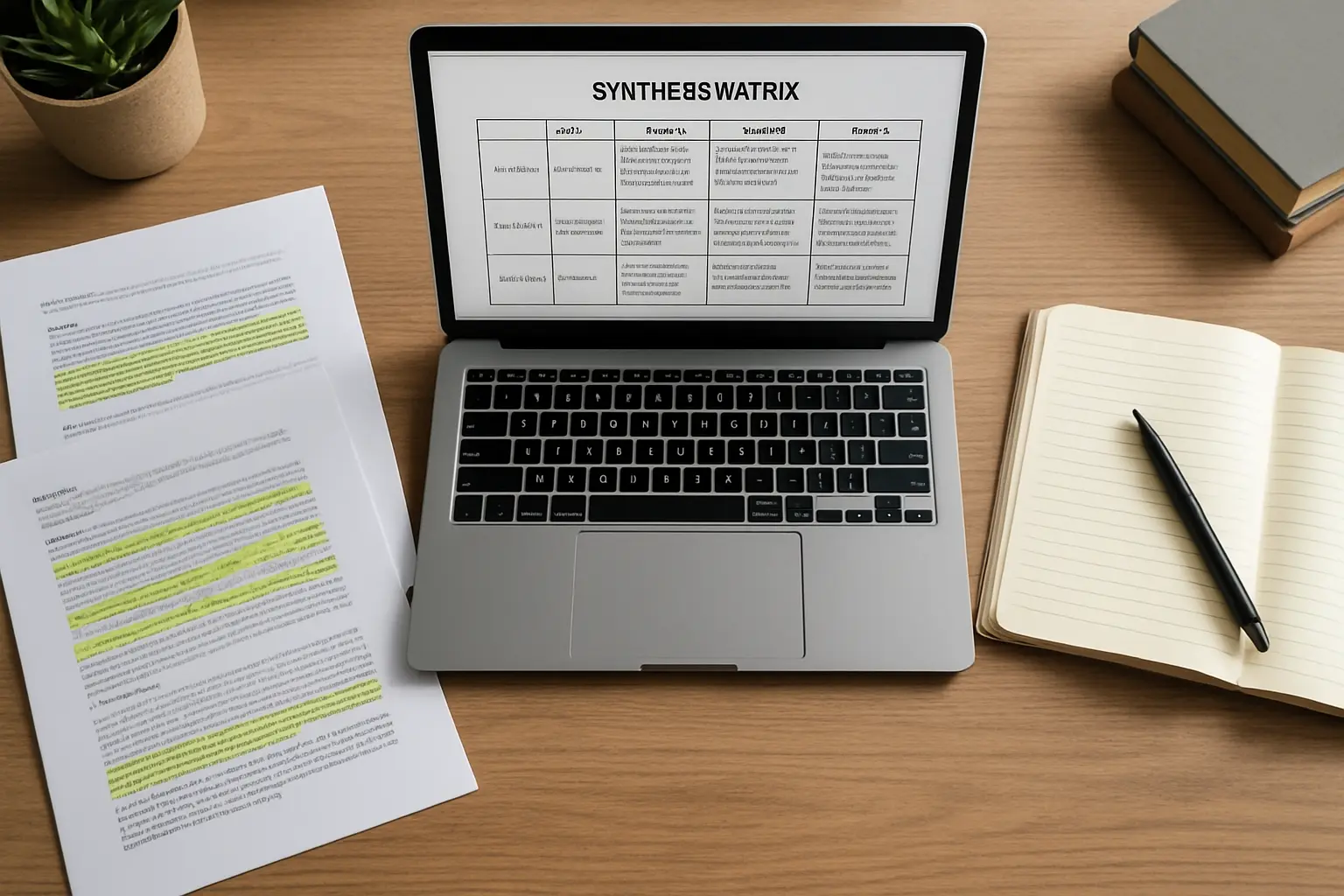
Com os conceitos extraídos e as relações entre autores mapeadas, o passo seguinte é organizar tudo numa matriz de síntese — uma tabela com uma linha por fonte e colunas para autor/ano, objetivo, metodologia, principais resultados e relação com o seu próprio tema de investigação. Peça ao NotebookLM: “Organiza as fontes carregadas numa tabela com colunas: Autor e ano, Objetivo, Metodologia, Principal resultado, Relevância para [o seu tema].”
| Autor / Ano | Objetivo | Metodologia | Resultado principal |
|---|---|---|---|
| Exemplo, 2023 | Avaliar X em contexto Y | Estudo de caso qualitativo | Associação positiva entre X e Z |
Copie esta tabela para o Word, Excel ou para o gestor de referências que já usa. É esta matriz — não os resumos individuais soltos — que se torna a base estrutural do capítulo de revisão de literatura, organizando o texto por tema em vez de percorrer fonte a fonte de forma cansativa para o leitor.
Passo 7 — Validar Cada Citação no Original Antes de Escrever
Este último passo não é opcional: antes de escrever qualquer frase na tese com base numa resposta do NotebookLM, abra o excerto citado no PDF original e confirme que a interpretação está correta e que a citação (autor, ano, página) está exata. O NotebookLM reduz drasticamente o risco de citações inventadas em comparação com um chatbot generalista, porque está confinado às fontes carregadas — mas não elimina o risco de má interpretação de nuances, sobretudo em textos teóricos densos ou com terminologia técnica ambígua.
Escreva a citação diretamente no formato exigido pela sua instituição (APA 7, ABNT ou outro) assim que confirmar o excerto — isto evita ter de voltar atrás mais tarde para reconstruir a referência completa.
O Que o NotebookLM Não Faz
- Não gera texto extenso e original para a tese. Produz resumos, respostas a perguntas e sínteses estruturadas — não escreve o parágrafo final do capítulo por si.
- Não formata bibliografia em APA ou ABNT. Identifica de onde vem a informação, mas não substitui um gestor de referências como o Zotero para gerar a lista final.
- Não avalia a qualidade metodológica dos estudos. Essa análise crítica continua a ser inteiramente da responsabilidade do investigador.
- Não substitui a leitura integral dos artigos que vão ser citados em profundidade ou usados para fundamentar decisões metodológicas da própria tese.
Com as fontes organizadas e a matriz de síntese pronta, o passo seguinte é redigir o capítulo de revisão de literatura com coerência e citações formatadas corretamente. O Tesify importa as fontes já organizadas, gera a bibliografia automática em APA 7 ou ABNT e ajuda a estruturar o texto de síntese — sem inventar afirmações que não constam das suas fontes.
Perguntas Frequentes
O NotebookLM lê PDFs em português?
Sim, o NotebookLM lê e responde em português, incluindo PDFs académicos portugueses e brasileiros. A qualidade da leitura depende de o PDF ter texto nativo (não uma digitalização de baixa resolução sem OCR) — se o ficheiro do RCAAP ou da b-on for um scan de má qualidade, a extração de texto pode falhar ou perder formatação.
Quantas fontes posso carregar no NotebookLM?
O plano gratuito permite até 50 fontes por notebook, com um máximo de 100 notebooks e 50 perguntas por dia. Para revisões de literatura de doutoramento com mais de 50 artigos relevantes, divida o material em vários notebooks temáticos ou considere um plano pago, que eleva o limite até 300 fontes (Pro) ou 500–600 (Ultra).
O NotebookLM substitui a leitura dos artigos?
Não. O NotebookLM acelera a triagem inicial e a extração de conceitos, mas os artigos que vão sustentar argumentos centrais da tese — sobretudo os teoricamente mais densos — devem ser lidos integralmente. Use o NotebookLM para decidir quais artigos merecem essa leitura aprofundada, não como substituto dela.
Como evito citações inventadas no NotebookLM?
O NotebookLM já reduz este risco por estar confinado às fontes carregadas, ao contrário de um chatbot generalista. Ainda assim, valide sempre a citação clicando na referência que a resposta indica, abrindo o excerto exato no PDF original antes de a escrever na tese. Nunca copie uma citação diretamente da resposta do NotebookLM sem essa verificação.
Posso exportar a síntese para o Word?
Sim. Pode copiar diretamente as respostas, resumos e tabelas geradas no NotebookLM para o Word ou para qualquer outro editor. Não existe exportação automática formatada em estilo académico — a tabela de síntese, por exemplo, precisa de ser copiada e ajustada visualmente no documento final.
Escreve a tua tese ou TCC com IA
Editor inteligente, bibliografia automática (APA e ABNT) e verificação antiplágio num só sítio. Mais de 9.000 estudantes já escrevem em metade do tempo.