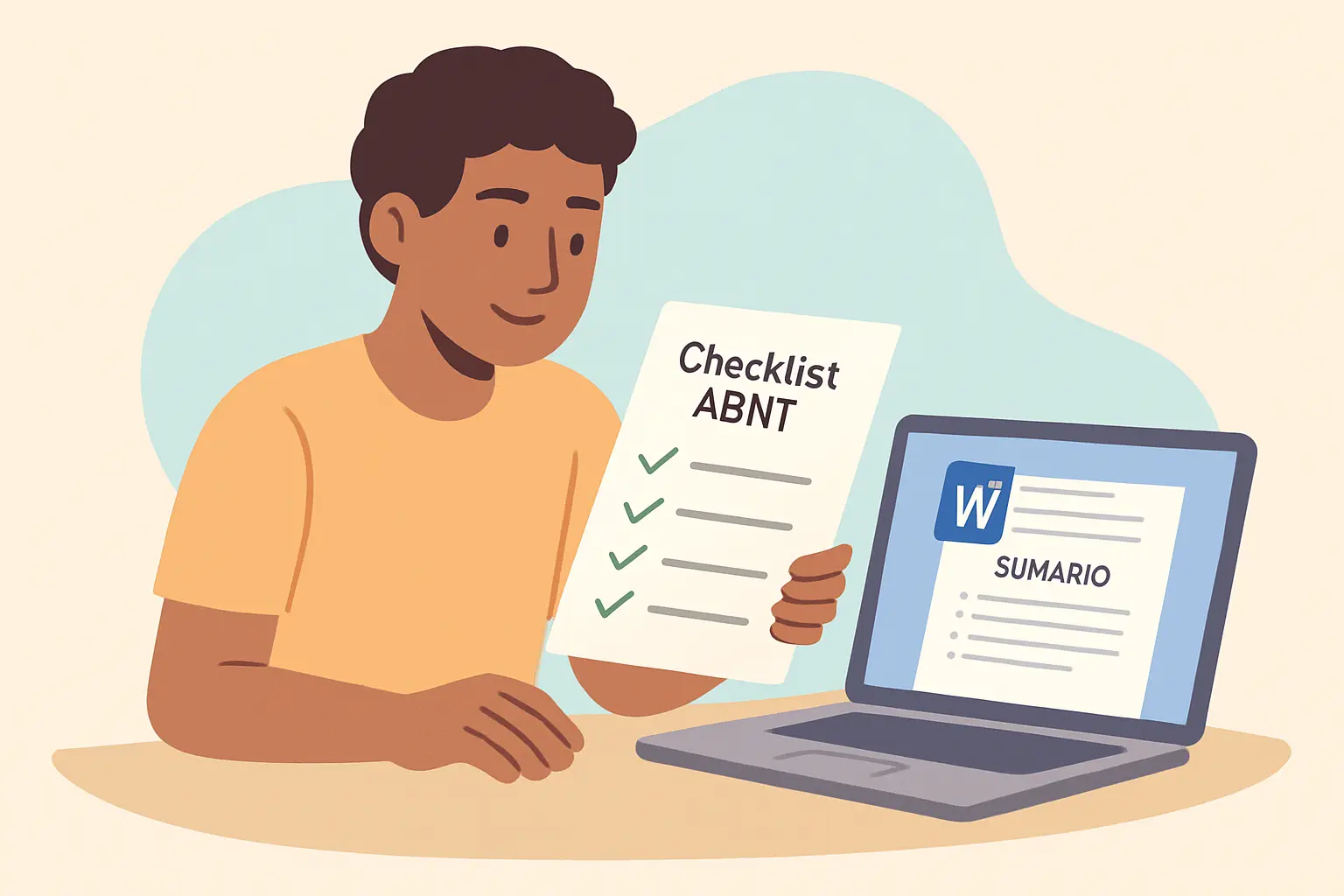
Como Fazer o Sumário Automático do TCC no Word (ABNT NBR 6027) 2026
O sumário do TCC é a primeira coisa que a banca abre depois da folha de rosto — e é também onde aparecem os erros mais fáceis de detectar: números de página que não batem, títulos com formatação diferente do corpo do texto, ou a palavra “capítulo” onde a norma atualizada já não usa mais esse termo. Saber como fazer o sumário automático do TCC no Word corretamente, seguindo a ABNT NBR 6027 e as mudanças trazidas pela NBR 14724:2024, evita esse tipo de deslize na reta final da entrega.
Este guia não repete passo a passo básico de configurar estilo de título — se você precisa disso do zero, o tutorial completo de 8 passos para o sumário automático já cobre isso em detalhe. Aqui o foco é diferente: um checklist de conformidade para revisar antes de entregar, a resolução dos problemas que mais aparecem depois que o sumário já está pronto, e o que exatamente mudou com a nova versão da norma geral.
O que a NBR 14724:2024 mudou no sumário do TCC?
A resposta direta: a NBR 14724:2024, publicada em dezembro de 2024 e que substituiu a edição de 2011, estabelece que o trabalho acadêmico não é mais dividido em “capítulos” — deve seguir o sistema de seções (primária, secundária, terciária) definido pela NBR 6024. Isso afeta diretamente o texto que aparece no sumário automático.
Além dessa mudança de nomenclatura, a atualização trouxe outros pontos relevantes para quem está formatando o TCC:
- As seções primárias devem sempre começar em nova página (ou na frente da folha, em documentos frente e verso) — isso afeta onde cada entrada do sumário “cai” na numeração
- Fontes de ilustrações e tabelas passaram a exigir indicação conforme as normas de citação, ou a expressão “elaborado pelo próprio autor” quando aplicável
- Páginas pré-textuais continuam sendo contadas mas não numeradas visualmente, e o verso da folha de rosto (ficha catalográfica) não entra nem na contagem
Na prática, isso significa revisar se os títulos do seu documento ainda usam “Capítulo 1”, “Capítulo 2” — e trocar para a numeração de seção pura (“1 INTRODUÇÃO”, “2 REFERENCIAL TEÓRICO”) antes de gerar o sumário. Muitos manuais de normalização de bibliotecas universitárias já foram atualizados nesse sentido; vale conferir o manual da sua instituição, que prevalece sobre a norma geral quando for mais específico.
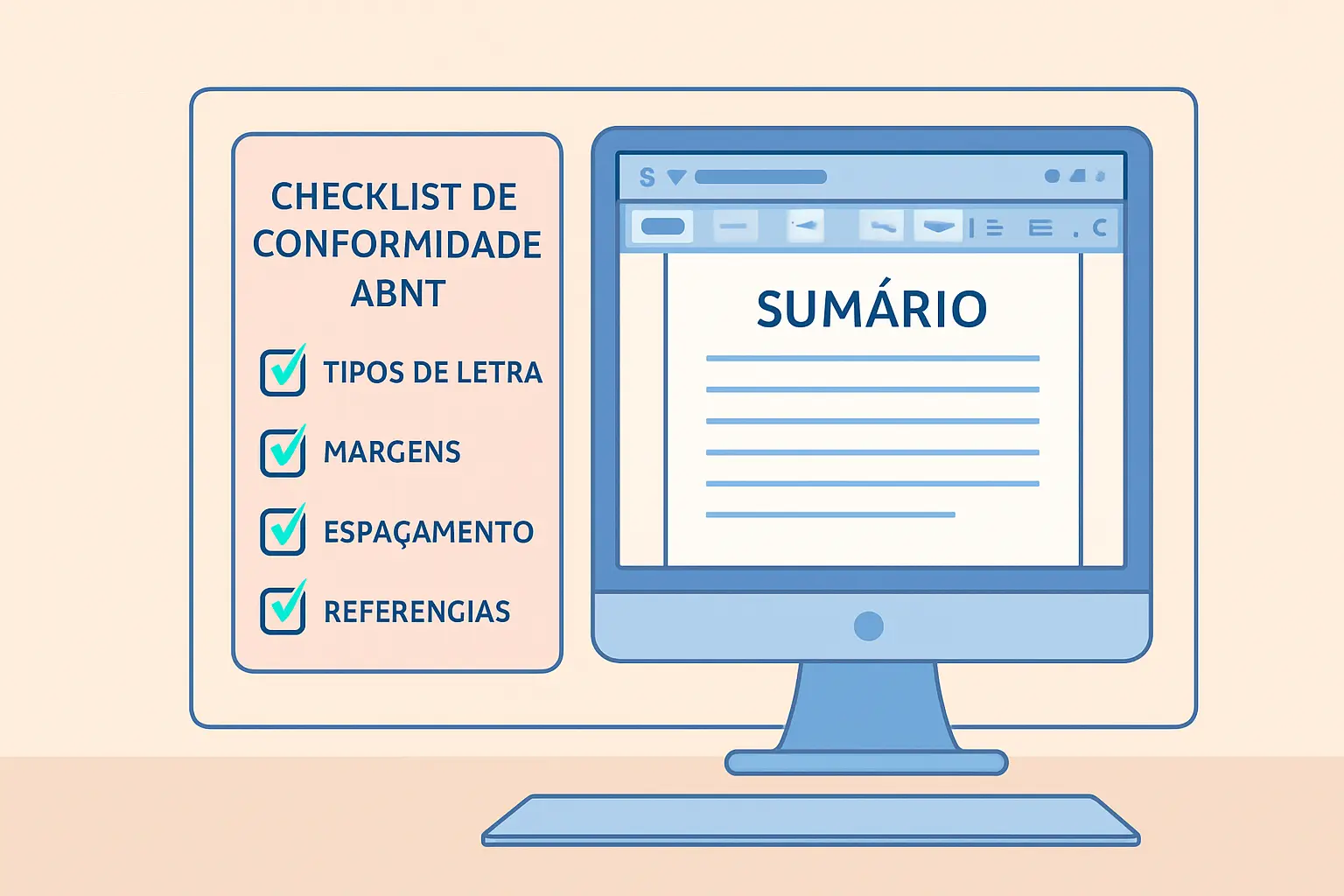
Checklist de 12 pontos: seu sumário está em conformidade?
Antes de gerar o PDF final, use esta lista para auditar o sumário do zero — é mais rápido do que reler o guia completo de novo:
| # | Item a revisar |
|---|---|
| 1 | Nenhum título usa a palavra “capítulo” (conforme NBR 14724:2024) |
| 2 | “SUMÁRIO” aparece centralizado, maiúsculo, sem estar dentro do próprio sumário |
| 3 | Títulos alinhados à esquerda, números de página à direita |
| 4 | Preenchimento por pontos entre título e número de página |
| 5 | Formatação do sumário idêntica à do corpo do texto (maiúsculas, negrito) |
| 6 | Espaçamento de 1,5 entre as entradas do sumário |
| 7 | Nenhum elemento pré-textual (dedicatória, resumo, lista de figuras) aparece no sumário |
| 8 | Referências, apêndices e anexos aparecem no sumário (elementos pós-textuais) |
| 9 | Recuo progressivo correto entre seção primária, secundária e terciária |
| 10 | Sumário atualizado (índice inteiro) depois da última revisão do orientador |
| 11 | Números de página do sumário conferem manualmente com o PDF gerado |
| 12 | Nenhuma legenda de figura ou tabela com estilo de título aplicado por engano |
Configuração rápida: estilos e inserção do sumário
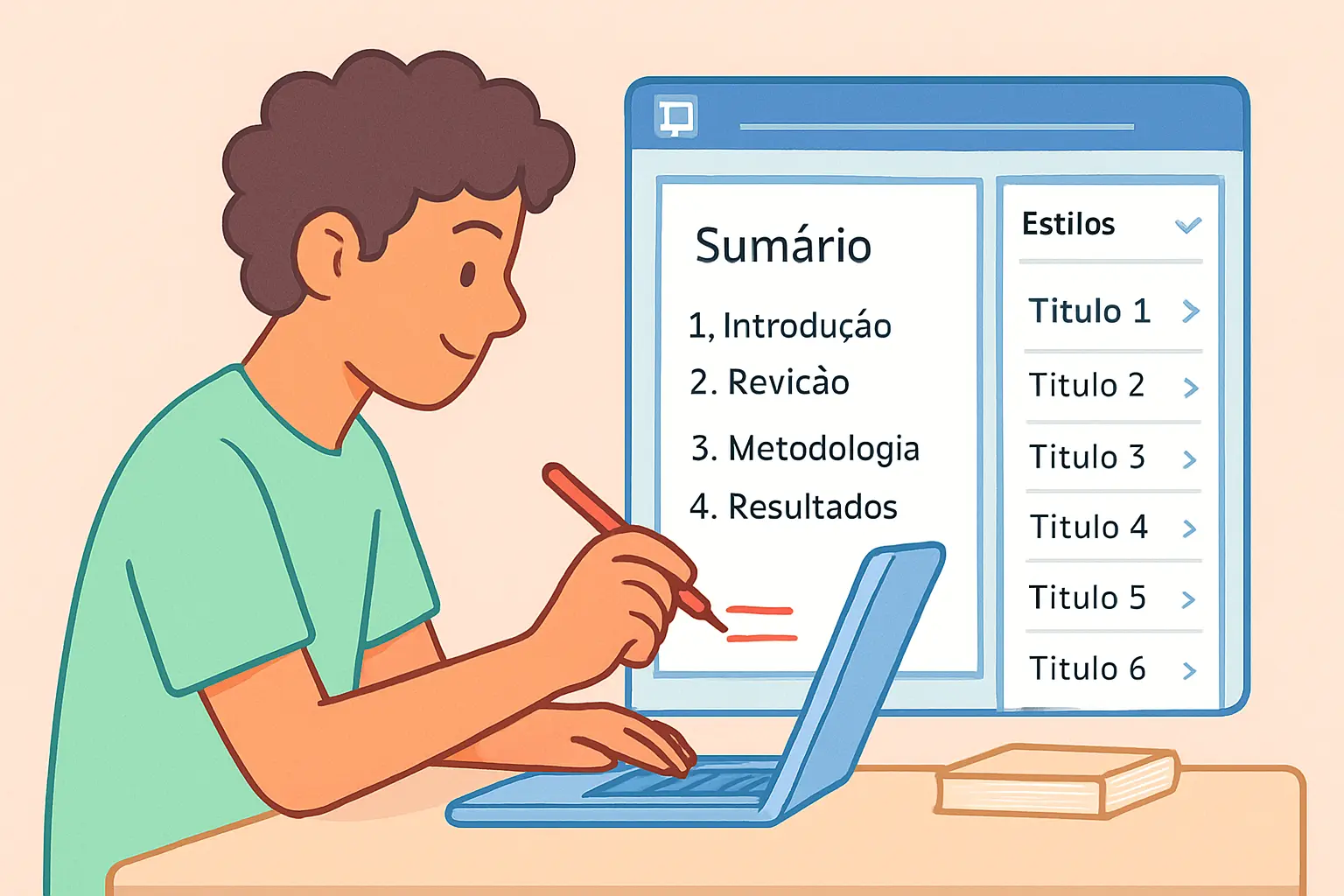
Para quem já conhece o processo mas precisa de um lembrete rápido: aplique “Título 1” nas seções primárias, “Título 2” nas secundárias e “Título 3” nas terciárias — usando Ctrl+Alt+1, Ctrl+Alt+2 e Ctrl+Alt+3 como atalho. Depois, posicione o cursor na página reservada ao sumário, vá em Referências → Sumário → Sumário Personalizado (nunca use “Sumário Automático 1/2”, pois eles inserem o título “Conteúdo” em vez de “SUMÁRIO”) e configure 3 níveis com preenchimento por pontos.
Se este for seu primeiro contato com o processo completo, incluindo a modificação detalhada de cada estilo e a formatação da página, o passo a passo completo já publicado no blog cobre cada etapa com capturas de tela. Para entender a estrutura geral do trabalho acadêmico (o que entra antes e depois do sumário), veja também o guia sobre elementos pré-textuais do TCC e sobre a lista de tabelas e figuras, que é gerada de forma parecida mas é um elemento separado do sumário.
Sumário automático não atualiza ou está errado? Como resolver
O problema mais comum não é o comando de atualização — é a causa raiz por trás dele. Veja os três cenários mais frequentes:
O sumário mostra números de página errados mesmo depois de atualizar
Clique com o botão direito no sumário e escolha Atualizar Campo → Atualizar o índice inteiro (não apenas os números de página). Se o erro persistir, o problema costuma ser uma quebra de seção mal posicionada deslocando a numeração de página de uma parte do documento.
Um título não aparece no sumário
Esse título provavelmente não tem o estilo “Título 1/2/3” aplicado — ele pode estar apenas em negrito e maiúsculo manualmente, o que parece igual visualmente mas não é lido pelo Word como cabeçalho de seção. Selecione o texto e reaplique o estilo correto, depois atualize o campo.
Elementos pré-textuais aparecem dentro do sumário
Isso acontece quando o estilo de título foi aplicado por engano ao cabeçalho de “Lista de Figuras”, “Resumo” ou “Agradecimentos”. Selecione essas linhas, aplique o estilo “Normal” ou um estilo de título customizado que não seja capturado pelo sumário, e atualize o campo novamente.
Word, Google Docs e LibreOffice: diferenças no sumário automático
Nem todos os estudantes escrevem o TCC inteiro no Microsoft Word — muitos começam no Google Docs ou usam LibreOffice por não ter licença paga. A boa notícia é que o mecanismo é o mesmo em todos: leitura de estilos de título. A má notícia é que a formatação padrão de cada ferramenta não é idêntica.
| Ferramenta | O que exige ajuste manual |
|---|---|
| Word (Windows) | Título “SUMÁRIO” precisa ser digitado manualmente; recuo por nível às vezes precisa de ajuste fino |
| Word (Mac) | Menu com nomenclatura diferente; opções de preenchimento por pontos mais limitadas |
| Google Docs | Preenchimento por pontos e alinhamento à direita dos números exigem configuração manual após gerar |
| LibreOffice Writer | Estilos de sumário (índice) têm nomes próprios e precisam ser modificados separadamente dos estilos de título |
Se você fez o TCC no Google Docs e está migrando para Word só para a formatação final, vale revisar cada estilo de título depois da conversão — a formatação nem sempre é preservada perfeitamente na exportação entre ferramentas.
Como o Tesify pode ajudar na reta final do TCC
Formatação correta do sumário resolve a estrutura, mas a banca também avalia a consistência das referências bibliográficas e a originalidade do texto. O Tesify gera referências ABNT automaticamente e inclui verificação de plágio integrada, tudo pensado para o fluxo de trabalho do estudante brasileiro nas semanas finais antes da entrega.
Revise suas referências antes de entregar o TCC
O Tesify gera referências NBR 6023 automaticamente e verifica plágio antes da entrega final. Comece grátis.
Se o seu TCC é da área de Pedagogia e você ainda está na fase de escolher o tema, veja também nosso guia com ideias e exemplos de temas para TCC de Pedagogia em 2026, organizado por linha de pesquisa.
FAQ: perguntas frequentes
Preciso refazer o sumário depois da NBR 14724:2024?
Não é preciso refazer do zero, mas é preciso revisar a nomenclatura. A nova versão da norma estabelece que o trabalho não é mais dividido em capítulos e sim em seções, conforme a NBR 6024. Se os títulos do seu TCC ainda usam a palavra capítulo, ajuste o texto e o estilo de título antes de gerar o sumário automático.
O sumário automático funciona igual no Word para Mac e no Windows?
O mecanismo é o mesmo (leitura dos estilos de título), mas os menus têm nomes e caminhos diferentes. No Mac, o caminho é Referências > Sumário, com opções um pouco mais limitadas de personalização do que no Windows. Sempre confira o resultado final visualmente, pois o preenchimento por pontos pode se comportar de forma diferente entre as versões.
Google Docs e LibreOffice geram sumário automático compatível com ABNT?
Ambos geram sumário automático a partir de estilos de título, mas nenhum dos dois formata pontos de preenchimento e recuo exatamente como o Word exige por padrão. Em geral é preciso ajustar manualmente o preenchimento de tabulação e o alinhamento dos números de página após gerar o sumário nessas ferramentas.
Por que meu sumário automático mostra a lista de figuras dentro dele?
Isso acontece quando o estilo Título foi aplicado por engano ao cabeçalho da lista de figuras ou de tabelas, que são elementos pré-textuais e não devem constar no sumário. Remova o estilo de título dessas linhas e aplique um estilo de parágrafo comum, depois atualize o campo do sumário.
Preciso atualizar o sumário toda vez que salvo o documento?
Não a cada salvamento, mas sempre que houver alteração de texto que desloque páginas: inserir parágrafo, adicionar figura, mudar margem ou revisar um título. O momento crítico é sempre antes de gerar o PDF final, quando o sumário deve ser atualizado por completo (clique direito no sumário e escolha atualizar o índice inteiro).
O sumário automático do TCC pode ter erro mesmo depois de atualizado?
Sim, se a causa raiz não foi corrigida. Atualizar o campo apenas recalcula números de página a partir dos estilos existentes. Se um título não tem o estilo correto aplicado, ele não vai aparecer no sumário mesmo depois da atualização — o problema está na aplicação do estilo, não no comando de atualizar.
Fontes consultadas: ABNT NBR 6027:2012 — Informação e documentação — Sumário; ABNT NBR 14724:2024 — Informação e documentação — Trabalhos acadêmicos; manuais de normalização de bibliotecas universitárias brasileiras publicados após dezembro de 2024.
Escreve a tua tese ou TCC com IA
Editor inteligente, bibliografia automática (APA e ABNT) e verificação antiplágio num só sítio. Mais de 9.000 estudantes já escrevem em metade do tempo.