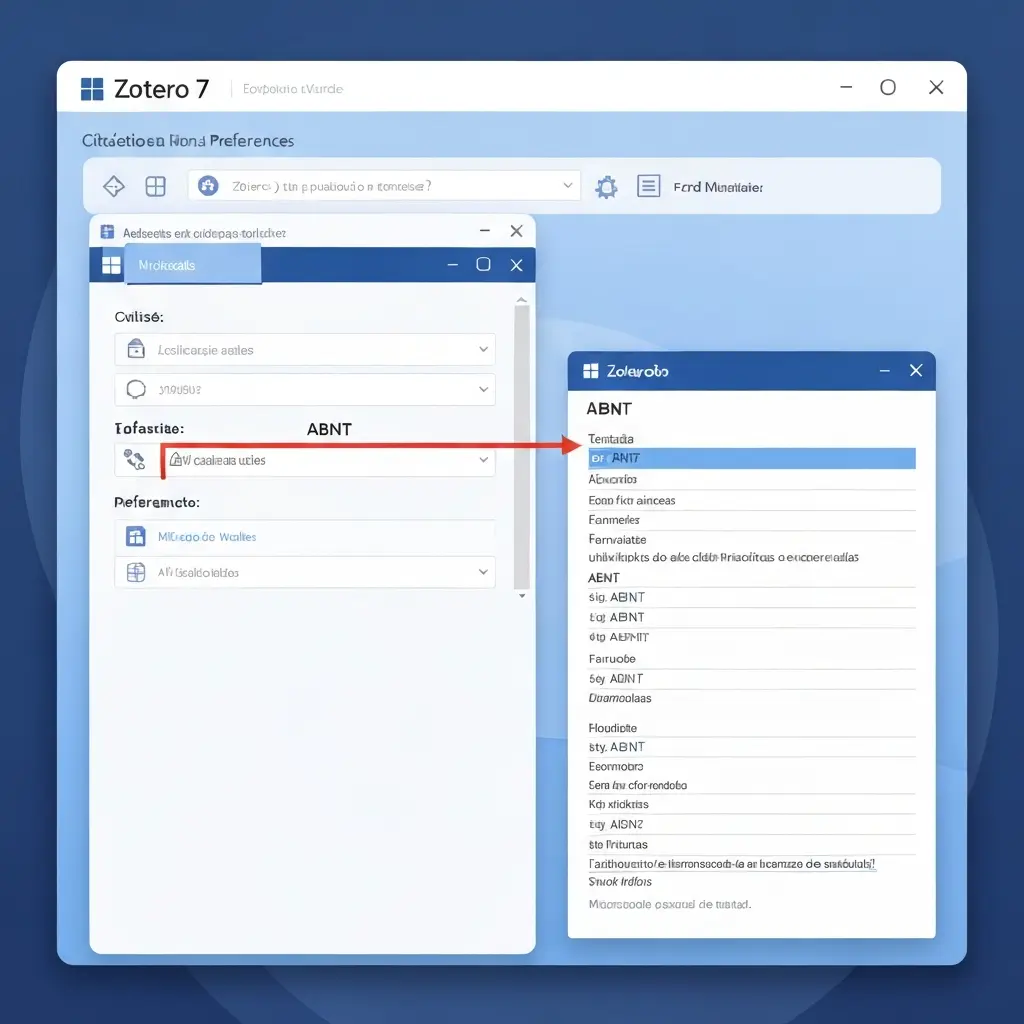
Como Configurar Zotero 7 para Tese em ABNT (2026): Passo a Passo
A maioria dos guias de Zotero 7 ABNT disponíveis online foi escrita para o Zotero 6 — e não funciona correctamente na versão 7, lançada em 2024 com interface totalmente reformulada. Se tentaste seguir um tutorial antigo e algo correu mal, não é culpa tua: o processo mudou. Este guia foi escrito especificamente para o Zotero 7, com o estilo ABNT actualizado para NBR 6023:2018, e cobre a integração com Word e LibreOffice para que as referências da tua tese sejam geradas automaticamente e sem erros.
Em 2026, o Zotero 7 é o gestor de referências mais recomendado nas universidades portuguesas e brasileiras por ser gratuito, open source e integrar directamente com Word, LibreOffice e Google Docs. A alternativa paga (Mendeley) perdeu popularidade após a Elsevier limitar funcionalidades gratuitas.
Pré-requisitos antes de começar
- Sistema operativo: Windows 10/11, macOS 12+, ou Linux
- Microsoft Word 2016 ou superior (para o plugin Word), ou LibreOffice 6.x+
- Browser: Firefox, Chrome, Edge ou Safari (para o Zotero Connector)
- Ligação à internet para descarregar instaladores e estilos
- Conta gratuita em zotero.org (para sincronização — opcional mas recomendada)
Passo 1: Instalar o Zotero 7
- Acede a zotero.org/download
- Clica em “Download Zotero” — o site detecta automaticamente o teu sistema operativo
- Executa o instalador e segue as instruções (Next → Next → Install → Finish)
- Na mesma página, clica em “Install Zotero Connector” para instalar a extensão no teu browser (Firefox, Chrome ou Edge)
- Abre o Zotero 7 — aparece uma janela com três painéis: biblioteca (esquerda), lista de itens (centro) e detalhes (direita)
Cria uma conta gratuita em zotero.org para sincronizar a tua biblioteca entre computadores. No Zotero: Editar → Preferências → Sincronização → configura o teu utilizador e palavra-passe.
Passo 2: Instalar o estilo ABNT NBR 6023:2018
O Zotero usa ficheiros CSL (Citation Style Language) para formatar referências. Para ABNT NBR 6023:2018, existem dois estilos principais disponíveis no repositório oficial:
| Estilo | Para usar quando |
|---|---|
| Associação Brasileira de Normas Técnicas (ABNT) | Uso geral; base para NBR 6023:2018 |
| ABNT (autor-data) UFRGS | Variante com ajustes específicos da UFRGS; compatível com NBR 6023:2018 |
Como instalar o estilo — Método 1 (via Zotero)
- No Zotero, vai a Editar → Preferências (Windows/Linux) ou Zotero → Preferências (Mac)
- Clica no separador “Citar”
- Clica em “Obter estilos adicionais…”
- Na caixa de pesquisa, escreve “ABNT”
- Clica em “Associação Brasileira de Normas Técnicas (ABNT)”
- O estilo instala-se automaticamente e aparece na lista
Como instalar o estilo — Método 2 (ficheiro CSL)
- Acede ao repositório de estilos Zotero
- Pesquisa “ABNT” e clica no estilo pretendido
- O Zotero abre automaticamente uma janela de instalação — confirma
- Em alternativa, descarrega o ficheiro .csl e instala via Editar → Preferências → Citar → “+” (botão de adicionar)
Passo 3: Activar o plugin Word/LibreOffice
O Zotero 7 instala automaticamente o plugin para Word e LibreOffice durante a instalação principal. Se o separador “Zotero” não aparecer no Word, sigue estes passos:
Para Microsoft Word
- Fecha completamente o Word
- No Zotero: vai a Editar → Preferências → Citar → Processadores de texto
- Clica em “Reinstalar o Microsoft Word Add-in”
- Abre o Word — o separador “Zotero” deve aparecer na faixa de opções
- Se não aparecer: no Word, vai a Ficheiro → Opções → Suplementos → Gerir: Suplementos COM → Ir… e verifica que o Zotero Word Integration está activo
Para LibreOffice
- No Zotero: Editar → Preferências → Citar → Processadores de texto
- Clica em “Reinstalar o LibreOffice Add-in”
- Abre o LibreOffice Writer — o toolbar do Zotero deve aparecer
Passo 4: Configurar as preferências de citação ABNT
- No Zotero: Editar → Preferências → Citar
- Em “Estilo de citação”, selecciona “Associação Brasileira de Normas Técnicas (ABNT)”
- Clica em “Guardar”
- Em preferências adicionais, verifica:
- ☐ Activar “Incluir URL de artigos impressos” se a tua instituição exige URL para todos os artigos
- ☐ Configurar idioma para Português (Brasil) para usar terminologia correcta na lista de referências
Ajustar o formato da lista de referências
A ABNT exige que a lista de referências use espaçamento simples entre linhas dentro de cada referência e espaço duplo entre referências diferentes. No Word, após gerar a lista pelo Zotero:
- Selecciona toda a lista de referências
- Aplica espaçamento simples (1,0) no parágrafo
- Adiciona 6pt de espaço depois de cada parágrafo (que cria o espaço entre referências)
- Define alinhamento à esquerda (não justificado)
Passo 5: Instalar Better BibTeX (para LaTeX/Overleaf)
O Better BibTeX é um plugin adicional para o Zotero 7 que melhora a exportação para LaTeX e Overleaf. É opcional para quem usa Word ou LibreOffice, mas necessário para teses escritas em LaTeX com o pacote abnTeX2.
- Acede a retorque.re/zotero-better-bibtex
- Descarrega o ficheiro .xpi da versão mais recente
- No Zotero: Ferramentas → Add-ons
- Clica no ícone de engrenagem → “Instalar Add-on a partir de ficheiro…”
- Selecciona o ficheiro .xpi descarregado
- Reinicia o Zotero quando pedido
- Após reiniciar: as entradas da biblioteca têm agora uma chave BibTeX (ex:
silva2024educacao)
Exportar biblioteca para abnTeX2 (LaTeX)
- Na tua colecção Zotero: clica com o botão direito → “Exportar colecção”
- Selecciona formato “Better BibTeX” ou “BibTeX”
- Marca “Manter actualizado” para sincronização automática
- Guarda o ficheiro .bib no mesmo directório do teu documento LaTeX
- No ficheiro LaTeX, usa:
bibliography{referencias}ebibliographystyle{abntex2-alf}
Passo 6: Importar referências para a biblioteca Zotero
Existem três formas de adicionar referências ao Zotero 7:
Método 1 — Zotero Connector (recomendado)
Com o browser aberto numa página de artigo (Google Scholar, B-on, Scopus, SciELO, RCAAP), clica no ícone do Zotero Connector na barra do browser. O Zotero importa automaticamente todos os metadados (título, autores, DOI, ISSN, editora, etc.) e descarrega o PDF se disponível.
Método 2 — Via DOI ou ISBN
- No Zotero: clica no ícone de varinha mágica na barra superior
- Cola o DOI (ex:
10.1016/j.xxx.2024.01.001) ou ISBN - O Zotero importa automaticamente os metadados
Método 3 — Importar ficheiro RIS/BibTeX
- Nas bases de dados (Scopus, Web of Science, PubMed), exporta as referências seleccionadas em formato RIS ou BibTeX
- No Zotero: Ficheiro → Importar → selecciona o ficheiro descarregado
Verificar e corrigir metadados
Depois de importar, verifica sempre os campos críticos para ABNT: Tipo de item (Artigo, Livro, Capítulo), Autores (apelido + nome), Título, Revista/Editora, Volume, Número, Páginas, DOI/URL, Ano. A ABNT é sensível a estes campos — uma entrada incompleta gera uma referência errada.
Passo 7: Citar no Word passo a passo
- No Word, coloca o cursor onde queres a citação
- Clica no separador “Zotero” na faixa de opções
- Clica em “Adicionar/Editar Citação”
- Na barra de pesquisa que aparece, escreve o apelido do autor ou palavras do título
- Selecciona o item correcto da lista
- Para adicionar número de página (citação directa): clica no item seleccionado → abre painel de opções → preenche o campo “Página”
- Clica Enter ou no botão de confirmação
- A citação aparece no texto: (SILVA, 2024) ou Silva (2024)
Gerar a lista de referências
- Coloca o cursor no local onde quer inserir a lista (após a conclusão)
- Clica em “Adicionar/Editar Referências” no separador Zotero
- A lista de referências é gerada automaticamente com todas as obras citadas, ordenadas alfabeticamente e formatadas em ABNT
- Para actualizar após adicionar citações: clica em “Actualizar” ou “Actualizar documento”
Para a formatação completa da tese nas normas ABNT (margens, espaçamento, fonte), o guia como formatar o TCC nas normas ABNT complementa este tutorial. Para a gestão de referências em APA 7 (mais comum em Portugal), consulta como citar nas normas APA com exemplos completos.
Problemas frequentes e soluções
| Problema | Solução |
|---|---|
| Separador Zotero não aparece no Word | Fecha o Word → no Zotero: Editar → Preferências → Citar → “Reinstalar o Microsoft Word Add-in” → reabre o Word |
| Referências geradas com erros de formatação | Verifica se o estilo ABNT instalado é o mais recente; verifica campos incompletos na entrada da biblioteca (tipo de item, autores, ano) |
| DOI não importa correctamente | Cola o DOI completo incluindo o prefixo “10.”; se continuar a falhar, usa o Zotero Connector na página do artigo |
| Zotero Connector não detecta artigo no browser | Actualiza a extensão do browser; em B-on, acede ao artigo individualmente (não à lista de resultados); tenta via DOI como alternativa |
| Citações aparecem em inglês (“et al.” em vez de “et al.” PT) | No Zotero: Editar → Preferências → Avançadas → configura idioma para Português (Brasil) para terminologia ABNT correcta |
Zotero 7 — Suporte oficial e fórum de estilos ABNT: O repositório oficial de estilos CSL (Citation Style Language) disponibiliza mais de 10.000 estilos actualizados pela comunidade, incluindo ABNT NBR 6023:2018. O fórum oficial em forums.zotero.org é o local onde a comunidade académica brasileira e portuguesa reporta e resolve problemas com o estilo ABNT — consulta-o antes de reportar um erro de formatação.
ABNT vs. APA 7: quando usar cada um
Uma dúvida frequente dos estudantes de língua portuguesa: qual norma usar na tese?
| Critério | ABNT NBR 6023:2018 | APA 7.ª edição |
|---|---|---|
| Contexto principal | Brasil — TCC, dissertações, teses | Internacional; padrão em Portugal (ciências sociais) |
| Formato do autor | APELIDO, Nome (maiúsculas) | Apelido, Inicial. (só maiúscula inicial) |
| Título do artigo | Primeira palavra em maiúscula | Primeira palavra em maiúscula |
| Título da revista | Negrito, em itálico | Itálico, sem negrito |
| Quando usar | Instituições brasileiras ou com norma ABNT explícita | Universidades portuguesas; publicações internacionais |
Regra prática: consulta sempre o regulamento da tua instituição. Em Portugal, a maioria das universidades (UL, UP, UM, UNL, UC) usa APA 7. No Brasil, a ABNT é o padrão nacional. Se a instituição não especifica, usa APA 7 para ciências sociais e ABNT para engenharia, arquitectura e áreas técnicas brasileiras.
Para quem prefere automatizar completamente a geração de referências sem configurar o Zotero manualmente, o Tesify Bibliografia Automática gera referências em APA 7 e ABNT a partir do DOI ou ISBN com um clique.
Alternativa ao Zotero: Tesify Bibliografia Automática
Se não queres configurar o Zotero, o Tesify gera automaticamente a lista de referências da tua tese em APA 7 ou ABNT a partir do DOI, ISBN ou URL do artigo. Integra directamente com o Word através de add-in e formata tudo sem configuração manual.
Perguntas Frequentes sobre Zotero 7 e ABNT
O Zotero 7 é diferente do Zotero 6 para ABNT?
Sim. O Zotero 7 (lançado em 2024) tem nova interface, leitor de PDF integrado e melhor desempenho, mas a instalação de estilos CSL e do plugin Word mudou ligeiramente. Os guias para Zotero 6 não funcionam correctamente no Zotero 7 — o caminho para preferências, instalação de add-ons e configuração do Word Add-in são diferentes. Segue sempre um tutorial específico para a versão 7.
Qual estilo ABNT usar no Zotero 7 para NBR 6023:2018?
Para NBR 6023:2018, o estilo mais actualizado é “Associação Brasileira de Normas Técnicas (ABNT)” disponível no repositório de estilos Zotero (zotero.org/styles). O estilo “ABNT (UFRGS)” é uma variante com ajustes específicos. Em maio de 2025, o grupo GPGTOX da UNESC publicou uma actualização do estilo ABNT no fórum oficial do Zotero, alinhada com a versão vigente da NBR 6023:2018.
O Better BibTeX é obrigatório?
Não é obrigatório para usar ABNT com Word — o plugin Zotero para Word funciona sem o Better BibTeX. O Better BibTeX é necessário se usares LaTeX/Overleaf para a tese ou se precisares de chaves de citação personalizadas. Para a maioria dos estudantes que usam Word ou LibreOffice, o Better BibTeX é opcional e pode ser instalado mais tarde se necessário.
Como actualizo as referências na tese se altero uma entrada no Zotero?
No Word, clica em qualquer citação Zotero e depois em “Actualizar” no separador Zotero. Para actualizar todas as citações e a lista de referências de uma só vez, clica em “Actualizar documento” no separador Zotero. O Zotero sincroniza automaticamente as alterações feitas na biblioteca para todas as citações do documento.
Posso usar o Zotero 7 no Mac?
Sim, o Zotero 7 está disponível para Windows, Mac (Intel e Apple Silicon) e Linux. O processo de instalação do estilo ABNT e do plugin Word é idêntico em todos os sistemas operativos. O plugin para Word no Mac requer Microsoft Word 16.x ou superior (Microsoft 365 ou licença permanente 2021/2024).
Escreve a tua tese ou TCC com IA
Editor inteligente, bibliografia automática (APA e ABNT) e verificação antiplágio num só sítio. Mais de 9.000 estudantes já escrevem em metade do tempo.