
Tesify Formata Tabelas, Gráficos e Apêndices Automaticamente? Guia 2026
Chegaste ao fim de semana com a tese quase pronta, mas a lista de figuras está a meio, as legendas das tabelas seguem normas diferentes da introdução e os apêndices estão colados no sítio errado. É uma situação que quase todos os mestrandos conhecem — e é também a pergunta que chega com mais frequência ao nosso suporte: “o Tesify consegue formatar tabelas, gráficos e apêndices automaticamente?” A resposta honesta é: em parte sim, em parte não, e este guia explica exactamente o quê, para não teres surpresas a 48 horas da entrega.
O que o Tesify faz automaticamente
O Tesify foi construído para resolver os problemas mais frustrantes da formatação académica: normas que mudam entre capítulos, referências fora de ordem, legendas inconsistentes. Na área de elementos visuais e pós-textuais, a plataforma actua em quatro frentes:
- Legenda e numeração automáticas — ao inserires uma tabela ou figura no editor, o Tesify atribui automaticamente o número sequencial e posiciona a legenda segundo a norma seleccionada (APA 7, ABNT ou NP 405).
- Geração da fonte/nota — o campo “Fonte:” ou “Note.” é criado por baixo do elemento visual conforme a norma activa, bastando preencheres a referência.
- Lista de figuras e lista de tabelas — a plataforma gera estes índices pré-textuais automaticamente a partir dos elementos numerados no corpo do documento, com número de página.
- Estrutura dos apêndices — o bloco pós-textual é organizado na ordem correcta (Referências → Apêndices → Anexos) e cada apêndice recebe cabeçalho e numeração (Apêndice A, Apêndice B… em ABNT; Apêndice 1, Apêndice 2… em APA).
O que o Tesify não faz é ler o interior de um ficheiro PDF ou imagem que importas: se inserires um gráfico exportado do Excel ou do SPSS, a plataforma posiciona e numera o elemento, mas o conteúdo visual em si não é alterado. Isto é importante perceber antes de começares.
Tabelas: regras ABNT e APA e o que é automático
As tabelas são talvez o elemento que gera mais erros nas teses — e também onde a diferença entre ABNT e APA é mais visível.
ABNT (NBR 14724:2011)
Segundo as normas ABNT, o título aparece acima da tabela, em negrito, precedido da palavra “Tabela” e do número em algarismos árabes (ex.: Tabela 3 — Distribuição da amostra por faixa etária). A fonte aparece abaixo, em tamanho 10, indicando a origem dos dados. Só se usam linhas horizontais — uma no topo, uma a separar o cabeçalho do corpo, uma no fundo. Para um guia completo sobre tabelas em ABNT, o artigo da Mettzer sobre tabela ABNT é uma referência detalhada e actualizada.
APA 7.ª edição
Em APA, o título também surge acima da tabela, mas em itálico e sem negrito (ex.: Table 3 em linha separada, seguida de Distribuição da amostra por faixa etária em itálico). A nota descritiva de fonte usa o prefixo “Note.” em itálico. Não existem linhas verticais em nenhuma das normas — este é um dos erros mais comuns que a banca detecta.
O que o Tesify automatiza nas tabelas
| Elemento | Automático no Tesify | Manual |
|---|---|---|
| Numeração sequencial | Sim | — |
| Posição do título (acima) | Sim | — |
| Formatação do título (negrito ABNT / itálico APA) | Sim | — |
| Campo de fonte/nota | Cria o campo | Preenchimento da referência |
| Conteúdo interno da tabela (dados) | — | Sim (inserido pelo utilizador) |
| Linhas verticais (remoção) | Sim (o template não as inclui) | — |
Gráficos e figuras: legenda, numeração e lista
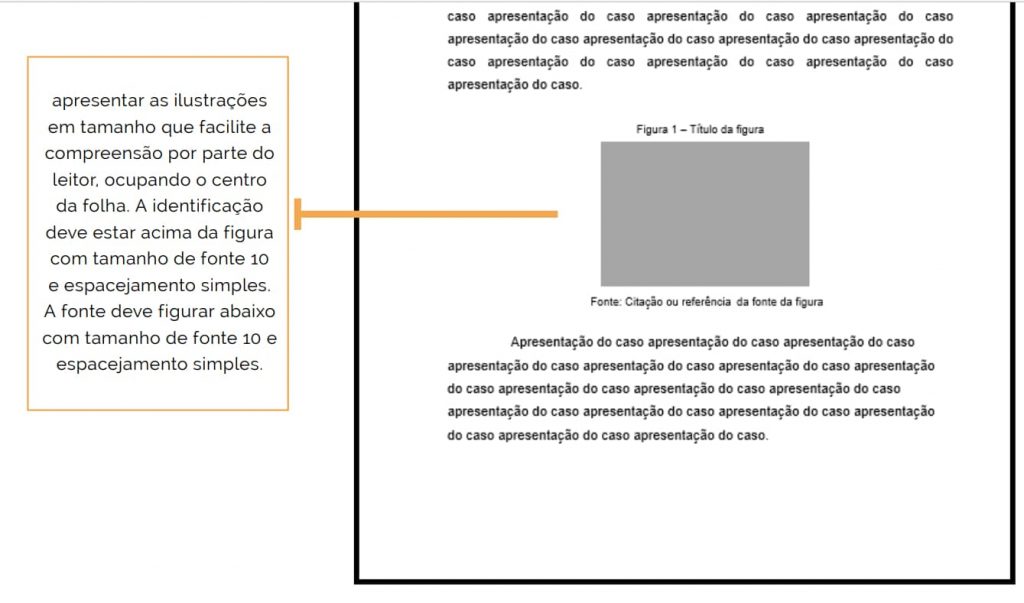
Em APA 7, qualquer elemento visual (gráfico, fotografia, diagrama, mapa, infografia) é uma “figura”. O número e o título surgem abaixo da imagem — o inverso das tabelas. Em ABNT, as “ilustrações” seguem o mesmo princípio: título e identificação abaixo. Esta inversão (tabelas: título em cima; figuras: título em baixo) é a fonte de confusão mais frequente.
O Tesify trata desta distinção automaticamente: ao inserires um gráfico no editor, a plataforma detecta que se trata de uma figura e posiciona a legenda em baixo. Se inserires uma tabela, a legenda vai para cima. Não precisas de seleccionar manualmente — o tipo de elemento determina o comportamento.
Apêndices e anexos: o que o Tesify estrutura por ti
A distinção entre apêndice e anexo confunde muitos estudantes: o apêndice é material que o próprio autor produziu (guião de entrevista, tabelas de dados brutos, instrumentos de recolha); o anexo é material de terceiros (legislação, questionários externos, documentos institucionais). Esta separação é obrigatória tanto em ABNT como em APA.
O Tesify estrutura o bloco pós-textual na ordem correcta e numera os apêndices automaticamente. Em ABNT, usa letras maiúsculas (APÊNDICE A, APÊNDICE B); em APA, usa numeração árabe (Appendix 1, Appendix 2) ou letras conforme a versão da norma institucional. Cada apêndice recebe um cabeçalho centralizado e em maiúsculas, seguido de título descritivo.
O que não é automático: o conteúdo dentro de cada apêndice. Se o teu Apêndice A for uma transcrição de entrevista ou uma tabela de dados brutos, essa informação tens de introduzir manualmente. O Tesify cria o “contentor” formatado — tu fills it in.
Lista de figuras e lista de tabelas automáticas
Um dos recursos mais poupadores de tempo é a geração automática das listas pré-textuais. Tanto ABNT como APA exigem estas listas quando existem cinco ou mais elementos do mesmo tipo no documento. O processo manual em Word é propenso a erros (números de página desactualizados, títulos truncados); no Tesify, a lista actualiza-se automaticamente à medida que acrescentas ou reordenas elementos.
A lista de figuras e a lista de tabelas ficam disponíveis na secção de elementos pré-textuais, a seguir ao sumário. O Tesify inclui: designação do elemento, título completo e número de página correspondente. Se moveres um capítulo inteiro, os números de página actualizam-se sem necessidade de intervenção.
Para perceber como esta funcionalidade encaixa no ecossistema completo da plataforma, vale a pena ler a descrição das todas as funcionalidades do Tesify — que inclui também a gestão de referências, o editor com IA e o detector de plágio integrado.
O que ainda precisas de rever à mão
Ser honesto sobre as limitações é tão importante quanto destacar o que funciona. Há quatro áreas onde o Tesify é um apoio, não uma solução completa:
- Conteúdo interno de tabelas e figuras — os dados, as categorias das linhas/colunas e a qualidade visual do gráfico são da tua responsabilidade.
- Referências dentro de apêndices — se o teu apêndice citar fontes, essas referências precisam de ser adicionadas à lista geral ou tratadas conforme a norma aplicável.
- Conformidade com normas institucionais específicas — algumas universidades têm requisitos que diferem da ABNT ou APA padrão (ex.: margens específicas, fontes proprietárias). O Tesify cobre as normas gerais; verifica sempre o regulamento da tua instituição.
- Elementos importados de PDFs externos — se colares conteúdo de outro software (SPSS, NVivo, R), o Tesify posiciona o elemento mas não reformata o interior do ficheiro.
Para exportar o documento final com todos os elementos de formatação preservados, o guia sobre a integração do Tesify com Word, Google Docs e LaTeX explica as opções de exportação e os casos em que cada formato é mais adequado.
Fluxo prático: do rascunho à entrega em 3 passos
Aqui está o fluxo que os utilizadores do Tesify reportam como mais eficiente para tratar tabelas, gráficos e apêndices:
Passo 1 — Configura a norma antes de inserir qualquer elemento visual
Nas definições do projecto, selecciona a norma (APA 7, ABNT ou NP 405) e a língua do documento. Esta configuração determina o comportamento de todas as legendas e o formato das listas pré-textuais. Mudar a norma a meio da escrita pode gerar inconsistências.
Passo 2 — Insere tabelas e figuras pelo editor do Tesify, não por colar
Quando colas uma imagem ou tabela directamente de outra aplicação, o Tesify nem sempre reconhece o tipo de elemento. Usa o botão “Inserir tabela” ou “Inserir figura” do editor para garantir a formatação automática. Para tabelas de dados exportados do Excel, importa os dados pelo importador nativo em vez de colar como imagem.
Passo 3 — Gera as listas e revê as referências da bibliografia antes de exportar
Antes de exportar, activa a geração da lista de figuras e da lista de tabelas na secção pré-textual. Verifica também que cada elemento tem a fonte preenchida — o Tesify avisa quando o campo está vazio. Para referências bibliográficas automáticas, a funcionalidade de bibliografia automática com IA garante que as citações do texto e a lista final estão sincronizadas.
Para normas APA específicas sobre tabelas, figuras e anexos em contexto de tese portuguesa, o guia de citações APA 7 da TrabalhosAcademicos.pt é um complemento útil — cobre casos especiais como figuras adaptadas, tabelas combinadas e citações em notas de rodapé de figuras.
Perguntas frequentes
O Tesify cria automaticamente a lista de figuras e a lista de tabelas?
Sim. Se tiveres cinco ou mais figuras ou tabelas no documento, o Tesify gera as listas pré-textuais automaticamente com título e número de página de cada elemento. As listas actualizam-se sempre que adicionas ou moves um elemento no corpo do texto.
O Tesify segue as normas ABNT e APA para tabelas ao mesmo tempo?
Não ao mesmo tempo — o projecto é configurado com uma norma por defeito. Se a tua universidade exige ABNT, todas as tabelas e figuras seguem ABNT; se exige APA 7, seguem APA. Não é possível misturar normas dentro do mesmo projecto sem ajuste manual.
Posso usar o Tesify para formatar os apêndices se o conteúdo já está escrito noutro documento?
Sim. Podes copiar o conteúdo para o bloco de apêndices do Tesify. A plataforma vai aplicar o cabeçalho correcto (APÊNDICE A, etc.), a numeração de página contínua e o posicionamento pós-textual. O texto interno não é reformatado automaticamente, por isso revê a fonte e o espaçamento.
O que é a diferença entre apêndice e anexo e o Tesify distingue os dois?
Apêndice é material elaborado pelo próprio autor (guiões de entrevista, tabelas de dados brutos); anexo é material de terceiros (legislação, instrumentos externos). O Tesify cria secções separadas para apêndices e anexos no bloco pós-textual, com cabeçalhos distintos, conforme a norma seleccionada.
O Tesify detecta erros de formatação em tabelas que eu já inseri?
Sim, de forma parcial. O editor do Tesify avisa quando uma tabela não tem título preenchido, quando o campo de fonte está vazio ou quando a numeração está em falta. Não detecta erros de conteúdo (ex.: dados errados numa coluna), apenas erros de estrutura de formatação.
Consigo exportar a tese com as tabelas e figuras formatadas para Word ou PDF?
Sim. O Tesify exporta para Word (.docx) e PDF com toda a formatação aplicada — incluindo legendas, listas pré-textuais e blocos de apêndices. A exportação para LaTeX também mantém a estrutura, embora o posicionamento exacto de figuras em LaTeX possa requerer ajuste manual no ficheiro .tex.
Poupa horas de formatação — experimenta o Tesify gratuitamente
Se passas mais tempo a corrigir legendas e a alinhar apêndices do que a escrever, o Tesify foi feito para ti. A plataforma trata da numeração, das listas pré-textuais e da estrutura pós-textual — tu focas-te no argumento científico.
Cria o teu projecto grátis e vê em dois minutos como as tabelas e figuras ficam formatadas segundo APA ou ABNT sem um único ajuste manual.
Escreve a tua tese ou TCC com IA
Editor inteligente, bibliografia automática (APA e ABNT) e verificação antiplágio num só sítio. Mais de 9.000 estudantes já escrevem em metade do tempo.