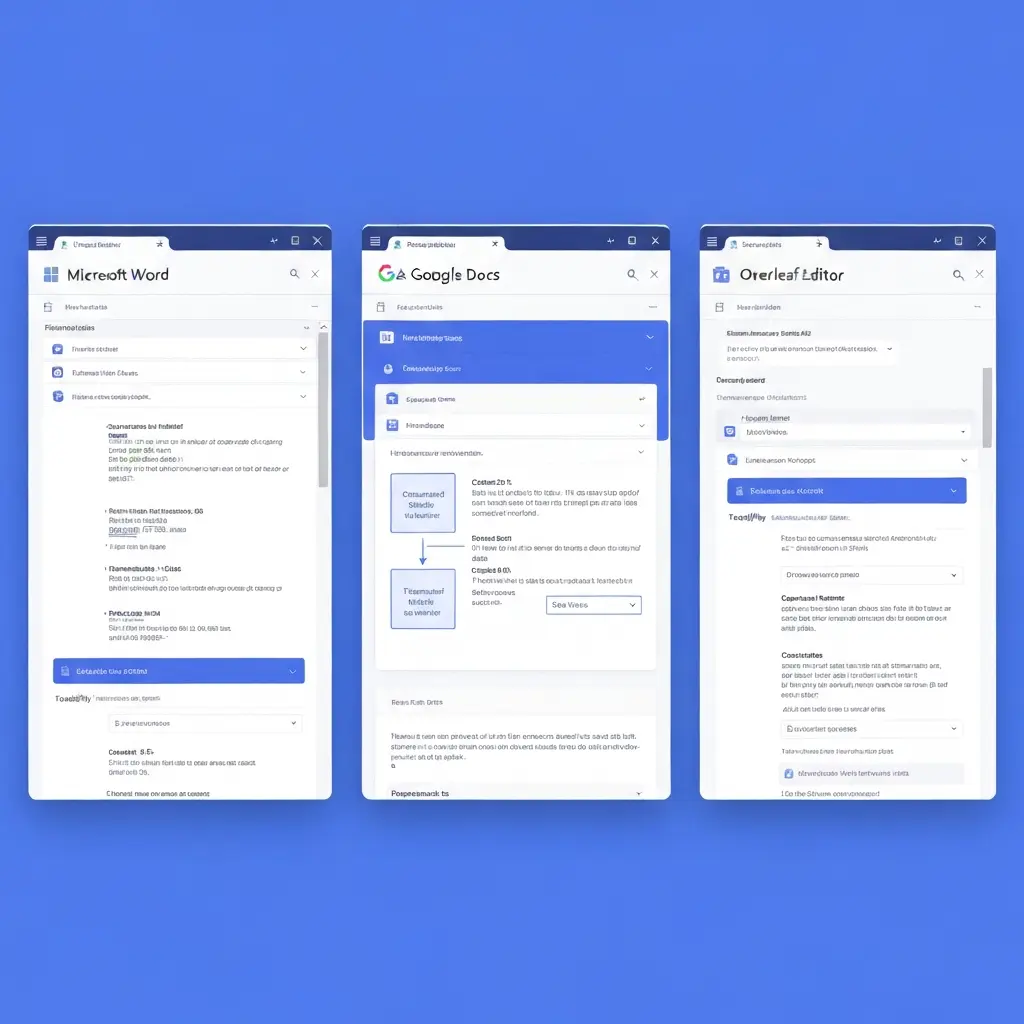
Tesify no Word, Google Docs e LaTeX: Setup Completo 2026
Uma das principais razões pelas quais estudantes abandonam ferramentas de IA a meio da tese é a fricção de integração: têm de copiar e colar entre o ChatGPT e o Word, gerir referências num separador do browser, e formatar tudo manualmente no final. A integração da Tesify com Word, Google Docs e LaTeX foi desenhada para eliminar exactamente essa fricção — o assistente vive dentro do editor que já usas, com cite-while-you-write em NP 405, ABNT NBR 14724:2024 e APA 7 sem sair do documento. Este guia mostra como instalar e configurar cada integração, passo a passo.
Se já usas o Zotero ou o Mendeley para gestão de referências, ainda melhor: a Tesify integra com ambos, importando a tua biblioteca existente sem perder metadados. Se começas do zero, a Tesify gere as referências de forma autónoma — basta colar o DOI ou URL da fonte.
Word no Windows: Instalação Passo a Passo
O suplemento Tesify para Word está disponível para Microsoft Word 2019, 2021 e Microsoft 365 no Windows 10 e 11.
- Acede ao painel Tesify: Faz login em tesify.pt e vai a Conta → Integrações → Microsoft Word.
- Descarrega o instalador: Clica em “Descarregar suplemento Windows”. O ficheiro tem extensão
.exe(tamanho aproximado: 15 MB). - Executa o instalador: Segue o assistente de instalação. Não são necessárias permissões de administrador para a maioria das configurações Microsoft 365. Se o Word estiver aberto, fecha-o antes de instalar.
- Reinicia o Word: Após a instalação, abre o Word. O separador “Tesify” aparecerá na faixa de opções (ribbon), entre o separador “Revisão” e “Vista”.
- Liga a conta: Clica em “Iniciar Sessão” no separador Tesify e autentica com as tuas credenciais tesify.pt. A autenticação é feita via OAuth — as tuas credenciais nunca são armazenadas no Word.
- Seleciona a norma bibliográfica: Em “Configurações”, define a norma padrão (NP 405, ABNT NBR 14724:2024, ou APA 7) e a variante linguística (PT-PT ou PT-BR). Esta configuração pode ser alterada a qualquer momento e é específica por documento.
Verificação: Com um documento aberto, seleciona um parágrafo, clica em “Assistente Tesify” no ribbon, e deverás ver o painel lateral com sugestões de escrita. Se o painel não aparecer, vê a secção de troubleshooting.
Word no macOS: Instalação Passo a Passo
Compatível com Word para macOS 2019, 2021 e Microsoft 365 (versão 16.x ou superior).
- Acede ao painel Tesify: Login em tesify.pt → Conta → Integrações → Microsoft Word → macOS.
- Descarrega o suplemento: O ficheiro tem extensão
.pkg. Clica para iniciar a instalação. - Autoriza a instalação: O macOS pode pedir autorização em Preferências do Sistema → Segurança e Privacidade para suplementos de developers identificados. Clica “Abrir de qualquer forma” se necessário — o suplemento é assinado digitalmente.
- Reinicia o Word: Após instalação, o separador “Tesify” aparece no ribbon do Word.
- Liga a conta: Autenticação OAuth, idêntica ao processo Windows.
Google Docs: Extensão Chrome e Firefox
A extensão Tesify para Google Docs funciona como complemento de browser — sem necessidade de instalação de software adicional.
Chrome (recomendado)
- Abre o Chrome Web Store e procura “Tesify Academic Writer”.
- Clica “Adicionar ao Chrome” → “Adicionar extensão”.
- O ícone Tesify aparecerá na barra de extensões do Chrome.
- Clica no ícone e faz login com as tuas credenciais tesify.pt.
- Abre qualquer documento Google Docs. No menu “Extensões”, aparecerá “Tesify” com opções: Assistente de escrita, Gerador de referências, Detetor de IA.
Firefox
- Acede a addons.mozilla.org e procura “Tesify”.
- Clica “Adicionar ao Firefox”.
- Autentica com as tuas credenciais Tesify.
- O funcionamento é idêntico ao Chrome — painel lateral ativo em documentos Google Docs abertos.
Utilização no Google Docs
Com a extensão ativa num documento Docs, podes:
- Selecionar texto e pedir “Reformular em registo académico PT” ou “Reformular em registo académico BR”.
- Posicionar o cursor no local da citação e clicar “Inserir citação” — a Tesify sugere fontes da tua biblioteca ou permite pesquisar por título/DOI/autor.
- Gerar a lista de referências final (NP 405, ABNT ou APA) com um clique, inserida automaticamente no final do documento.
- Executar deteção de IA no documento completo ou em secções selecionadas.
LaTeX e Overleaf: Integração API (Plano Pro)
A integração LaTeX está disponível no plano Pro e foi desenhada para doutoramentos e investigadores que usam LaTeX como editor principal. Suporta dois modos de trabalho:
Modo 1: Integração Overleaf via API (recomendado)
Permite que a Tesify leia e escreva no teu projeto Overleaf em tempo real.
- No painel Tesify, vai a Integrações → LaTeX → Overleaf.
- Clica “Ligar ao Overleaf”. Serás redirecionado para autorizar o acesso ao teu projeto Overleaf via OAuth.
- Seleciona o projeto de tese que queres ligar.
- Define o ficheiro
.bibprincipal do projeto (por defeito, o Tesify criatesify-refs.bibse não existir). - A partir deste momento, ao inserir uma citação via Tesify, o comando LaTeX é inserido no ficheiro
.texe a entrada bibliográfica é adicionada ao.bib— automaticamente, sem copiar e colar.
Comandos LaTeX suportados: cite{}, citep{}, citet{}, parencite{} (BibLaTeX), abonamecite{} para NP 405. A Tesify detecta automaticamente se o projeto usa BibTeX ou BibLaTeX e adapta os comandos.
Compatibilidade com abntex2
Para teses no Brasil que usam a classe abntex2, a Tesify gera entradas .bib com campos específicos ABNT: @organizacao{}, @manual{}, @legislation{}. Inclui suporte para as convenções de capitalização ABNT (apelido em maiúsculas) e co-orientação (address, pagename).
Templates LaTeX por IES: O plano Pro inclui templates LaTeX validados para:
- IST (Instituto Superior Técnico, ULisboa) — classe
istulthesis - FEUP (Faculdade de Engenharia, UPorto) — template oficial FEUP LaTeX
- UMinho —
uminho-thesis - USP —
uspthesis(abntex2 estendido) - UNICAMP —
unicamp-thesis
Modo 2: Exportação de ficheiro .bib (todos os planos)
Se preferes não ligar o Overleaf diretamente, podes exportar a tua biblioteca Tesify como ficheiro .bib a qualquer momento e importar manualmente no teu projeto LaTeX local ou Overleaf. Este modo não tem cite-while-you-write, mas mantém o controlo total do projeto.
Integração com Zotero e Mendeley
Se já tens uma biblioteca de referências no Zotero 7 ou Mendeley, não precisas de recriar tudo na Tesify — podes importar directamente.
Zotero 7
- No Zotero, vai a Ficheiro → Exportar biblioteca → formato “BibTeX” ou “CSL JSON”.
- No painel Tesify, vai a Biblioteca → Importar → Zotero e carrega o ficheiro exportado.
- Alternativamente, instala o plugin Tesify para Zotero (disponível no painel Tesify → Zotero plugin), que cria sincronização automática bidirecional.
Nota sobre NP 405 no Zotero: O Zotero não tem um ficheiro CSL nativo para a NP 405 (o CSL disponível na comunidade tem erros conhecidos de capitalização e data). A Tesify contorna esta limitação gerindo a formatação NP 405 internamente, independentemente do CSL do Zotero. Ao importar referências do Zotero, a Tesify re-formata automaticamente para NP 405 correto.
Mendeley
- No Mendeley Desktop, exporta para BibTeX (Ficheiro → Exportar).
- Importa o ficheiro no painel Tesify via Biblioteca → Importar → Mendeley.
- A sincronização automática com Mendeley está disponível em versão beta — ativa-a em Integrações → Mendeley → Sincronização automática.
Cite-While-You-Write: NP 405, ABNT e APA
O cite-while-you-write (CWYW) é a funcionalidade que permite inserir citações sem sair do editor. Funciona assim nas três integrações:
- Enquanto escreves, posiciona o cursor no ponto onde queres inserir a citação.
- Usa o atalho de teclado (
Ctrl+Alt+Tno Windows/Linux,Cmd+Alt+Tno Mac) ou clica no botão “Inserir citação” no painel Tesify. - Aparece uma caixa de pesquisa — procura por título, autor, DOI ou ISBN.
- Seleciona a referência. A Tesify insere automaticamente a citação no texto (ex: “(Silva, 2024, p. 45)” para APA; “(SILVA, 2024)” para ABNT; “Silva (2024, p. 45)” para NP 405 autor-data).
- A referência completa é adicionada automaticamente à lista de referências final do documento.
Ao terminar o documento, usa “Gerar lista de referências” para criar a secção de referências completa, ordenada e formatada segundo a norma selecionada. A Tesify verifica automaticamente inconsistências — referências citadas mas não listadas, ou listadas mas não citadas.
Para mais informações sobre como a Tesify se integra no workflow de escrita académica, vê: Funcionalidades Completas da Tesify 2026.
Resolução de Problemas Comuns
O suplemento Word não aparece após instalação
- Verifica que o Word está completamente fechado antes de instalar — incluindo processos em background no Task Manager (Windows) ou Monitor de Actividade (Mac).
- No Word, vai a Ficheiro → Opções → Suplementos e verifica que o suplemento Tesify aparece na lista de suplementos COM activos.
- Se aparecer como “desactivado”, selecciona-o e clica “Activar”.
- Para Microsoft 365, verifica que o administrador IT da tua instituição não bloqueou suplementos de terceiros por política de grupo.
A extensão Google Docs não aparece no menu Extensões
- Verifica que a extensão está activa em chrome://extensions (deve estar a verde/activada).
- Faz hard refresh da página Docs (
Ctrl+Shift+RouCmd+Shift+R). - Se usas uma conta Google institucional (@universidade.pt), o administrador pode ter bloqueado extensões de terceiros. Contacta o IT da tua instituição.
O Overleaf não aceita a ligação API
- Verifica que usas uma conta Overleaf com plano gratuito ou pago — a API está disponível em ambos.
- Revoga a autorização em Overleaf → Conta → Aplicações ligadas e volta a autorizar.
- Se o projeto Overleaf for partilhado (colaborativo), precisas de permissões de editor (não apenas de leitor) para que a Tesify possa escrever no ficheiro
.bib.
As referências NP 405 saem com erros de capitalização
- Verifica que a variante linguística está definida como PT-PT (não PT-BR) nas configurações da Tesify — a capitalização do apelido do autor difere entre as duas variantes.
- Se importaste referências do Zotero, usa a opção “Re-formatar para NP 405” na biblioteca Tesify para aplicar as regras corretas às referências importadas.
Instala Hoje, Escreve Melhor Amanhã
Regista-te gratuitamente e experimenta a integração Word ou Google Docs — sem cartão de crédito.
Para uma comparação entre a Tesify e outras ferramentas no contexto académico lusófono, vê: Por Que a Tesify é a Melhor IA para Tese em Português 2026. Para questões de formatação académica em Word, consulta o nosso guia de melhor software para escrever tese.
FAQ de Integração
A integração Word funciona com versões antigas do Microsoft Office (2016, 2013)?
O suplemento requer Word 2019 ou superior (Windows ou macOS) ou Microsoft 365. Para Word 2016 e 2013, a integração não está disponível por incompatibilidades de API de suplementos COM. A alternativa é usar a exportação manual para Word (.docx) disponível em todos os planos, que não tem cite-while-you-write mas mantém toda a formatação normativa.
Posso usar a integração LaTeX sem Overleaf, num editor local como VS Code ou TeXstudio?
Sim. Para editores LaTeX locais (VS Code com LaTeX Workshop, TeXstudio, TeXmaker), usa o modo de exportação de ficheiro .bib. Exporta a biblioteca Tesify como .bib, coloca-a no directório do teu projecto LaTeX, e configura o compilador para usar esse ficheiro. A sincronização não é automática — precisas de re-exportar quando adicionas novas referências.
A extensão Google Docs funciona com contas institucionais Google Workspace?
Depende da política da tua instituição. Muitas universidades restringem extensões de terceiros em contas Google Workspace institucionais por segurança. Se a extensão não aparecer, usa o teu email pessoal Gmail, ou solicita ao IT da tua universidade que whitelist a extensão Tesify (ID disponível no painel de suporte Tesify).
A integração com Zotero substitui o plugin Zotero Word/LibreOffice?
Não — são complementares. O plugin Zotero para Word gere referências via a biblioteca Zotero. A Tesify adiciona a camada de assistência de escrita, deteção de IA, e geração de normas específicas (NP 405 com formatação correta, ABNT 14724:2024). Para workflows avançados, podes usar os dois em simultâneo: Zotero para gestão de biblioteca e Tesify para escrita e formatação.
{
“@context”: “https://schema.org”,
“@type”: “FAQPage”,
“mainEntity”: [
{
“@type”: “Question”,
“name”: “A integração Word funciona com versões antigas do Microsoft Office (2016, 2013)?”,
“acceptedAnswer”: {
“@type”: “Answer”,
“text”: “O suplemento requer Word 2019 ou superior. Para Word 2016 e 2013, usa a exportação manual para .docx disponível em todos os planos.”
}
},
{
“@type”: “Question”,
“name”: “Posso usar a integração LaTeX sem Overleaf, num editor local como VS Code?”,
“acceptedAnswer”: {
“@type”: “Answer”,
“text”: “Sim. Exporta a biblioteca Tesify como ficheiro .bib e usa-a no teu projecto LaTeX local. A sincronização não é automática — re-exporta quando adicionas novas referências.”
}
},
{
“@type”: “Question”,
“name”: “A extensão Google Docs funciona com contas institucionais Google Workspace?”,
“acceptedAnswer”: {
“@type”: “Answer”,
“text”: “Depende da política institucional. Se a extensão não aparecer, usa o email pessoal Gmail ou solicita ao IT que whitelist a extensão Tesify.”
}
}
]
}
Escreve a tua tese ou TCC com IA
Editor inteligente, bibliografia automática (APA e ABNT) e verificação antiplágio num só sítio. Mais de 9.000 estudantes já escrevem em metade do tempo.