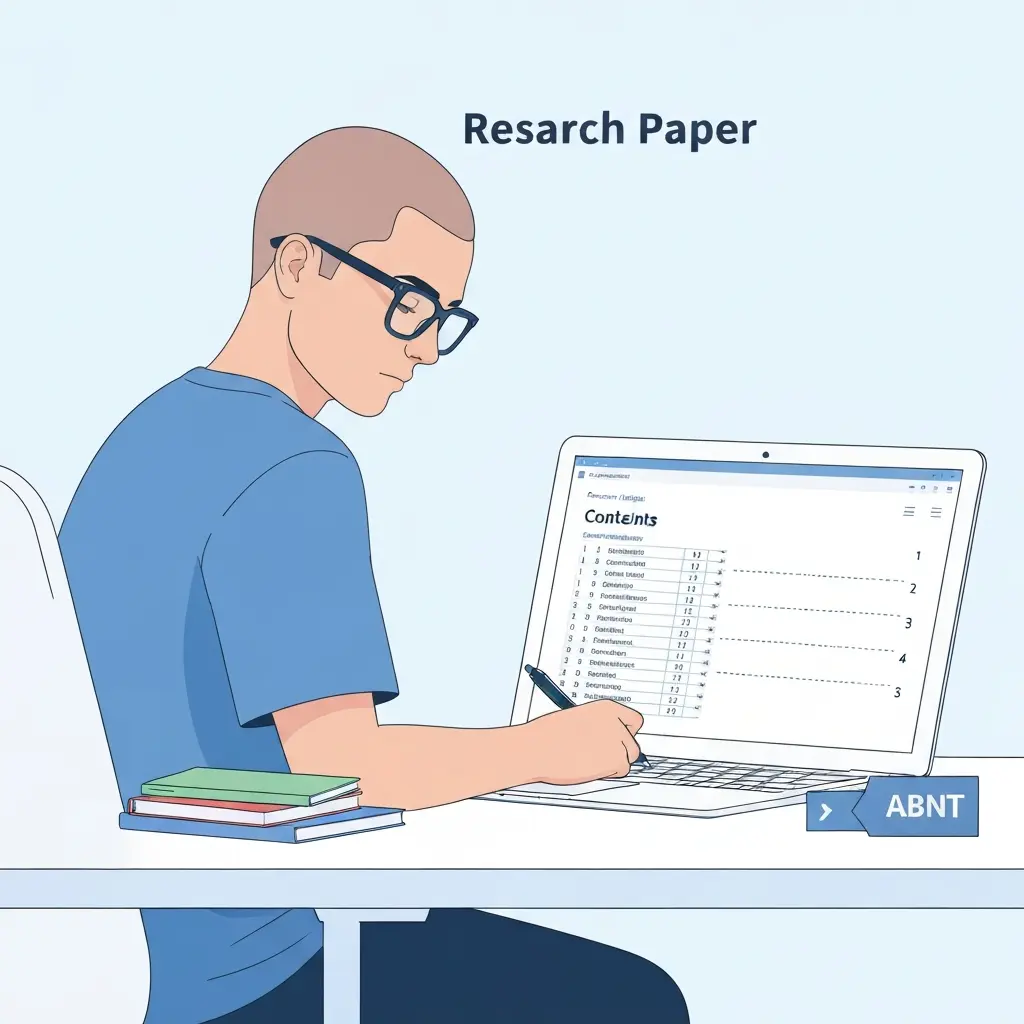
Sumário Automático no Word para TCC: Passo a Passo ABNT NBR 6027 (2026)
Você passou horas formatando o TCC e, na hora de montar o sumário, descobre que os números de página não batem com os capítulos do documento. Esse é um dos erros mais comuns que chegam à banca — e um dos mais fáceis de evitar. O segredo está em usar o sumário automático do Word configurado corretamente segundo a ABNT NBR 6027:2012, a norma brasileira que define tudo sobre sumários em trabalhos acadêmicos.
A NBR 6027 especifica que os títulos devem ser alinhados à margem esquerda e os números de página à margem direita, conectados por pontos de preenchimento — exatamente o que o Word gera automaticamente quando você configura os estilos de título corretamente. O problema é que a maioria dos estudantes pula essa etapa e digita o sumário à mão, criando um documento frágil que desanda no primeiro ajuste de texto. Este guia mostra como fazer do jeito certo, do zero.
O que diz a ABNT NBR 6027 sobre o sumário
A ABNT NBR 6027:2012 (“Informação e documentação — Sumário”) é a norma que rege a estrutura e apresentação dos sumários em documentos técnicos e acadêmicos brasileiros. Antes de abrir o Word, você precisa entender o que ela exige:
| Elemento | Regra NBR 6027 |
|---|---|
| Título da página | A palavra SUMÁRIO centralizada, em maiúsculas e negrito, tamanho 12 |
| Alinhamento dos títulos | Alinhados à margem esquerda |
| Números de página | Alinhados à margem direita, separados por pontos de preenchimento |
| Níveis permitidos | Até cinco níveis de subdivisão (seção quinária: 3.1.1.1.1) |
| Formatação dos títulos | Idêntica à usada no texto (se o capítulo é maiúsculo e negrito, o sumário também é) |
| Entrelinhamento | Espaçamento de 1,5 entre as entradas |
| Elementos pré-textuais | Não entram no sumário (folha de rosto, agradecimentos, resumo) |
Um ponto que confunde muita gente: a formatação das entradas do sumário deve espelhar exatamente a formatação usada no corpo do trabalho. Se o “1 INTRODUÇÃO” aparece em maiúsculas e negrito no corpo, ele aparece da mesma forma no sumário. O Word respeita isso automaticamente desde que você configure os estilos corretamente.
Para entender melhor a estrutura geral do TCC exigida pela norma principal, consulte nosso guia completo sobre a ABNT NBR 14724:2024 e todas as seções do TCC.
O sumário deve listar também os elementos pós-textuais do trabalho — incluindo apêndices e anexos. Caso você tenha dúvidas sobre a diferença entre eles e em que ordem aparecem no trabalho, confira o guia completo sobre apêndice vs. anexo no TCC segundo a ABNT NBR 14724:2024, que explica as definições, a ordem correta e os exemplos por área do conhecimento.
Passo 1–2: Configurar os estilos de título no Word
O sumário automático do Word funciona lendo os estilos de parágrafo do documento. Sem estilos aplicados corretamente, o Word não sabe o que é capítulo e o que é parágrafo comum. Esse é o ponto de partida obrigatório.
Passo 1 — Identificar as seções do seu TCC
Antes de qualquer configuração, liste mentalmente a hierarquia do seu trabalho:
- Seções primárias (nível 1): 1 INTRODUÇÃO, 2 REVISÃO DE LITERATURA, 3 METODOLOGIA, 4 RESULTADOS, 5 CONCLUSÃO — usarão o estilo “Título 1”
- Seções secundárias (nível 2): 2.1 Conceitos fundamentais, 2.2 Estado da arte — usarão o estilo “Título 2”
- Seções terciárias (nível 3): 2.1.1 Perspectiva histórica — usarão o estilo “Título 3”
A NBR 6027 permite até cinco níveis, mas a maioria dos TCCs de graduação não passa de três. Usar mais de três pode tornar o sumário visualmente pesado e dificultar a leitura da banca.
Passo 2 — Aplicar e personalizar os estilos de título
- Selecione o texto do primeiro capítulo (ex.: “1 INTRODUÇÃO”)
- Na aba Início, na galeria de estilos, clique em Título 1
- O Word aplica a formatação padrão — mas ela precisa ser ajustada para ABNT. Clique com o botão direito em “Título 1” na galeria e escolha Modificar
- Configure: fonte Arial ou Times New Roman, tamanho 12, negrito, maiúsculas (via formatar → fonte → tudo maiúsculas), alinhamento à esquerda, espaçamento de 1,5
- Marque a opção Novos documentos baseados neste modelo para salvar as configurações
- Repita para “Título 2” (sem maiúsculas, negrito, 12pt) e “Título 3” (sem maiúsculas, sem negrito ou itálico, 12pt)
- Aplique os estilos em todos os capítulos e subcapítulos do documento
Passo 3–5: Inserir e personalizar o sumário automático
Com os estilos aplicados em todo o documento, você está pronto para inserir o sumário. O processo no Microsoft Word é descrito na documentação oficial da Microsoft para inserção de sumário, e é mais simples do que parece.

Passo 3 — Posicionar o cursor e acessar o menu
- Vá para a página logo após a lista de abreviaturas (ou após o resumo, dependendo da estrutura do seu TCC). O sumário deve ser um dos últimos elementos pré-textuais, imediatamente antes da introdução
- Certifique-se de que está em uma página própria — use Layout da Página → Quebras → Próxima Página para criar uma seção separada
- Clique com o cursor no início da página em branco destinada ao sumário
- Vá à aba Referências e clique em Sumário
Passo 4 — Escolher “Sumário Personalizado”
- No menu que abre, NÃO clique em “Sumário Automático 1” ou “Sumário Automático 2” — eles usam o título “Conteúdo” em vez de “SUMÁRIO”, o que não está em conformidade com a ABNT
- Clique em Sumário Personalizado… no final do menu
- Na janela que abre, configure:
- Mostrar números de página: marcado
- Alinhar números de página à direita: marcado
- Preenchimento de tabulação: selecione os pontos (……)
- Níveis mostrados: 3 (ou o número de níveis do seu TCC)
- Formatos: selecione “Do modelo” para usar os estilos que você configurou
- Clique em OK
Passo 5 — Adicionar manualmente a palavra SUMÁRIO
- O Word insere o sumário mas não adiciona o título “SUMÁRIO” no topo — você precisa adicioná-lo manualmente
- Posicione o cursor antes da primeira entrada do sumário e pressione Enter para criar uma linha acima
- Digite “SUMÁRIO” em maiúsculas, aplique negrito, centralize e configure tamanho 12
- Aplique o estilo “Normal” nessa linha (não “Título 1”), senão “SUMÁRIO” aparecerá dentro do próprio sumário, criando um loop
Passo 6–7: Formatar a página do sumário conforme ABNT
Passo 6 — Ajustar o espaçamento entre as entradas
A NBR 6027 exige espaçamento de 1,5 entre as entradas do sumário. Para ajustar:
- Selecione todo o conteúdo do sumário (excluindo o título “SUMÁRIO”)
- Clique com o botão direito e escolha Parágrafo
- Em Espaçamento, defina: Antes: 0pt, Depois: 0pt
- Em Espaçamento entre linhas, selecione 1,5 linhas
- Clique em OK
Alternativamente, modifique os estilos “Sumário 1”, “Sumário 2” e “Sumário 3” diretamente — o Word aplica esses estilos automaticamente às entradas do sumário gerado.
Passo 7 — Verificar a numeração progressiva e o recuo
A NBR 6027, combinada com a NBR 6024 (numeração progressiva), exige que os indicativos numéricos sejam alinhados à esquerda em algarismos arábicos. No sumário gerado pelo Word, verifique:
- As seções primárias (Título 1) não têm recuo — começam na margem esquerda
- As seções secundárias (Título 2) têm um recuo de aproximadamente 1,25 cm
- As seções terciárias (Título 3) têm recuo de aproximadamente 2,5 cm
- Os números de página aparecem alinhados à direita em todos os níveis
Se o recuo estiver errado, modifique os estilos “Sumário 1”, “Sumário 2” e “Sumário 3” individualmente, ajustando o recuo à esquerda de cada um. Para uma compreensão completa de toda a formatação do TCC no Word, veja nosso guia de como formatar TCC nas normas ABNT passo a passo.
Passo 8: Atualizar o sumário antes de entregar
O sumário automático não se atualiza sozinho cada vez que você edita o texto. Qualquer alteração no documento — adicionar parágrafo, mudar título, inserir figura — pode deslocar os números de página. Por isso, o último passo antes de imprimir ou gerar o PDF é sempre atualizar o sumário.
- Clique com o botão direito em qualquer parte do sumário
- Selecione Atualizar Campo
- Na janela que aparece, escolha:
- Atualizar apenas os números de página — quando você não alterou nenhum título, só o conteúdo
- Atualizar o índice inteiro — quando adicionou, removeu ou renomeou capítulos
- Clique em OK e revise o sumário para confirmar que está correto
Antes de gerar o PDF final, execute a atualização completa (Atualizar o índice inteiro), mesmo que julgue não ter feito alterações. Pequenos ajustes de formatação podem ter deslocado páginas sem que você percebesse.
Erros comuns que reprovam na banca
Depois de acompanhar TCCs de diversas universidades brasileiras — USP, UFMG, UNICAMP e PUC —, esses são os erros de sumário que aparecem com mais frequência nas correções de banca:
1. Sumário digitado manualmente
O erro mais grave. Um sumário manual nunca vai bater com os números de página do documento final, especialmente depois das últimas revisões. A banca percebe imediatamente quando abre o capítulo e a página indicada no sumário está errada. Use sempre o sumário automático.
2. Elementos pré-textuais incluídos no sumário
A NBR 6027 é clara: folha de rosto, dedicatória, agradecimentos, epígrafe, resumo, abstract e lista de figuras não entram no sumário. Só entram os elementos textuais (introdução em diante) e pós-textuais (referências, apêndices, anexos). Se o seu sumário começa com “Folha de Rosto…”, está errado.
3. Formatação diferente entre sumário e texto
Se no corpo do trabalho “1 INTRODUÇÃO” aparece em maiúsculas e negrito, mas no sumário aparece como “1 Introdução” em minúsculas, há inconformidade com a NBR 6027. A norma exige que a grafia seja idêntica.
4. Ausência de pontos de preenchimento
Espaços em branco entre o título do capítulo e o número de página dificultam a leitura e não estão em conformidade com a norma. Sempre configure o preenchimento por pontos no Sumário Personalizado.
5. Estilos de título aplicados incorretamente em outros elementos
Se você aplicou o estilo “Título 1” em uma legenda de figura ou em um subtítulo de seção pré-textual por engano, esses elementos vão aparecer automaticamente no sumário, criando entradas indevidas. Revise todos os estilos do documento antes de gerar o sumário.
6. Não atualizar após a revisão final
A revisão do orientador costuma provocar mudanças que deslocam páginas. Se você gerar o PDF sem atualizar o sumário depois da revisão final, vai entregar um sumário desatualizado para a banca. Sempre atualize como último passo antes de gerar o PDF.
Para uma preparação completa para a banca, veja as 30 perguntas mais frequentes da banca de TCC e como respondê-las — a banca também revisa o sumário durante a apresentação.
Alternativa ao Word: LaTeX e o pacote abnTeX2
Se você está desenvolvendo um TCC de Engenharia, Ciências Exatas ou Computação, pode considerar o LaTeX com o pacote abnTeX2, que automatiza toda a formatação ABNT — inclusive o sumário — sem necessidade de configuração manual. O pacote gera o sumário corretamente nos três idiomas (português, inglês e espanhol) e respeita todos os requisitos da NBR 6027 por padrão.
A principal vantagem do LaTeX é a estabilidade: o sumário nunca desanda porque o documento é compilado do zero a cada geração. A desvantagem é a curva de aprendizado maior e a necessidade de instalar o ambiente TeX ou usar uma plataforma online como o Overleaf.
Para TCCs de humanidades, ciências sociais, saúde e áreas que exigem muita formatação customizada (como o TCC de Psicologia com exigências do CFP), o Word com sumário automático configurado corretamente é a escolha mais prática.
Como o Tesify pode ajudar no seu TCC
O sumário automático resolve a formatação da estrutura, mas o TCC também precisa de referências bibliográficas corretas, verificação de plágio e coerência textual. O Tesify é uma plataforma de IA desenvolvida para estudantes brasileiros que integra geração de referências ABNT automáticas, verificação de plágio e assistente de escrita acadêmica — tudo em português.
O plano gratuito inclui geração de referências, verificação básica de plágio e acesso ao editor. Para TCCs completos com verificação avançada, o plano estudante cabe no orçamento de quem está finalizando a graduação.
Suas referências ABNT estão certas?
O Tesify gera referências NBR 6023 automaticamente para livros, artigos, sites, vídeos e muito mais. Gratuito para começar.
Perguntas frequentes sobre o sumário ABNT
O sumário entra na contagem de páginas do TCC?
Sim. O sumário é um elemento pré-textual e suas páginas são contadas, mas não numeradas visualmente. A contagem começa na folha de rosto, mas os algarismos (números visíveis) só aparecem a partir da introdução — primeiro elemento textual. A página do sumário tem número, mas ele não aparece impresso nela.
Referências bibliográficas entram no sumário?
Sim. As referências são um elemento pós-textual obrigatório e devem constar no sumário. O mesmo vale para apêndices e anexos, se houver. Os elementos que NÃO entram são os pré-textuais: folha de rosto, errata, folha de aprovação, dedicatória, agradecimentos, epígrafe, resumos e listas.
Posso usar fonte diferente no sumário em relação ao resto do TCC?
Não. A NBR 14724:2024 (norma geral de TCCs) exige fonte uniforme em todo o trabalho acadêmico. Se o corpo do texto usa Arial 12, o sumário também usa Arial 12. A NBR 6027 reforça que a formatação das entradas do sumário deve ser idêntica à usada nas seções do texto.
Quantos níveis o sumário do TCC deve ter?
A NBR 6027 permite até cinco níveis (seção quinária), mas a recomendação para TCCs de graduação é usar no máximo três. Muitos coordenadores de curso limitam a dois ou três níveis nos manuais de normalização da própria instituição. Verifique sempre o manual da sua universidade, pois ele prevalece sobre a norma geral quando for mais restritivo.
O Word gera o sumário na página certa automaticamente?
Sim, desde que você insira o sumário no local correto do documento e atualize o campo antes de finalizar. O Word lê os estilos de título em todo o documento e calcula os números de página automaticamente. Lembre-se de sempre atualizar o sumário (clique direito → Atualizar Campo) depois de qualquer edição no documento, especialmente antes de gerar o PDF final.
Por que meu sumário automático aparece com campos cinzas?
O fundo cinza nas entradas do sumário é apenas a indicação visual de que o sumário é um campo automático — não aparece na impressão nem no PDF. Para desativar essa visualização enquanto edita, vá em Arquivo → Opções → Avançado → Mostrar campos e selecione “Nunca”. Isso não altera o funcionamento do sumário.
Meu sumário sumiu depois de copiar e colar o documento. Como recuperar?
Ao copiar e colar entre documentos, os campos automáticos podem perder a referência. A solução mais segura é sempre mover conteúdo usando o mesmo arquivo ou inserir o conteúdo novo e regenerar o sumário do zero seguindo os passos deste guia. Nunca copie e cole o sumário de um arquivo para outro — insira-o sempre de novo no arquivo de destino.
Como inserir “Apêndice” e “Anexo” no sumário conforme ABNT?
Apêndices e anexos devem aparecer no sumário. Aplique o estilo “Título 1” ao título de cada apêndice (ex.: “APÊNDICE A — Questionário aplicado”) e ao título de cada anexo. O Word os incluirá automaticamente no sumário. A NBR 6027 não exige distinção visual entre capítulos e apêndices no sumário — basta que estejam listados com os números de página corretos.
Fontes consultadas: ABNT NBR 6027:2012 — Informação e documentação — Sumário; Repositório Institucional da UFMG (referência de TCCs e dissertações brasileiras formatados conforme ABNT); Microsoft Support — Inserir um sumário.
Escreve a tua tese ou TCC com IA
Editor inteligente, bibliografia automática (APA e ABNT) e verificação antiplágio num só sítio. Mais de 9.000 estudantes já escrevem em metade do tempo.