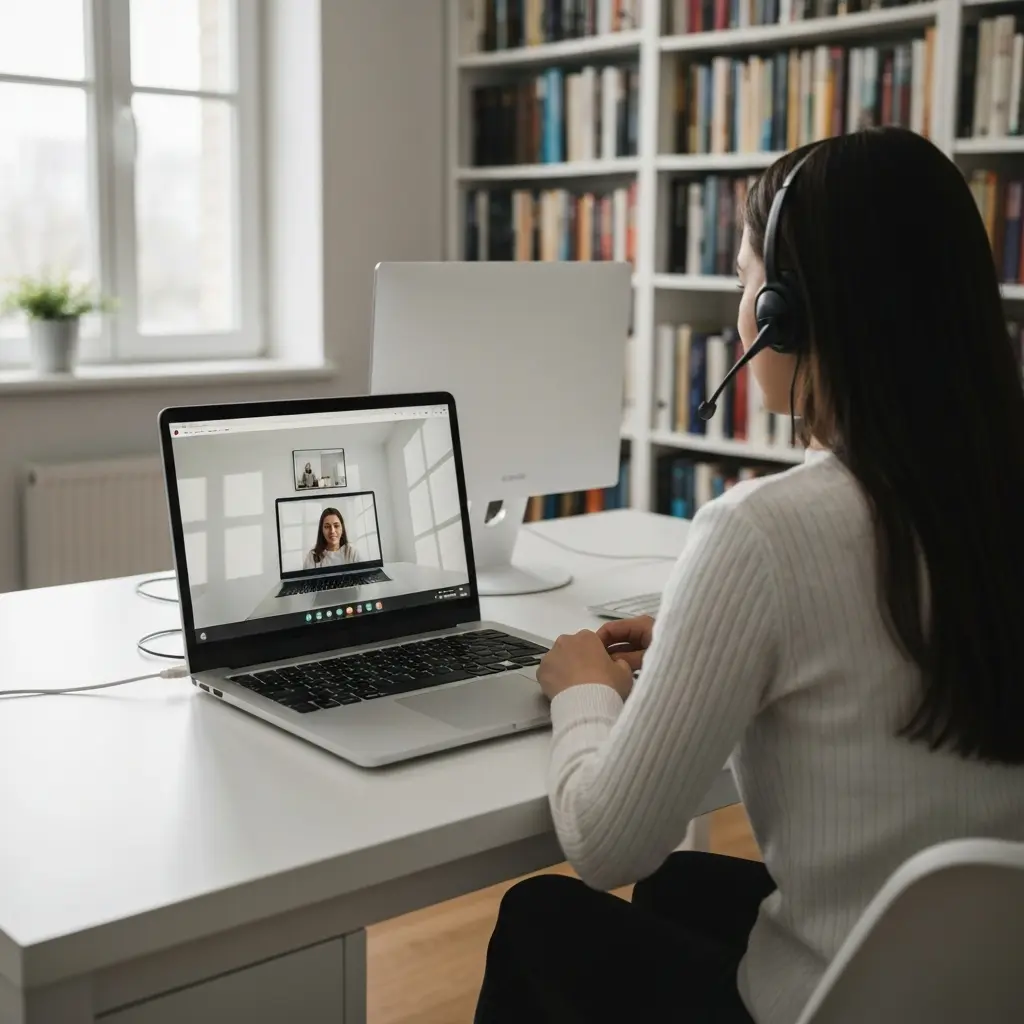
Defesa de Tese por Videoconferência: Setup Técnico 2026
Defender a tese por videoconferência já não é uma exceção em Portugal — é uma opção formalmente regulamentada na maioria das universidades do país, e cada vez mais utilizada quando um membro do júri se encontra no estrangeiro, quando o candidato reside fora da cidade da universidade ou quando há limitações de agenda que dificultam a presença física de todos. O que muitos estudantes não antecipam é que a defesa remota implica uma camada de preparação técnica adicional que, se negligenciada, pode transformar um momento académico importante num pesadelo logístico.
Em 2026, o panorama das plataformas de videoconferência nas universidades portuguesas mudou significativamente. O serviço Colibri baseado em Zoom, gerido pela FCCN, foi descontinuado em julho de 2025. A plataforma de referência na maioria das instituições passou a ser o Microsoft Teams, integrado no Microsoft 365 institucional. Este guia cobre o setup técnico específico para uma defesa por videoconferência em contexto português, com atenção aos detalhes que mais frequentemente falham no dia da defesa.
Base legal e procedimento formal
A possibilidade de defender a tese por videoconferência em Portugal está prevista nos regulamentos internos de mestrado e doutoramento de cada instituição. A modalidade remota generalizou-se durante o período da pandemia e, em 2026, a maioria das universidades públicas portuguesas — UP, ULisboa, UC, NOVA, UMinho, UAlg, entre outras — mantém disposições explícitas nos seus regulamentos sobre a realização de provas académicas por videoconferência. Não existe um único diploma nacional que regule especificamente as defesas remotas: as condições concretas (quem pode participar à distância, se o presidente do júri tem de estar presente, como se faz a gravação) são definidas pelo regulamento de cada programa. Confirma sempre as regras aplicáveis junto dos serviços académicos da tua instituição.
O procedimento formal varia por instituição, mas os passos gerais são:
- Pedido formal: submeter um requerimento nos serviços académicos, normalmente com 15 a 30 dias de antecedência, indicando a justificação para a modalidade remota e os elementos do júri que participam à distância.
- Aprovação do presidente do júri: a maioria dos regulamentos exige que o presidente do júri (ou o coordenador do programa) aprove a realização da defesa nesta modalidade.
- Definição da plataforma: a instituição define ou aprova a plataforma a usar. Não escolhes livremente — verifica qual a plataforma suportada pela tua universidade.
- Gravação da defesa: muitas instituições exigem que a defesa por videoconferência seja gravada para o arquivo académico. Confirma quem é responsável por iniciar e gerir a gravação.
Para confirmar se a tua universidade permite a modalidade remota e quais os requisitos específicos, consulta o artigo sobre como funciona a defesa de tese por videoconferência em Portugal, que detalha o mapa por instituição.
Plataformas aceites em Portugal 2026
Com a descontinuação do Colibri/Zoom pela FCCN em julho de 2025, o panorama de plataformas nas universidades portuguesas consolidou-se:
| Plataforma | Estado em 2026 | Notas |
|---|---|---|
| Microsoft Teams | Principal plataforma | Integrado no Microsoft 365 institucional; suportado pela U.Porto, ULisboa, UC, UMinho e outras |
| Zoom (conta institucional) | Aceite pontualmente | O Colibri FCCN foi descontinuado; algumas instituições mantêm licenças próprias Zoom — confirma |
| Webex | Aceite em algumas instituições | Menos comum; verifica disponibilidade na tua universidade |
| Google Meet / Skype | Geralmente não aceites | Não têm as funcionalidades de gravação e controlo necessárias para atos académicos formais |
Suporte oficial Microsoft Teams (PT)
A Microsoft disponibiliza documentação completa em português sobre como participar e gerir reuniões no Teams — útil para verificar funcionalidades de gravação, partilha de ecrã e gestão de participantes antes da tua defesa.
Aceder ao suporte Microsoft Teams PT →
Fonte: Microsoft Support — Ajuda e aprendizagem do Microsoft Teams
Equipamento mínimo recomendado
A qualidade da tua ligação e equipamento afeta diretamente a perceção que o júri tem do teu profissionalismo. Uma ligação instável ou áudio com eco durante a defesa cria uma experiência negativa para todos os participantes — e pode interromper o fluxo da tua apresentação precisamente quando mais precisas de estar concentrado.
Equipamento essencial
- Computador: portátil ou desktop com processador e RAM suficientes para correr a plataforma de videoconferência e o software de apresentação em simultâneo sem sobrecarga. Evita tablets ou telemóveis como dispositivo principal.
- Câmara: a câmara integrada do portátil é aceitável se for de qualidade razoável. Câmaras externas USB (720p ou superior) melhoram significativamente a qualidade de imagem.
- Microfone: este é o elemento mais crítico. O microfone integrado do portátil capta frequentemente eco e ruído de fundo. Um headset com microfone direcional (mesmo um modelo de gama de entrada de €30-50) faz uma diferença considerável.
- Ligação à internet: ligação por cabo Ethernet em vez de Wi-Fi, sempre que possível. Para uma defesa de tese, a estabilidade é mais importante do que a velocidade. Uma ligação com 10 Mbps de upload estável é suficiente; 4G como backup pode salvar a situação em caso de falha.
- Monitor externo: altamente recomendado. Permite ter os slides numa janela, a videoconferência noutra e as notas noutra — sem ter de alternar entre janelas durante a apresentação.
Equipamento de backup
- Segundo dispositivo (tablet ou telemóvel) com a aplicação instalada e sessão iniciada — para o caso de falha do dispositivo principal.
- Carregador ligado durante toda a defesa (nunca depender de bateria).
- Headset extra ou auriculares com microfone como backup.
Configurar o ambiente físico
O ambiente físico onde realizas a defesa comunica tão claramente quanto o teu discurso. Um fundo desorganizado ou mal iluminado distrai o júri e afeta a perceção de seriedade da apresentação.
- Fundo: fundo neutro, limpo e arrumado. Uma parede lisa ou uma estante com livros são ideais. Evita fundos virtuais durante a defesa — estão associados a ambientes informais e podem pixelizar quando te moves.
- Iluminação: a fonte de luz deve estar à tua frente, não atrás (backlight cria silhueta). Iluminação natural de uma janela lateral é excelente; uma luz de secretária direcionada ao rosto funciona bem em ambientes sem luz natural.
- Enquadramento da câmara: câmara ao nível dos olhos, não abaixo (o ângulo de baixo para cima é desfavorável). Vê-se os teus ombros e o teu rosto inteiro, sem cortes no topo da cabeça.
- Silêncio: informa a casa ou os colegas de apartamento do horário da defesa. Desativa notificações do computador (modo “Não incomodar”). Desliga o telemóvel ou coloca-o em modo silencioso.
Partilha de slides e documentos na defesa
A partilha de ecrã durante a apresentação deve ser planeada e testada previamente. Há duas opções principais:
- Partilha do ecrã inteiro: mais simples, mas mostra notificações e outras janelas abertas caso apareçam. Garante que tens o ecrã completamente limpo antes de partilhar.
- Partilha de janela específica (apenas o PowerPoint ou PDF): mais seguro e profissional. Abre o ficheiro de apresentação antes de iniciar a videoconferência e usa a opção de partilha por janela.
O modo de apresentador do PowerPoint (com notas visíveis para ti mas não para o júri) funciona em defesa remota se tiveres dois monitores. Com um único monitor, as notas ficam ocultas durante a apresentação a ecrã inteiro.
Envia os slides para o júri antes da defesa — o dia anterior é o prazo habitual — para que possam seguir mesmo se houver problemas de partilha de ecrã. Consulta o guia sobre como preparar os slides da defesa de tese para orientação sobre conteúdo e estrutura.
Testes prévios: o que testar e quando
Os testes técnicos devem acontecer com antecedência suficiente para que qualquer problema possa ser resolvido antes do dia da defesa.
72 horas antes: teste completo
- Realiza uma chamada teste na plataforma com um amigo ou familiar — não apenas um teste solo.
- Verifica como a câmara aparece do lado da outra pessoa (não apenas no teu próprio ecrã).
- Testa a partilha de ecrã com os slides reais da defesa.
- Verifica a qualidade do áudio em ambos os sentidos.
- Confirma que a gravação funciona (se é responsabilidade tua iniciar).
48 horas antes: verificação de conta
- Confirma que a tua conta institucional na plataforma está ativa e que tens acesso à reunião agendada.
- Atualiza a aplicação para a versão mais recente (atualizações durante a defesa são um risco que não vale a pena correr).
- Verifica se o link de reunião que recebeste da secretaria ou do orientador ainda é válido.
Na manhã da defesa
- Reinicia o computador para limpar a memória.
- Abre apenas as aplicações essenciais: plataforma de videoconferência, ficheiro de slides, notas.
- Desativa as atualizações automáticas do Windows ou macOS temporariamente.
- Entra na sala virtual 15 minutos antes da hora marcada.
Plano de contingência técnica
Mesmo com toda a preparação, falhas técnicas acontecem. O que distingue uma defesa bem preparada é ter um plano B definido e comunicado ao júri antes do início.
| Problema | Plano de contingência |
|---|---|
| Queda de internet | Hotspot do telemóvel como backup imediato (confirma que tens dados suficientes no dia) |
| Falha de câmara ou microfone | Segundo dispositivo com aplicação instalada, pronto a ligar |
| Crash da aplicação | Browser como alternativa (a maioria das plataformas tem versão web); link de reunião guardado no telemóvel |
| Falha elétrica | Portátil com bateria carregada a 100%; UPS se disponível |
| Falha total do dispositivo | Número de telemóvel do orientador e do secretariado da defesa, para comunicação imediata e reagendamento |
O programa MISIE da Universidade de Coimbra documenta regularmente as suas defesas de dissertação em 2025-26, incluindo as realizadas em modalidade mista presencial/remota, o que demonstra como esta modalidade está já normalizada nos programas de mestrado portugueses.
Checklist de dia D
Complementa esta checklist com o checklist completo para o dia da defesa de tese em Portugal, que cobre também os aspetos não técnicos da preparação.
| Quando | Tarefa | OK |
|---|---|---|
| Manhã | Reiniciar o computador | ☐ |
| Manhã | Confirmar que o link de reunião abre | ☐ |
| 1h antes | Fechar aplicações desnecessárias | ☐ |
| 1h antes | Ligar o carregador do portátil | ☐ |
| 1h antes | Abrir os slides e confirmar que funcionam | ☐ |
| 30 min antes | Ativar “Não incomodar” no computador e telemóvel | ☐ |
| 15 min antes | Entrar na sala virtual | ☐ |
| 15 min antes | Confirmar câmara e microfone funcionam | ☐ |
| 15 min antes | Segundo dispositivo ligado e aplicação aberta | ☐ |
| Início | Testar partilha de ecrã antes de começar apresentação | ☐ |
Perguntas Frequentes
Posso defender a tese totalmente à distância, sem nenhum elemento presencial na universidade?
Depende do regulamento da tua instituição. Algumas universidades exigem que pelo menos o presidente do júri esteja fisicamente presente na instituição durante a defesa, mesmo que outros membros ou o candidato participem remotamente. Outras permitem a modalidade totalmente remota. Verifica o regulamento do teu programa e confirma com os serviços académicos antes de requerer esta modalidade.
O que acontece se a ligação cair durante a defesa?
O júri deve aguardar um período razoável (normalmente 10-15 minutos) para que o candidato restabeleça a ligação. Se a ligação não for restabelecida, a defesa pode ser interrompida e reagendada — este procedimento deve estar especificado no regulamento institucional ou acordado previamente com o presidente do júri. É por isso que um plano de contingência com backup de ligação (hotspot) é indispensável.
A defesa por videoconferência é avaliada da mesma forma que a presencial?
Sim. A modalidade de participação não altera os critérios de avaliação. A qualidade científica da tese, a clareza da apresentação e a capacidade de resposta às questões do júri são avaliados pelos mesmos critérios. O que muda é a dimensão técnica e logística da preparação — que é responsabilidade do candidato garantir.
Preciso de estar vestido formalmente para uma defesa por videoconferência?
Sim. O registo visual numa defesa remota é avaliado da mesma forma que numa defesa presencial. O padrão de vestuário formal (fato ou equivalente) aplica-se independentemente da modalidade. O fundo da câmara também deve ser profissional — um fundo virtual informal desadequa-se ao contexto académico de uma defesa pública.
Posso usar o telemóvel para a defesa se o computador falhar?
Como medida de último recurso, sim. A maioria das plataformas de videoconferência tem aplicação para iOS e Android. No entanto, a partilha de slides por telemóvel é muito mais limitada, e a qualidade de câmara e microfone varia muito. O telemóvel deve funcionar como backup de emergência para não interromper a defesa, não como alternativa planeada ao computador.
Recursos relacionados
Depois de garantir o setup técnico, o passo seguinte é assegurar que a tua apresentação está preparada. Consulta o guia sobre como preparar os slides da defesa de tese para orientação sobre estrutura e conteúdo. Para a preparação das respostas ao júri, usa o guia de simulação de defesa (mock viva). E no dia anterior à defesa, segue passo a passo o checklist para o dia da defesa de tese em Portugal.
Escreve a tua tese ou TCC com IA
Editor inteligente, bibliografia automática (APA e ABNT) e verificação antiplágio num só sítio. Mais de 9.000 estudantes já escrevem em metade do tempo.