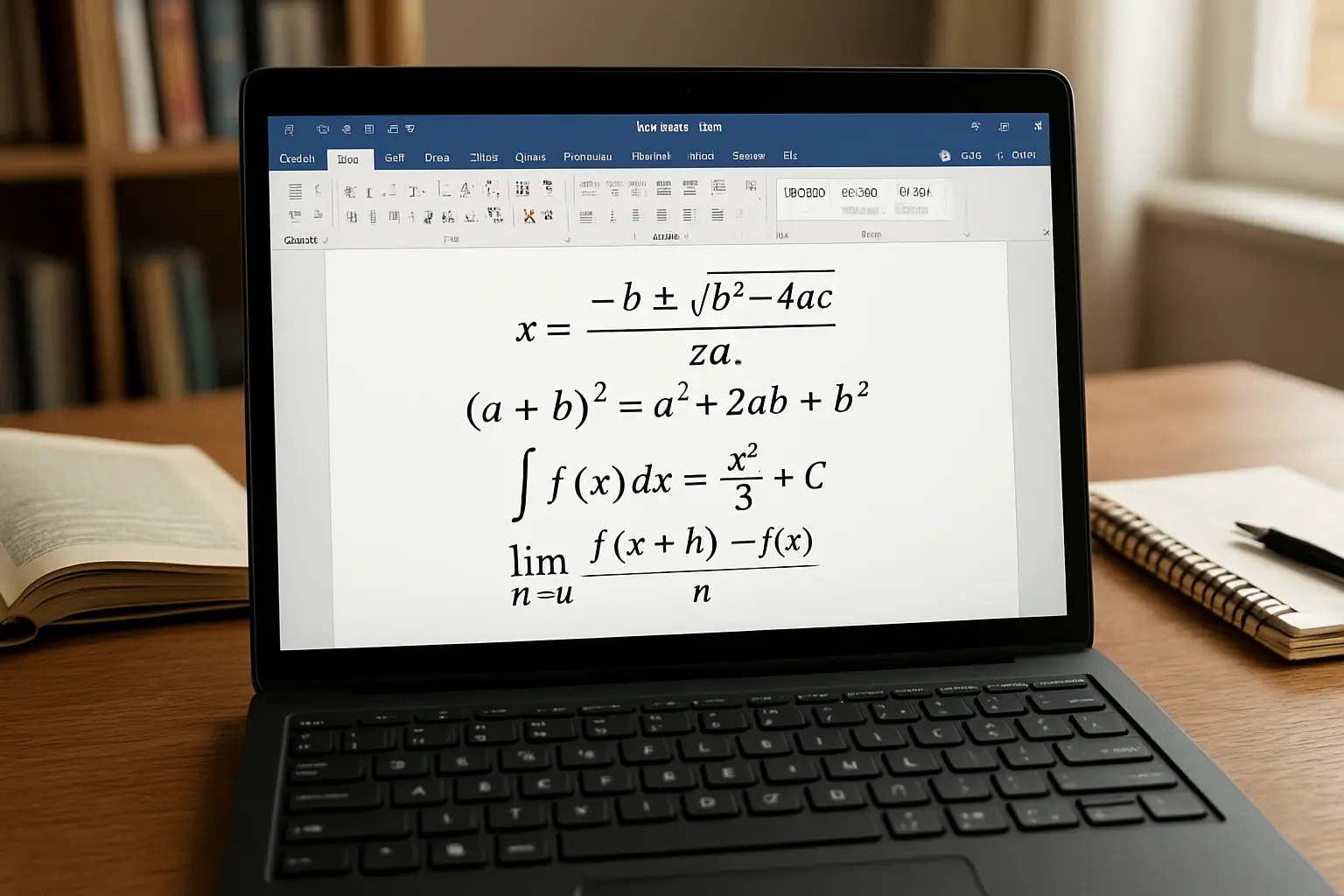
Como Inserir e Formatar Equações e Fórmulas na Tese Passo a Passo (2026)
Uma equação mal alinhada, sem numeração ou com variáveis inconsistentes salta à vista de qualquer júri com formação técnica — e corrigir isto capítulo a capítulo, já perto do prazo, custa horas que podias evitar. Saber como inserir e formatar equações e fórmulas na tese desde o início da escrita poupa esse retrabalho e garante um documento visualmente coerente do primeiro ao último capítulo.
Este guia percorre, passo a passo, a utilização do Editor de Equações do Word, a numeração correta das fórmulas, as boas práticas de notação matemática mais exigidas por orientadores e júris, e explica quando faz sentido migrar para o LaTeX em teses de áreas STEM.
Como usar o Editor de Equações do Word
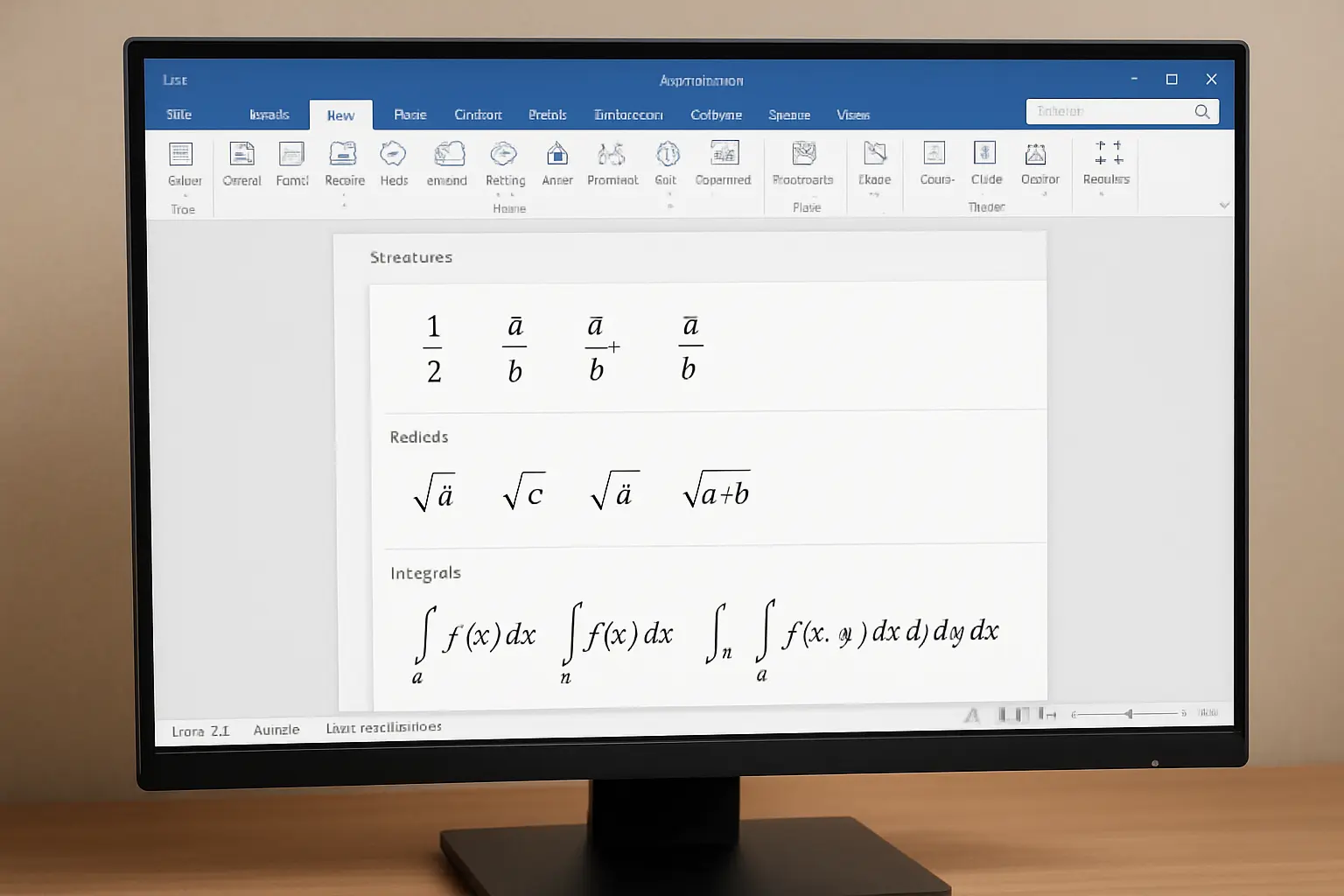
O Editor de Equações do Word (disponível em todas as versões recentes do Microsoft 365 e do Word 2016 em diante) abre-se através do separador Inserir ▸ Equação, ou diretamente com o atalho de teclado Alt+=. Depois de aberto, surge o separador contextual “Estruturas de Equação”, com grupos organizados por tipo: frações, índices, radicais, integrais, operadores de grandes dimensões e funções.
O editor suporta também reconhecimento de texto matemático: podes escrever comandos como alpha, beta ou pi e o Word converte-os automaticamente no símbolo correspondente assim que pressionas a barra de espaço, sem precisar de navegar pelos menus visuais em cada símbolo.
Passo a passo: inserir uma equação no Word
- Posiciona o cursor no ponto do texto onde a equação deve aparecer, normalmente numa linha própria e centrada.
- Abre o Editor de Equações com Inserir ▸ Equação ou o atalho Alt+=.
- Escreve a fórmula combinando teclado direto e os atalhos de reconhecimento matemático (por exemplo,
fracseguido de espaço cria automaticamente uma fração com numerador e denominador editáveis). - Ajusta a estrutura usando o friso “Estruturas de Equação” para elementos mais complexos, como somatórios, integrais definidos ou matrizes.
- Centra a equação na linha, deixando espaço à direita para o número de referência.
- Adiciona a numeração seguindo o método da tabela de duas colunas (explicado na secção seguinte) ou o campo de legenda personalizada.
- Verifica a consistência de variáveis e símbolos com o resto da tese — a mesma variável deve manter sempre o mesmo formato (itálico, maiúscula/minúscula) em todos os capítulos.
Como numerar as equações corretamente?
O Word não tem numeração automática de equações nativa e fiável como o LaTeX, mas existem duas formas práticas de simular esse comportamento de forma consistente ao longo da tese:
- Tabela de duas colunas sem contornos: cria uma tabela com duas colunas — a primeira, larga, contém a equação centrada; a segunda, estreita, contém o número entre parênteses alinhado à direita, por exemplo “(1)”. Remove os contornos da tabela em Estrutura de Tabela ▸ Contornos ▸ Sem Contorno para que pareça texto normal.
- Legenda personalizada: em Referências ▸ Inserir Legenda, cria um novo rótulo chamado “Equação” e aplica-o junto de cada fórmula. Este método permite, mais tarde, gerar uma lista de equações tal como se gera o índice de figuras e tabelas.
Seja qual for o método, a numeração deve ser sequencial ao longo de toda a tese (Equação 1, 2, 3…) ou por capítulo (Equação 2.1, 2.2, 3.1…), nunca uma mistura das duas convenções. Confirma qual o padrão exigido no regulamento da tua instituição antes de começar.
| Método | Vantagem | Quando usar |
|---|---|---|
| Tabela sem contornos | Simples, controlo total do alinhamento | Teses com poucas dezenas de equações |
| Legenda personalizada | Permite gerar lista de equações automática | Teses STEM com muitas equações |
| LaTeX (Overleaf) | Numeração automática nativa e referências cruzadas | Teses de matemática, física ou engenharia |
Boas práticas de notação matemática
Além da numeração, o júri avalia a consistência tipográfica da notação. As convenções internacionais mais relevantes para a tese são:
- Variáveis em itálico: letras que representam quantidades (x, y, n, α) devem estar sempre em itálico, tanto na equação como quando referidas no texto corrido.
- Funções e operadores em texto reto: nomes de funções (sin, cos, log, lim, max) escrevem-se em texto normal, nunca em itálico, para os distinguir das variáveis.
- Unidades de medida em texto reto: “kg”, “m/s” ou “°C” nunca aparecem em itálico, mesmo dentro de uma equação.
- Vetores em negrito ou com seta: escolhe uma convenção (negrito v ou seta v→) e mantém-na em toda a tese, sem alternar entre as duas.
- Pontuação nas equações: se a equação termina uma frase, mantém a pontuação final (ponto final ou vírgula) fora ou logo a seguir à equação, conforme o estilo escolhido, mas de forma consistente em todo o documento.
Quando usar LaTeX/Overleaf em vez do Word?
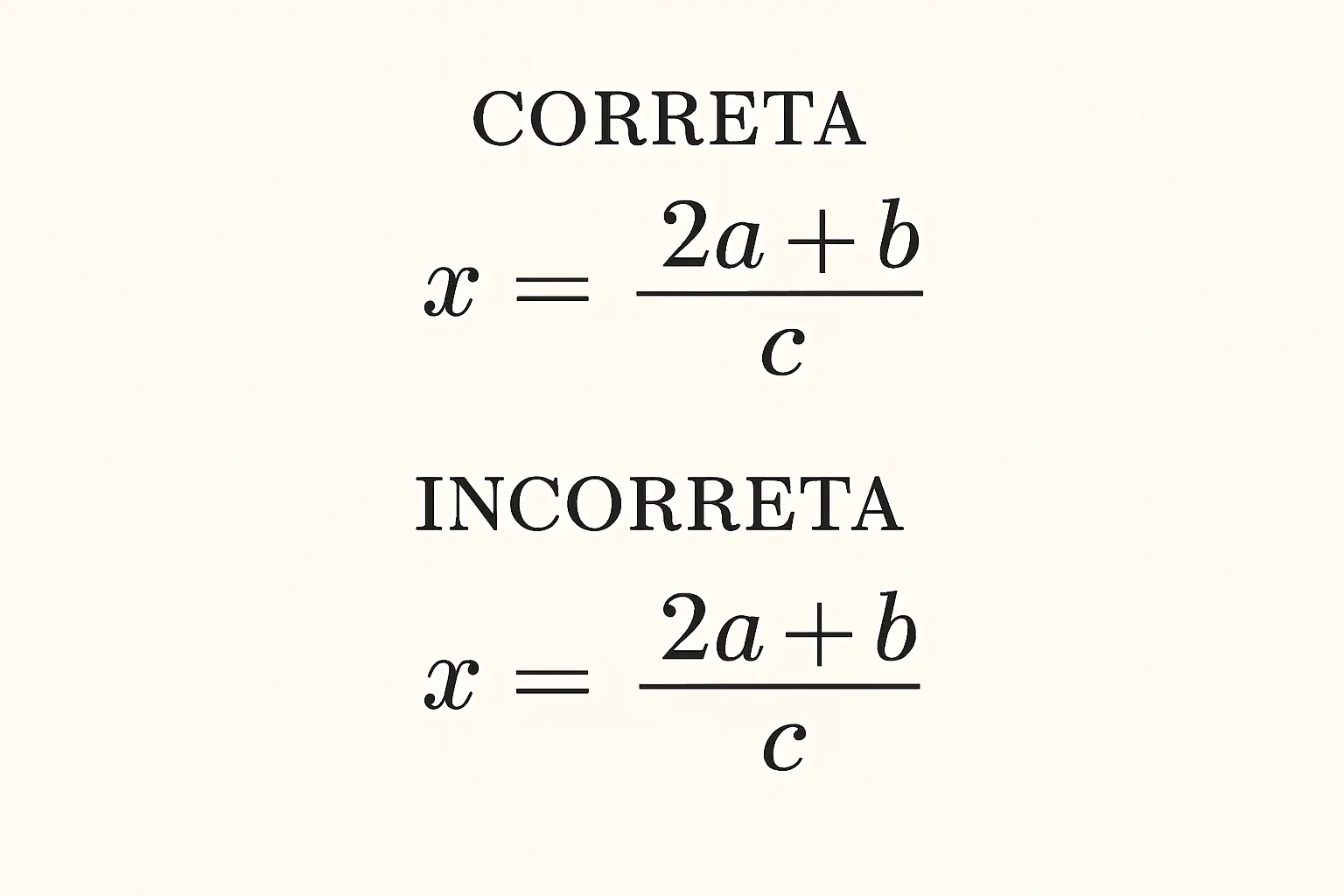
Para teses das ciências sociais, humanidades ou gestão, com poucas fórmulas isoladas, o Editor de Equações do Word é suficiente e mais rápido de configurar sem curva de aprendizagem adicional. Já em teses de matemática, física, engenharia, informática ou outras áreas STEM com dezenas ou centenas de equações interligadas, o Overleaf (editor colaborativo online de LaTeX) tende a compensar o investimento inicial de aprendizagem, porque oferece numeração automática nativa, referências cruzadas fiáveis (“ver Equação ref{eq:exemplo}”) e uma tipografia matemática mais consistente do que a produzida pelo Word.
Se optares por LaTeX, confirma com o orientador se a instituição aceita a entrega em PDF gerado a partir do LaTeX, e se existe um template oficial (classe de documento) da faculdade — muitas universidades disponibilizam ficheiros .cls ou .sty próprios que já incluem a formatação exigida pelo regulamento.
Erros comuns a evitar
| Erro | Correção |
|---|---|
| Misturar variáveis em itálico e em texto reto na mesma tese | Definir a convenção logo no início e aplicá-la em todos os capítulos |
| Numerar equações sem lógica sequencial (saltar números) | Rever a numeração completa antes da entrega final |
| Escrever equações como imagem colada (screenshot) | Usar sempre o Editor de Equações nativo para manter qualidade e edição |
| Não referenciar a equação no texto corrido | Citar sempre “conforme a Equação (n)” quando a fórmula é usada ou discutida |
| Copiar fórmulas do LaTeX diretamente para o Word sem conversão | Usar o editor de equações compatível com sintaxe LaTeX do próprio Word (Inserir ▸ Equação ▸ modo LaTeX) |
Depois de resolvida a formatação das equações, é natural avançar para outros elementos técnicos da tese, como a criação de gráficos e tabelas em normas APA ou a revisão da formatação geral da tese com estilos automáticos no Word, para garantir que todo o documento segue o mesmo padrão visual.
Como o Tesify pode ajudar nesta fase
Manter a notação matemática consistente ao longo de dezenas de páginas é um dos detalhes que mais tempo consome numa revisão final. O Tesify ajuda a organizar a estrutura e a formatação da tese de forma coerente do início ao fim, incluindo elementos técnicos como equações e tabelas, para que a fase de revisão seja mais rápida e menos stressante. Experimenta o Tesify e avança com mais confiança na formatação final da tua tese.
Perguntas Frequentes
Como inserir uma equação no Word?
Vai ao separador Inserir e clica em Equação, ou usa o atalho Alt+= para abrir diretamente o Editor de Equações. A partir daí podes escrever a fórmula usando os separadores de estruturas matemáticas (frações, raízes, integrais, somatórios) disponíveis no friso.
Como numerar automaticamente as equações no Word?
O Word não numera equações de forma totalmente automática como o LaTeX. A prática recomendada é usar uma tabela sem contornos com duas colunas, a equação numa célula e o número entre parênteses alinhado à direita na outra, ou usar Inserir Legenda com um rótulo personalizado “Equação”.
Devo usar Word ou LaTeX para escrever equações na tese?
Depende da área científica e do volume de fórmulas. Para teses das ciências sociais ou humanas com poucas fórmulas, o Editor de Equações do Word é suficiente. Para teses de matemática, física, engenharia ou áreas STEM com notação extensa e complexa, o LaTeX, através de ferramentas como o Overleaf, costuma ser mais eficiente e produz resultados tipograficamente mais consistentes.
Como referenciar uma equação no texto da tese?
Referencia-se pelo número atribuído, entre parênteses, como em “conforme a Equação (3)” ou “ver Eq. (3)”. Este número deve corresponder exatamente ao número apresentado junto à equação na página onde ela surge.
As variáveis das equações devem estar em itálico?
Sim, a convenção internacional de notação matemática exige que as variáveis (como x, y, n) apareçam em itálico, enquanto as funções e operadores padrão (como sin, log, lim) se mantêm em texto reto (não itálico), tal como as unidades de medida.
Como formatar frações e símbolos complexos rapidamente no Word?
Usa os atalhos de reconhecimento matemático do Editor de Equações: escrever frac seguido de espaço cria automaticamente uma fração, sqrt cria uma raiz quadrada e sum cria um somatório, sem necessidade de navegar pelos menus visuais.
Se ainda não organizaste a terminologia técnica da tese, consulta também o guia sobre como fazer a lista de siglas e abreviaturas da tese, outro elemento pré-textual frequentemente exigido junto com a formatação das equações.
Escreve a tua tese ou TCC com IA
Editor inteligente, bibliografia automática (APA e ABNT) e verificação antiplágio num só sítio. Mais de 9.000 estudantes já escrevem em metade do tempo.