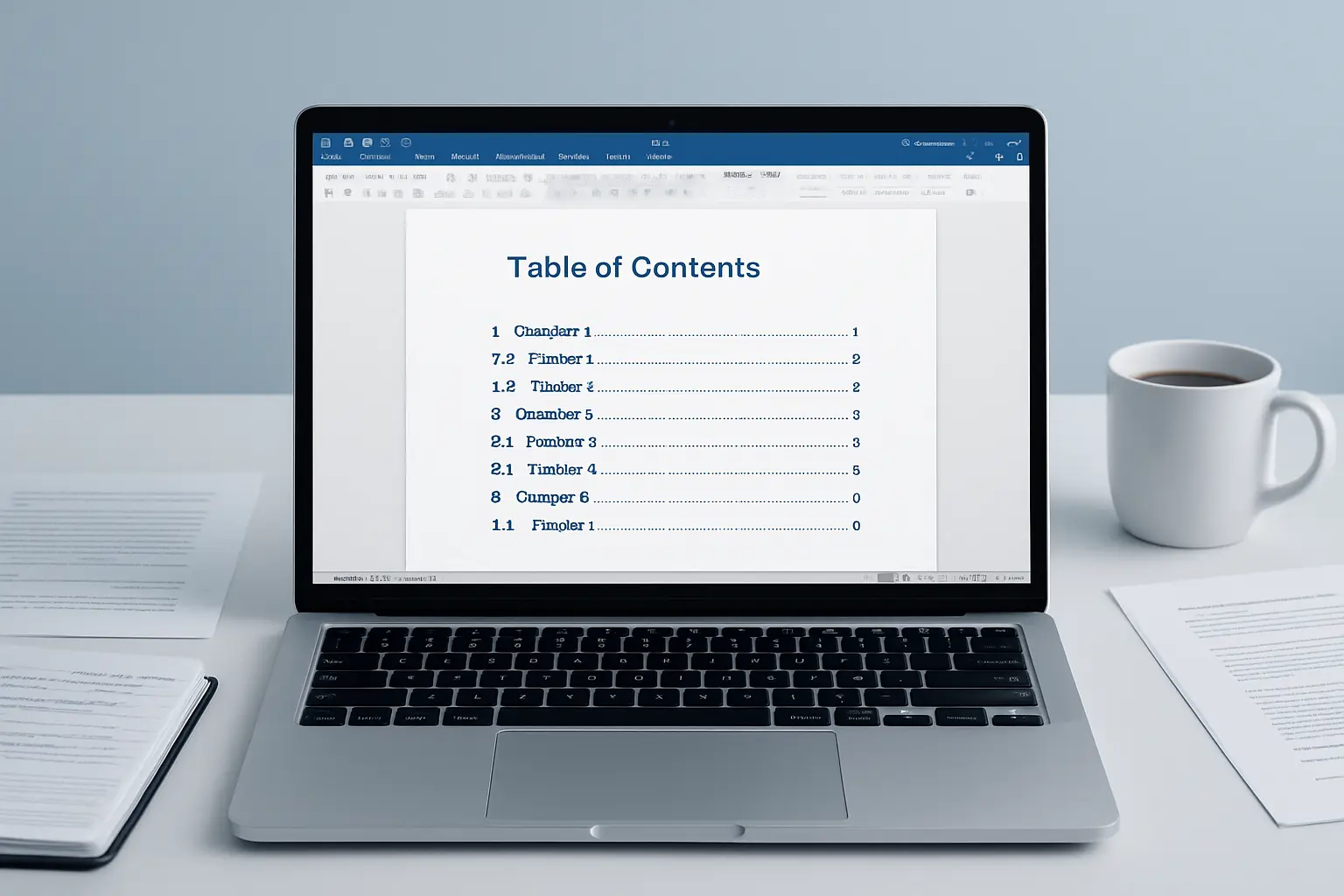
Como Formatar a Tese no Word com Estilos Automáticos 2026: Títulos Multinível, Índice e Listas que se Atualizam Sozinhos
Passaste horas a ajustar manualmente a numeração dos capítulos e, ao chegar ao quinto, percebeste que tinhas de renumerar tudo de novo. O índice ficou desatualizado, a lista de figuras não corresponde às páginas certas e a entrega é amanhã. Este cenário é evitável — e a solução está nos estilos automáticos do Word, uma funcionalidade que a maioria dos estudantes nunca aprendeu a usar corretamente. Este guia mostra-te os sete passos para formatar a tese no Word com estilos automáticos de forma que o documento se gira a si próprio.
Com a configuração correta, o índice atualiza-se com um clique, a numeração dos capítulos reordena-se automaticamente quando mudas a estrutura e a lista de figuras reflete sempre as páginas certas. Para um enquadramento mais abrangente sobre formatação — margens, tipos de letra, capa e configurações gerais — consulta também o guia de como formatar uma tese no Word 2026. Aqui, o foco é exclusivamente na automação dos elementos estruturais.
Passo 1 — Configurar os Estilos de Título
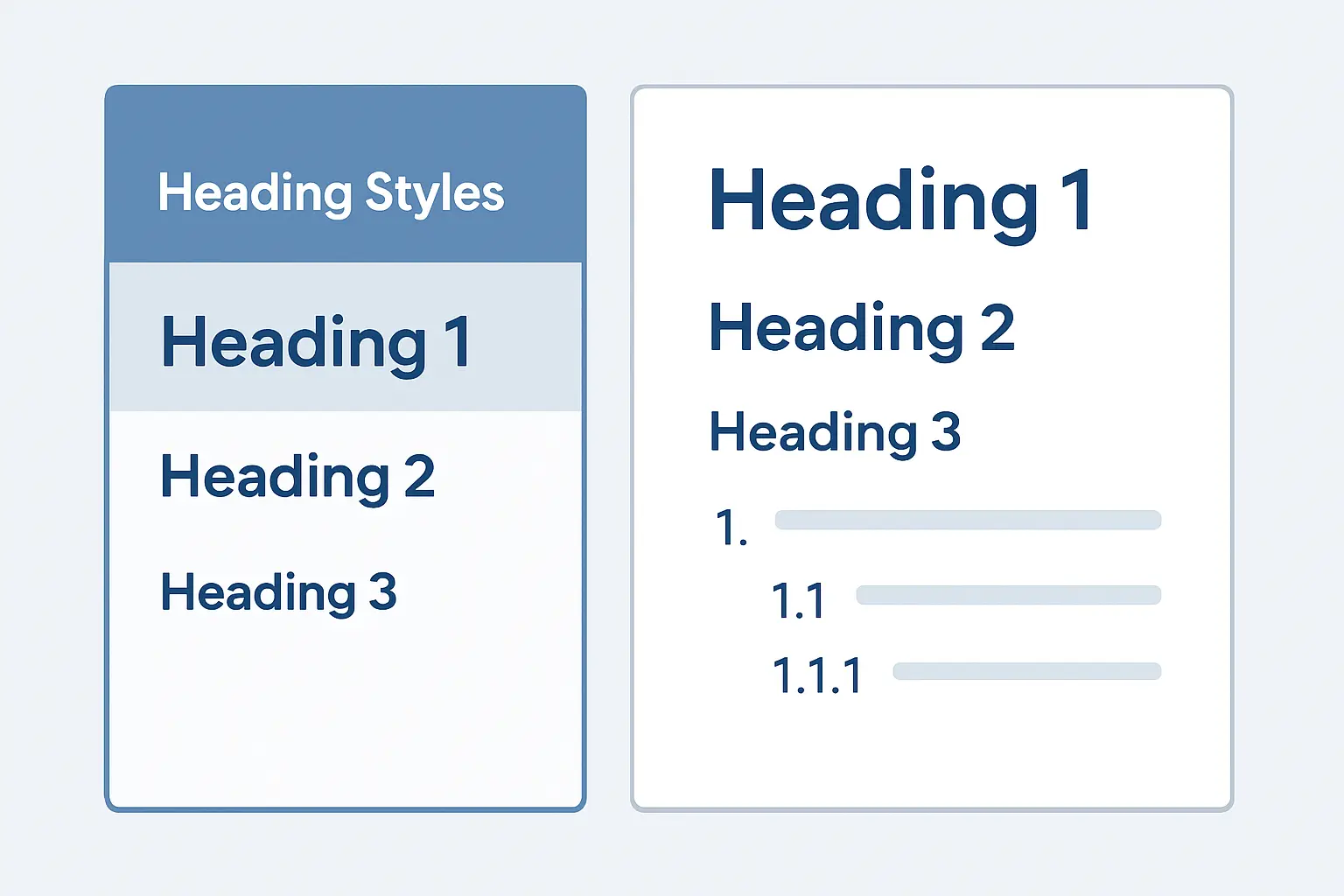
Os estilos de título são a base de tudo o que se segue. Sem eles, o Word não consegue construir um índice, numerar capítulos automaticamente nem gerar listas de figuras. Antes de fazer qualquer outra coisa, aplica os estilos corretamente a cada cabeçalho do documento.
Como aplicar (Windows e Mac)
- Clica no parágrafo que corresponde ao título do capítulo.
- No separador Base, no painel Estilos, clica em Título 1.
- Para subcapítulos, aplica Título 2; para subdivisões dentro destes, Título 3.
- No Mac: o painel de estilos está igualmente no separador Base (Home) e funciona de forma idêntica.
Como modificar o aspeto visual sem quebrar a automação
- Clica com o botão direito em Título 1 no painel de estilos e escolhe Modificar.
- Ajusta tipo de letra, tamanho, negrito e espaçamento conforme as normas da tua instituição (por exemplo: Times New Roman 14 pt, negrito, 12 pt de espaçamento após o parágrafo).
- Ativa Atualizar automaticamente se quiseres que todos os títulos reflitam as alterações ao mesmo tempo.
- Repete para Título 2 e Título 3.
A hierarquia de estilos deve refletir a organização real do documento. Para saberes o que cada secção da tese deve conter, consulta o nosso guia sobre os capítulos de uma dissertação e o que incluir em cada um.
Passo 2 — Ativar a Numeração Multinível Ligada aos Estilos
A numeração automática (1, 1.1, 1.1.1, 2, 2.1…) funciona por meio de listas multinível ligadas aos estilos de título. Quando reordenas ou renomeas um capítulo, toda a numeração subsequente atualiza-se sem intervenção manual.
- Coloca o cursor num parágrafo formatado com Título 1.
- No separador Base, clica na seta ao lado do ícone de Lista Multinível (ícone com vários níveis recuados).
- Escolhe Definir Nova Lista Multinível.
- Na janela que abre, seleciona o Nível 1 e, no campo Ligação ao estilo, escolhe Título 1.
- Define o formato numérico: escreve
1.no campo de texto. - Seleciona o Nível 2 e liga ao Título 2; define o formato como
1.1.(ativa o campo Inclua o número de nível para incluir o número do nível superior). - Repete para o Nível 3, com formato
1.1.1. - Clica em OK. Todos os títulos existentes recebem a numeração automaticamente.
Passo 3 — Inserir o Índice Automático
Com os estilos de título aplicados, inserir o índice é um processo de três cliques.
- Posiciona o cursor na página onde o índice deve aparecer — normalmente a seguir ao resumo e ao abstract.
- Vai a Referências → Índice → Índice Automático 1 (ou Índice Automático 2, conforme a formatação que preferes).
- O Word gera automaticamente o índice com as entradas de Título 1, 2 e 3 e os respetivos números de página.
Atualizar o índice após alterações
- Clica com o botão direito no índice e escolhe Atualizar Campo.
- Seleciona Atualizar o índice completo para incluir novos títulos e números de página corretos.
- Em alternativa, coloca o cursor dentro do índice e prime F9.
Passo 4 — Lista de Figuras e Tabelas Automática
A lista de figuras e a lista de tabelas automáticas dependem de um passo prévio fundamental: usar o comando Legenda do Word em vez de escrever manualmente “Figura 1 —” abaixo de cada elemento visual.
Inserir legendas corretamente
- Clica na figura ou tabela.
- Vai a Referências → Inserir Legenda.
- No campo Rótulo, escolhe Figura ou Tabela (ou cria um rótulo personalizado, por exemplo “Gráfico”).
- Escreve o título a seguir ao número gerado automaticamente — ex.:
Figura 1 — Distribuição das respostas por grupo etário. - Clica em OK. O Word gere a numeração de forma independente para cada rótulo.
Gerar a lista de figuras
- Posiciona o cursor na página destinada à lista de figuras.
- Vai a Referências → Inserir Lista de Figuras.
- Seleciona o rótulo pretendido (Figura ou Tabela) e clica em OK.
- Para gerar a lista de tabelas separadamente, repete o processo com o rótulo Tabela numa página diferente.
Para as normas que regem a formatação destes elementos — incluindo posicionamento da legenda, fonte e separação entre rótulo e título — consulta o nosso guia detalhado sobre como fazer a lista de figuras e quadros segundo as normas APA e ABNT.
Passo 5 — Referências Cruzadas que se Atualizam
Uma referência cruzada é um campo do Word que aponta para outro elemento do documento — “conforme a Figura 3.1” ou “ver secção 2.3”. Quando o número muda porque adicionaste ou removeste um capítulo, a referência atualiza-se com ele.
- Posiciona o cursor no local do texto onde queres inserir a referência.
- Vai a Inserir → Referência Cruzada (no Word 365, encontras esta opção em Inserir → Ligações → Referência Cruzada).
- Em Tipo de referência, escolhe Figura, Tabela, Título Numerado ou Marcador, conforme o elemento que queres referenciar.
- Em Inserir referência para, seleciona Apenas rótulo e número (ex.: “Figura 3”) ou Texto completo da legenda.
- Seleciona o elemento específico na lista e clica em Inserir.
As referências cruzadas atualizam-se automaticamente quando primes F9 ou quando executas a atualização global do documento descrita no Passo 7.
Passo 6 — Quebras de Secção e Numeração Diferente por Secção
A maioria das universidades portuguesas exige numeração romana (i, ii, iii…) nas páginas preliminares — agradecimentos, resumo, índice, lista de figuras — e numeração árabe (1, 2, 3…) a partir da introdução. Para obteres este resultado no Word, precisas de quebras de secção, que dividem o documento em blocos com configurações independentes.
Inserir uma quebra de secção
- Posiciona o cursor no final da última página preliminar (por exemplo, o fim da lista de abreviaturas).
- Vai a Esquema de Página → Quebras → Quebras de Secção → Próxima Página.
- O corpo da tese começa agora numa nova secção, com configurações de cabeçalho e rodapé independentes.
Configurar numeração diferente por secção
- Clica duas vezes no rodapé da primeira página das páginas preliminares para entrar no modo de edição.
- Vai a Inserir → Número de Página → Formatar Números de Página e seleciona o formato romano (i, ii, iii…), com Iniciar em: i.
- Navega até ao rodapé da primeira página do corpo da tese (a introdução). Na barra Ferramentas de Cabeçalho e Rodapé, desativa o botão Igual ao Anterior — este passo é obrigatório; sem ele, a alteração propaga-se para a secção anterior.
- Insere um novo número de página nesta secção (Inserir → Número de Página → Rodapé → Número Simples).
- Vai novamente a Inserir → Número de Página → Formatar Números de Página, seleciona árabe (1, 2, 3…) e define Iniciar em: 1.
Este passo é o mais propenso a erros quando feito manualmente. O nosso guia completo sobre como numerar as páginas da tese corretamente no Word aborda todos os cenários adicionais — incluindo como suprimir o número na página de rosto sem quebrar a secção seguinte.
Passo 7 — Atualizar Tudo Antes de Entregar
Antes de exportares para PDF ou enviares ao orientador, atualiza todos os campos do documento de uma vez. Este passo garante que o índice, a lista de figuras, a lista de tabelas e todas as referências cruzadas refletem o estado final do documento.
- Seleciona todo o documento: Ctrl+A (Windows) ou Cmd+A (Mac).
- Prime F9. O Word pede confirmação para atualizar cada índice — escolhe sempre Atualizar o índice completo.
- Se o Word não incluiu a lista de figuras ou de tabelas na atualização, clica dentro de cada uma e prime F9 individualmente.
- Verifica visualmente a primeira e a última entrada de cada elemento para confirmar que os números de página são coerentes.
- Exporta para PDF: Ficheiro → Exportar → Criar PDF/XPS (Windows) ou Ficheiro → Exportar como → PDF (Mac).
Para o depósito final no repositório institucional em formato PDF/A — o formato exigido por muitas universidades —, consulta o nosso guia sobre como fazer o depósito final da tese em PDF/A.
Erros Comuns e Como Corrigir
| Erro | Causa | Solução |
|---|---|---|
| Índice mostra “Erro! Marcador não definido” | O título ao qual o índice aponta foi apagado ou o estilo foi removido | Reaplicar o estilo Título 1/2/3 ao cabeçalho em falta e atualizar o índice |
| Numeração não reinicia após quebra de secção | “Igual ao Anterior” não foi desativado no rodapé da nova secção | Entrar em modo de edição do rodapé da secção seguinte e desligar “Igual ao Anterior” antes de inserir novo número de página |
| Figura 1 aparece como “Figura 0” ou não sequencial | Legenda inserida manualmente como texto simples em vez de via Referências → Inserir Legenda | Apagar a legenda manual, reinserir através do comando Inserir Legenda e atualizar a lista de figuras |
| Numeração multinível reinicia a 1 no meio do documento | Alguns títulos têm o estilo “Normal” em vez de “Título 1” — a lista multinível perde a ligação | Usar o Painel de Estilos (Ctrl+Alt+Shift+S) para verificar cada cabeçalho e reaplicar os estilos corretos |
| Índice não inclui todos os capítulos | Cabeçalhos formatados como texto normal em negrito, sem estilo de título atribuído | Reaplicar Título 1/2/3 e atualizar o índice |
| Referência cruzada mostra número errado após reorganização | Os campos não foram atualizados após a alteração | Selecionar todo o documento (Ctrl+A) e premir F9 para forçar a atualização |
Perguntas Frequentes
Posso usar estilos automáticos do Word no Mac?
Sim. O Word para Mac (Microsoft 365) suporta todos os estilos automáticos, listas multinível ligadas a estilos, índices automáticos e listas de figuras. Os menus e separadores têm os mesmos nomes que no Windows — Base e Referências. O único atalho diferente é a seleção de todo o documento: usa Cmd+A em vez de Ctrl+A, e Cmd+Option+V para colar sem formatação (Paste Special).
O índice automático do Word é aceite pelas universidades portuguesas?
Na generalidade das universidades portuguesas, o índice automático do Word é aceite, desde que a formatação visual respeite as normas internas — tipo de letra, alinhamento dos pontos de guia e espaçamento entre entradas. Antes de submeter, verifica o regulamento da tua faculdade e ajusta os estilos “Índice 1” e “Índice 2” no painel de estilos para corresponderes ao formato exigido.
A numeração multinível funciona com apêndices e anexos?
Os apêndices e anexos geralmente usam letras em vez de números (Apêndice A, Apêndice B), pelo que não partilham a mesma lista multinível que os capítulos. A solução mais prática é criar um novo estilo — por exemplo “TítuloApêndice” — com a sua própria lista baseada em letras, ou numerá-los manualmente, uma vez que raramente se reordenam. Aplica “Título 1” apenas se quiseres que apareçam no índice com a mesma hierarquia dos capítulos normais.
Como evito que o estilo de título mude ao colar texto de outra fonte?
Ao colar texto copiado de outra fonte, usa sempre a opção Manter apenas texto: após colar (Ctrl+V / Cmd+V), aparece um ícone de opções de colagem junto ao texto colado — clica nele e escolhe o ícone “A” (Manter apenas texto). Em alternativa, usa Ctrl+Alt+V (Windows) ou Cmd+Option+V (Mac) para abrir diretamente a caixa de diálogo Colar Especial e seleciona Texto não formatado. Desta forma, o texto adota automaticamente o estilo do parágrafo de destino.
Tenho de reformatar tudo se a minha tese já estiver escrita sem estilos?
Não. O conteúdo mantém-se intacto; apenas a formatação é substituída. Clica em cada cabeçalho existente e aplica o estilo de título correto. Para documentos longos, usa Localizar e Substituir com o campo Formato (Ctrl+H → Mais → Formato → Estilo) para localizar parágrafos com determinada formatação manual (como negrito de 14 pt) e substituir pelo estilo Título 1 — isso acelera muito o processo.
Chega à formatação com um documento sólido
A formatação automática resolve a estrutura, mas não substitui o conteúdo de cada capítulo. O Tesify acompanha-te na redação de cada secção — da introdução à discussão —, com integridade académica integrada desde o início, para que chegues a esta fase com texto definitivo, não um rascunho por terminar.