Como Fazer a Lista de Figuras e Quadros (ABNT/APA) 2026
A lista de figuras e a lista de quadros são elementos pré-textuais que muitos estudantes deixam para o último momento — e que acabam a fazer manualmente, linha a linha, com o risco de a paginação mudar e ter de recomeçar tudo. O Word tem uma funcionalidade automática exactamente para isto, mas poucos sabem como activá-la correctamente com as normas ABNT ou APA.
Neste guia vais aprender as regras fundamentais de cada norma, a diferença entre figura, quadro e tabela, e os seis passos para criar a lista automaticamente no Word — sem riscos de paginação errada na versão final da tua tese ou TCC.
Figura, quadro e tabela: as diferenças na ABNT
Antes de criar as listas, precisas de categorizar correctamente cada elemento do teu documento. Na ABNT, os termos não são intercambiáveis:
| Designação | O que inclui | Bordas |
|---|---|---|
| Tabela | Dados numéricos e estatísticos | Linhas horizontais; laterais abertas |
| Quadro | Dados qualitativos, textos, comparações de categorias | Todas as bordas fechadas |
| Figura | Gráficos, fotografias, mapas, organogramas, fluxogramas | Sem bordas de tabela; é uma imagem |
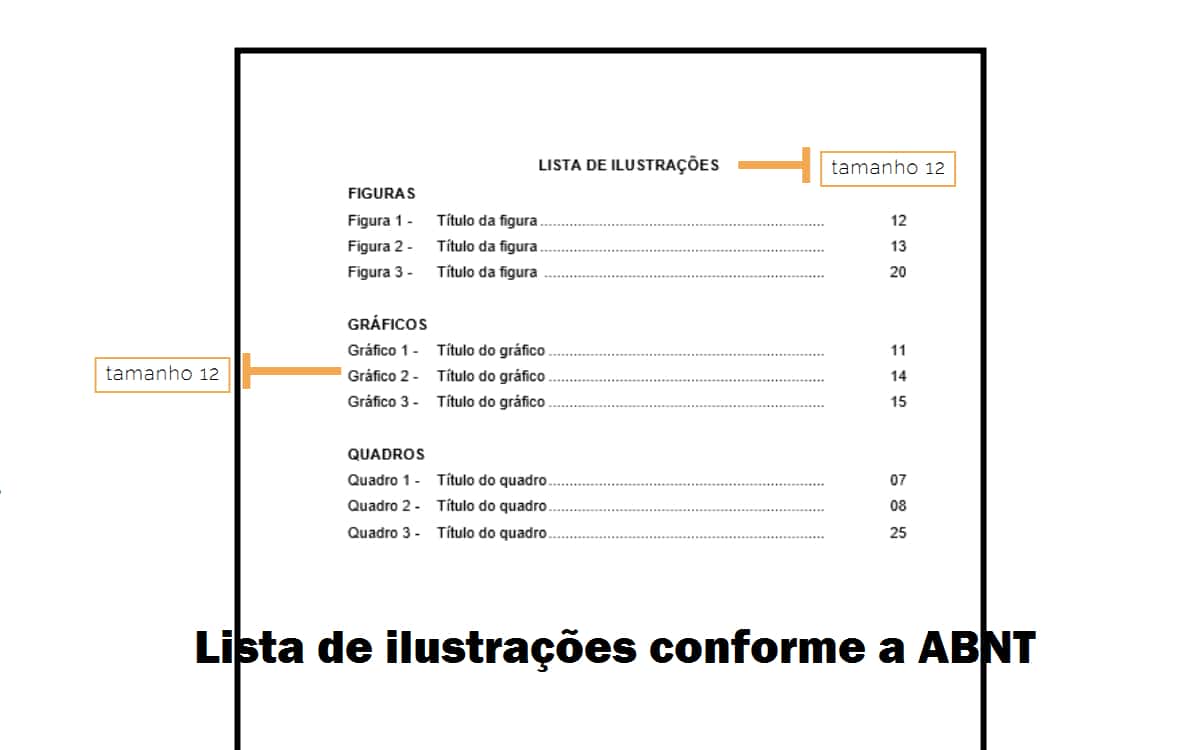
Esta distinção tem impacto directo nas listas: na ABNT, deves criar uma lista separada para cada tipo se cada um tiver três ou mais elementos. O guia do NormasABNT.org detalha a estrutura exacta de cada lista com exemplos visuais.
Regras de formatação: ABNT vs. APA
As duas normas têm diferenças importantes na forma como se legendam os elementos e se constroem as listas:
| Aspecto | ABNT (NBR 14724) | APA 7.ª edição |
|---|---|---|
| Título de tabela | Acima, alinhado à esquerda: “Tabela 1 — Título” | Acima, número em negrito, título em itálico |
| Título de figura | Abaixo da figura, alinhado à esquerda | Abaixo da figura, número em negrito, título em itálico |
| Fonte | Imediatamente abaixo, tamanho 10: “Fonte: Autor (2025)” | “Note. Adaptado de Autor (2025).” em itálico |
| Posição da lista | Após o resumo, antes do sumário | Após o índice (sumário) — segue normas da instituição |
O blogue Mettzer tem uma referência visual completa sobre formatação de tabelas ABNT com exemplos de como fica na página. Para as normas APA 7, o guia de normas APA 7 para teses e artigos cobre todos os casos de tabelas e figuras.
Passo 1 — Insere legendas em todos os elementos
O Word só consegue gerar a lista automática se cada figura, tabela ou quadro tiver uma legenda inserida correctamente através da função de legenda nativa — não basta escrever o texto manualmente.
- Clica na figura ou na tabela para a seleccionar.
- Vai ao separador Referências no friso do Word.
- Clica em Inserir Legenda.
- Na caixa de diálogo, em “Rótulo”, selecciona o tipo: Figura, Tabela ou Quadro (se “Quadro” não existir, cria um novo rótulo clicando em “Novo Rótulo”).
- Escreve o título a seguir ao número gerado automaticamente.
- Confirma a posição: acima ou abaixo, conforme a norma.
Repete este processo para todos os elementos do documento. Se já tinhas legendas escritas manualmente, terás de as apagar e substituir pelas legendas automáticas — caso contrário a lista não as vai incluir.
Passo 2 — Verifica o posicionamento das legendas
Na caixa de diálogo “Inserir Legenda”, o campo “Posição” tem duas opções: “Acima do item seleccionado” e “Abaixo do item seleccionado”. Configura conforme a norma que estás a usar:
- ABNT + Tabelas e Quadros: posição acima
- ABNT + Figuras: posição abaixo
- APA + todos os elementos: posição acima para o título (e a nota vai abaixo manualmente)
Um erro comum é configurar o Word para colocar sempre “abaixo” por defeito e depois ter todas as legendas no sítio errado. Verifica o posicionamento em pelo menos três elementos antes de continuar. Para a formatação completa da tese com ABNT, consulta o guia de normas ABNT NBR 6023 com exemplos completos.
Passo 3 — Posiciona o cursor na página de lista
A lista de figuras (e a lista de tabelas/quadros) é um elemento pré-textual. Na estrutura padrão de uma tese segundo a ABNT:
- Capa e folha de rosto
- Resumo (PT) + Abstract (EN)
- Lista de ilustrações / Lista de tabelas / Lista de quadros
- Lista de abreviaturas e siglas (se existir)
- Sumário
- Texto principal
Posiciona o cursor no início da página destinada à lista — imediatamente antes do sumário. Assegura que a página tem uma quebra de secção (não apenas uma quebra de página) para que a numeração de página pré-textual esteja separada do texto.
Para perceber como o sumário automático se integra com estes elementos pré-textuais, o guia sumário ABNT: como fazer no TCC com modelo Word tem o passo a passo completo.
Passo 4 — Insere o índice automático no Word
Com o cursor na posição correcta:
- Vai a Referências > Inserir Índice de Ilustrações.
- Na caixa de diálogo, em “Rótulo da legenda”, selecciona Figura.
- Verifica que “Incluir rótulo e número” está marcado.
- Escolhe o formato de pontilhado nos líderes de tabulação (geralmente pontos).
- Clica em OK.
- Repete o processo para Tabela e para Quadro em páginas separadas.
O Word vai gerar automaticamente a lista com todos os elementos que têm legenda desse tipo, com o número de página correcto no momento da geração.
Passo 5 — Formata o título e o layout da lista
O título de cada lista (por exemplo, “LISTA DE FIGURAS”) deve seguir a mesma formatação dos títulos pré-textuais do documento:
- ABNT: em maiúsculas, centralizado, negrito, mesmo tamanho de letra do texto (normalmente 12 pt, Times New Roman ou Arial)
- APA: sem maiúsculas generalizadas, centrado, em negrito: “List of Figures” / “Lista de Figuras”
Cada linha da lista deve ter: designativo + número + título + pontilhado + número de página. O Word formata isso automaticamente, mas podes ajustar o estilo “Índice de Ilustrações” nos estilos do documento se a fonte ou o espaçamento não estiverem certos.
Passo 6 — Actualiza antes da versão final
Qualquer alteração no documento — adicionar texto, mover uma figura, alterar títulos — pode alterar a paginação. Antes de imprimir ou exportar para PDF:
- Selecciona toda a lista de figuras (clica no início, Shift+clica no fim, ou Ctrl+A se estiveres numa secção isolada).
- Prime F9 ou clica com o botão direito > Actualizar Campo.
- Selecciona “Actualizar toda a tabela” (não apenas os números de página).
- Repete para cada lista (figuras, tabelas, quadros).
Faz sempre este passo na versão final, depois de todas as revisões de texto e formatação. Uma lista com páginas erradas é uma das primeiras coisas que os revisores detectam.
Erros mais comuns
- Legendas escritas manualmente — o Word não as inclui no índice automático. Usa sempre Referências > Inserir Legenda.
- Lista não actualizada — páginas erradas na versão final. Actualiza sempre com F9 antes de exportar.
- Confundir tabela com quadro — na ABNT são elementos diferentes com listas separadas.
- Posicionamento errado das legendas — títulos de figuras acima em vez de abaixo (ABNT) ou vice-versa.
- Lista de figuras depois do sumário — na ABNT deve estar antes do sumário.
- Ausência de fonte — todas as figuras e tabelas precisam de nota de fonte, mesmo que seja “Fonte: elaboração própria”.
Perguntas Frequentes
A lista de figuras é obrigatória na ABNT?
Segundo a ABNT NBR 14724, a lista de ilustrações é elemento pré-textual opcional. Na prática académica, é altamente recomendada — e muitas universidades exigem-na — sempre que o trabalho contenha três ou mais figuras ou tabelas. Confirma as normas específicas da tua instituição.
Qual a diferença entre figura, quadro e tabela na ABNT?
Na ABNT: tabela apresenta dados numéricos com linhas horizontais e laterais abertas; quadro apresenta informações qualitativas ou mistas com todas as bordas fechadas; figura engloba tudo o resto (gráficos, fotografias, mapas, organogramas, fluxogramas).
A lista de figuras e a lista de tabelas são separadas ou juntas?
Pela ABNT, deve-se fazer uma lista separada para cada tipo quando cada tipo tem três ou mais itens. Se tens poucas ilustrações no total, podes agrupá-las numa única “Lista de Ilustrações”. Na APA não existe uma regra explícita — segue as orientações da tua instituição.
Onde fica a lista de figuras no documento?
Nos elementos pré-textuais, após o resumo e antes do sumário. As páginas pré-textuais são contadas mas normalmente não têm número de página visível, ou usam algarismos romanos minúsculos, conforme a norma da instituição.
Formata a tua tese com a Tesify
A Tesify ajuda-te a formatar automaticamente tabelas, figuras e quadros segundo ABNT ou APA, e a gerar a lista de ilustrações sem erros de paginação. Experimenta gratuitamente.