Como Defender a Tese Online por Videoconferência Passo a Passo 2026
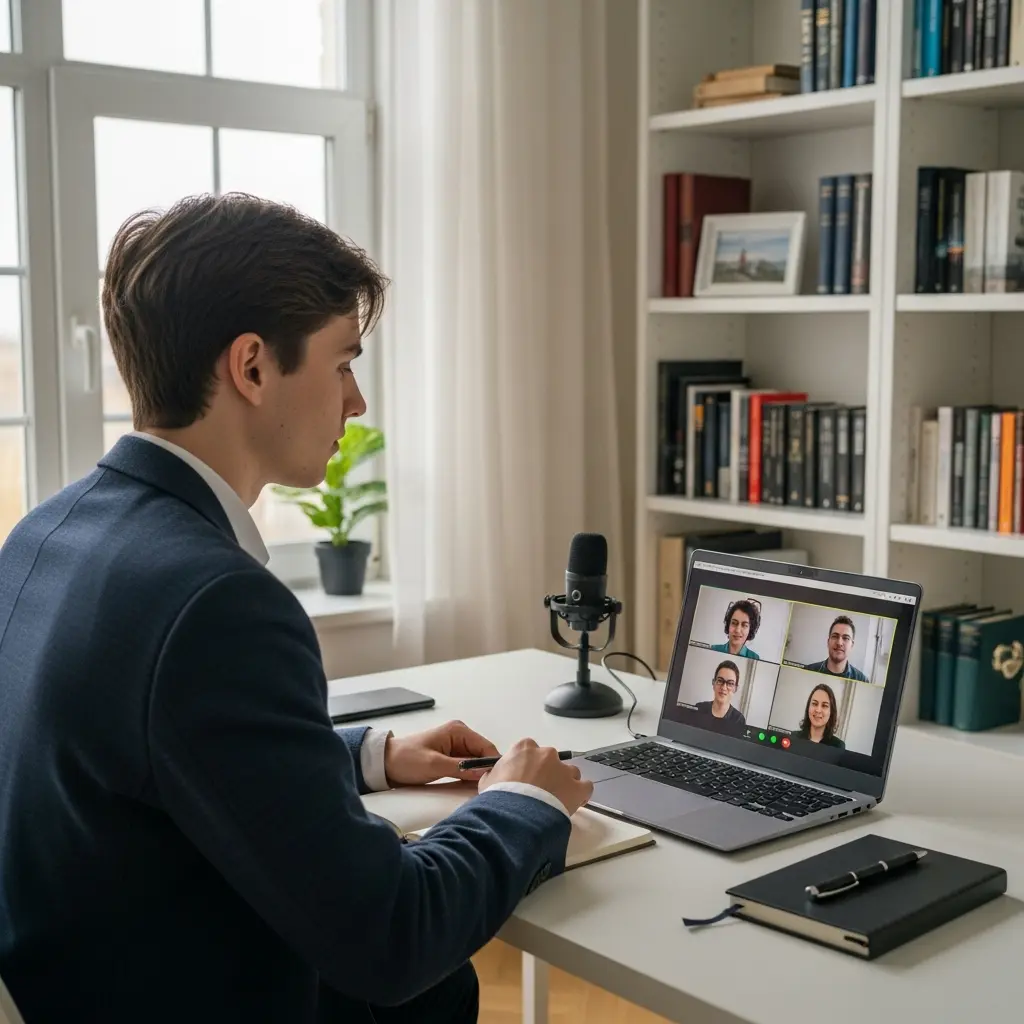
Defender a tese de mestrado por videoconferência é, para muitos candidatos em 2026, uma realidade antes impensável. Seja porque resides no estrangeiro, o júri está geograficamente disperso ou a tua universidade adoptou um modelo híbrido, saber como defender a tese online por videoconferência com segurança técnica e postura profissional pode ser a diferença entre uma prova fluida e um momento de pânico ao vivo. A boa notícia: com a preparação certa, a defesa remota é perfeitamente gerível — e até tem vantagens.
Este guia percorre todos os passos práticos, do setup de câmara e microfone às configurações do Zoom e Teams, da partilha de slides aos planos de contingência para imprevistos técnicos. Cada passo é autónomo para que possas consultar directamente a secção que precisas.
Passo 1 — Confirmar o regulamento e a plataforma autorizada
Antes de instalar qualquer software, contacta a secretaria do teu programa e confirma três pontos essenciais:
- Plataforma oficial: muitas universidades portuguesas designam explicitamente o Zoom Institucional, o Microsoft Teams académico ou a ferramenta de videoconferência da própria instituição (como o serviço UPDIGITAL da Universidade do Porto). Usar uma alternativa não aprovada pode invalidar a prova.
- Quem fica presencialmente: o modelo híbrido — candidato remoto, júri presencial — é o mais comum. Noutros casos, o candidato está presente e um arguente participa por videoconferência. Saber a configuração exacta permite-te preparar o ambiente correcto.
- Autorização formal: em Portugal, a participação remota nas provas públicas de mestrado requer autorização do presidente do júri, geralmente formalizada por despacho. Confirma que esse despacho está emitido antes do dia da defesa.
Guarda o email de confirmação da plataforma e da autorização num local de acesso rápido no dia da prova.
Passo 2 — Setup técnico: câmara, microfone, internet e backup
O equipamento é o alicerce de tudo o resto. Uma boa apresentação académica perde impacto se o júri não te consegue ouvir com clareza ou se a imagem congela a cada dois minutos.
Câmara
- Uma webcam HD (1080p) posicionada ao nível dos olhos projecta autoridade e contacto visual. Evita a câmara integrada do portátil colocada em cima de uma secretária — o ângulo inferior é desfavorável.
- Posiciona a câmara a 50–70 cm de distância, com o teu rosto a ocupar cerca de um terço do enquadramento. Deixa espaço acima da cabeça mas não demasiado.
- Iluminação: coloca uma fonte de luz difusa à tua frente (luz natural de uma janela lateral funciona bem; evita janelas atrás de ti que te contraluzem).
Microfone
- Um headset com cancelamento de ruído activo (ex: Jabra, Logitech, ou mesmo um headset de telemóvel com microfone inline) garante áudio limpo sem eco.
- Evita colunas Bluetooth durante a apresentação — o atraso de áudio e o risco de eco são reais.
- Faz um teste de gravação de 2 minutos no dia anterior. Ouve a gravação para verificar se há ruído de fundo (ventoinha, tráfego, outros dispositivos).
Ligação à internet
- Usa cabo Ethernet sempre que possível. O Wi-Fi doméstico é instável durante picos de utilização.
- Velocidade mínima recomendada: 10 Mbps de upload para vídeo HD estável. Testa em speedtest.net a partir do local exacto onde vais defender.
- Pede a quem partilha a ligação que suspenda downloads, streams e actualizações automáticas durante a prova.
Plano de backup para internet
- Tem o hotspot do teu telemóvel configurado e testado com antecedência. Se a internet cair, deves conseguir ligar pelo telemóvel em menos de 60 segundos.
- Considera ter um segundo dispositivo (tablet ou segundo portátil) ligado à videoconferência em modo silencioso, para o caso de o principal falhar.
Passo 3 — Configurar o Zoom ou Teams para a defesa
As configurações por omissão das plataformas não são ideais para provas académicas formais. Ajusta os seguintes parâmetros antes do dia da prova.
Zoom — configurações essenciais
| Definição | Valor recomendado | Porquê |
|---|---|---|
| Supressão de ruído de fundo | Alta | Elimina sons ambientes inesperados |
| HD de vídeo | Activado | Imagem mais nítida e profissional |
| Optimizar para partilha de vídeo | Desactivado (para slides) | Evita compressão excessiva de texto e gráficos |
| Fundo virtual | Desactivado ou sólido neutro | Fundos animados distraem o júri |
| Microfone sempre activo ao entrar | Desactivado | Evita ruído acidental no início |
Microsoft Teams — configurações essenciais
- Em Configurações > Dispositivos, confirma câmara e microfone correctos antes de entrares na reunião.
- Activa Supressão de ruído de alta fidelidade em Configurações > Áudio.
- Se usares Teams com conta institucional, verifica se o anfitrião (normalmente o presidente do júri ou a secretaria) te atribuiu o papel de Apresentador — sem esse papel não consegues partilhar ecrã em reuniões institucionais com políticas restritivas.
- Desactiva notificações do sistema operativo (modo Não Incomodar) antes de entrar na reunião.
Faz um ensaio completo com o orientador ou um colega pelo menos 48 horas antes para validar todas estas configurações no contexto real.
Passo 4 — Partilhar os slides com o júri
A partilha de ecrã durante a defesa merece atenção específica. Há três abordagens distintas, cada uma com vantagens e riscos:
Opção A: Partilha de janela (recomendada)
Partilha apenas a janela do PowerPoint / Keynote / Google Slides em modo de apresentação, não o ecrã completo. Assim, notificações, emails ou mensagens abertas em segundo plano nunca surgem visíveis ao júri. Passos: Partilhar Ecrã > Janela > [nome da aplicação de slides].
Opção B: Partilha de ecrã completo
Mais simples de activar, mas requer que feches todas as outras aplicações, coloques o sistema em modo Não Incomodar e desactives actualizações automáticas. Risco de exposição acidental de conteúdos privados.
Opção C: Slides enviados por email antes da defesa
Algumas universidades pedem que envies o PDF dos slides ao secretariado com 48 horas de antecedência. Nesse caso, o júri pode visualizar a sua própria cópia e tu controlas apenas a navegação verbal. Confirma este procedimento com a tua secretaria.
Para preparares slides que funcionam bem em ecrã partilhado, consulta o guia sobre como preparar os slides da defesa de tese: quantos, o quê e tempo — tem recomendações específicas de contraste e tipografia que facilitam a leitura em videoconferência.
Passo 5 — Linguagem corporal e comunicação em câmara
A câmara altera a percepção da linguagem corporal. Gestos amplos que funcionam em sala de conferências podem parecer agitados num ecrã de 15 polegadas. Ajusta a tua postura e expressão ao formato.
Contacto visual
O erro mais comum é olhar para a imagem dos participantes no ecrã em vez de olhar directamente para a câmara. Quando olhas para o ecrã, o júri sente que estás a desviar o olhar. Treina olhar para o ponto da câmara enquanto falas, especialmente nos momentos de maior ênfase.
Postura e enquadramento
- Senta-te direito com os ombros ligeiramente para trás — a postura projecta confiança mesmo num ecrã pequeno.
- Mantém os braços visíveis (não abaixo da secretária). Gestos moderados das mãos reforçam a comunicação verbal.
- Evita rodar a cadeira, tamborilhar na secretária ou mexer no cabelo repetidamente — estes micro-movimentos são amplificados pela câmara.
Voz e ritmo
Fala um pouco mais devagar do que o habitual. O áudio comprimido das videochamadas esconde nuances de pronúncia e torna a fala rápida difícil de acompanhar. Faz pausas curtas entre secções — essas pausas dão tempo ao júri para tomar notas e dão-te a ti um momento de organização.
Vestuário
Veste-te como se estivesses presencialmente: blazer, camisa formal, ou o equivalente ao teu dresscode académico. Evita padrões xadrez ou riscas apertadas (produzem efeito moiré em câmara) e cores muito vivas que dominem o enquadramento. O fundo deve ser neutro e arrumado.
Passo 6 — Planos de contingência para imprevistos técnicos
Uma defesa por videoconferência introduz variáveis que uma defesa presencial não tem. Ter um plano para cada cenário possível é parte da preparação, não um pessimismo desnecessário.
| Imprevisto | Plano de acção |
|---|---|
| Queda de internet | Activa hotspot do telemóvel imediatamente; volta à reunião pelo mesmo link. Informa o júri por SMS/telemóvel. |
| Microfone falha | Muda para o microfone do telemóvel usando a app da plataforma; ou liga por telefone como fallback de áudio. |
| Câmara falha | Continua com áudio apenas — o júri pode autorizar. Anuncia o problema calmamente e segue em frente. |
| Aplicação de slides crasha | Abre o PDF de backup no desktop e retoma a partilha em 30 segundos. |
| Plataforma de vídeo encerra inesperadamente | Tens o link de acesso à reunião visível no telemóvel. Volta em menos de 2 minutos. |
| Ruído externo repentino (obras, sirenes) | Coloca o microfone em mudo, espera 10–15 segundos, retoma. Pede desculpa brevemente sem se alongar. |
Comunica estes planos ao teu orientador antes da prova. Assim, se algo acontecer, o orientador pode informar o júri enquanto tu resolves o problema — sem silêncio embaraçoso.
Passo 7 — Etiqueta e procedimentos formais em provas remotas
A defesa online é um acto académico formal, com os mesmos protocolos de uma defesa presencial. A distância física não dispensa a formalidade.
- Entra cedo: junta-te à sala virtual 15 minutos antes da hora marcada. Aguarda na sala de espera sem ligar microfone ou câmara até seres admitido.
- Identifica-te correctamente: o teu nome de utilizador na plataforma deve mostrar o teu nome completo, não um apelido ou email.
- Silencia durante a deliberação: quando o júri pedir um momento de deliberação, coloca microfone e câmara em mudo e aguarda pacientemente. Não abandones a reunião.
- Trata os membros do júri pelo título: “Professor Doutor X” ou “Senhora Professora Y” — exactamente como farias presencialmente.
- Não uses o chat da plataforma para comentários informais: o chat é um espaço académico durante a prova. Usa-o apenas para comunicações técnicas necessárias.
- Agradecimento final: após a comunicação da decisão do júri, agradece a cada membro individualmente, tal como aconteceria numa defesa presencial.
Para uma preparação mais abrangente, o guia Como Preparar a Defesa da Tese de Mestrado: Guia Passo a Passo 2026 cobre toda a fase de preparação académica — argumentação, domínio da literatura e simulação de perguntas — que complementa este guia técnico.
Checklist de véspera (48 h antes)
- Faz um ensaio completo com câmara, microfone e partilha de ecrã ligados
- Testa o hotspot do telemóvel como alternativa de internet
- Verifica que tens o link da reunião salvo em pelo menos dois dispositivos
- Guarda o PDF dos slides no desktop, no email e numa cloud (Drive/OneDrive)
- Actualiza o software da plataforma (Zoom/Teams) — actualizações no dia da defesa podem bloquear funcionalidades
- Configura o sistema em modo Não Incomodar e desactiva actualizações automáticas do sistema operativo
- Verifica iluminação, fundo e enquadramento da câmara à hora do dia em que a defesa acontece
- Confirma contacto telefónico do presidente do júri e do secretariado para emergências

Para um checklist ainda mais detalhado sobre o dia da defesa, podes consultar também o guia com as 60 perguntas reais do júri de tese nas provas públicas portuguesas — antecipares as questões do júri é tão importante quanto o setup técnico.
O blog Sobrevivendo na Ciência de Marco Armello tem uma reflexão muito honesta sobre o que é uma defesa de tese enquanto ritual académico, disponível em O que é uma defesa de tese? — útil para gerir expectativas sobre o processo, seja presencial ou online. Para os aspectos de formatação académica da tese que entregaste antes da defesa, o guia da Mettzer sobre como fazer uma dissertação de mestrado é uma referência sólida.
Perguntas Frequentes
É obrigatório ter câmara ligada durante toda a defesa?
Depende do regulamento da tua universidade, mas na maioria dos casos em Portugal a câmara deve estar ligada durante a apresentação e o período de arguição. A câmara é necessária para o júri avaliar a tua postura e identificação formal. Só deve ser desligada se houver falha técnica irremediável, situação que deves comunicar imediatamente.
Posso ter notas à frente enquanto apresento online?
Sim. Ter uma folha com tópicos-chave à frente é aceitável e comum. O que não é recomendável é ler o texto corrido — isso é facilmente perceptível pela câmara e diminui a percepção de domínio do tema. Usa notas de speaker no modo de apresentação do PowerPoint/Keynote, visíveis apenas no teu ecrã, como complemento.
O que acontece se a internet cair durante a apresentação?
Activa o hotspot do telemóvel e volta ao link da reunião o mais depressa possível. O júri aguarda um tempo razoável — normalmente o presidente suspende a prova brevemente. Comunica por SMS ao orientador para este informar o júri enquanto resolves o problema. Por isso é essencial ter o hotspot configurado e testado com antecedência.
Preciso de gravar a sessão?
Em Portugal, algumas universidades exigem a gravação da prova pública para arquivo institucional. Confirma com o secretariado quem tem a responsabilidade de iniciar a gravação (normalmente o anfitrião/presidente do júri) e se precisas de dar consentimento explícito. Não inicies a gravação por iniciativa própria sem confirmação.
Posso defender a tese online se estiver no estrangeiro?
Sim, desde que a tua universidade aprove a participação remota e que tenhas ligação à internet estável. Atenta ao fuso horário — a hora da reunião está normalmente marcada em hora de Lisboa. Confirma também se o uso de VPN é necessário ou se interfere com a plataforma institucional.
Qual a diferença entre defender online e presencialmente no que toca à avaliação?
Os critérios de avaliação são os mesmos: qualidade do trabalho escrito, domínio do tema, clareza da apresentação e capacidade de responder ao júri. O formato remoto não penaliza nem beneficia o candidato academicamente. O que muda é apenas a logística — daí a importância de dominar os aspectos técnicos para que não interfiram com o desempenho académico.
Prepara a tua tese com o Tesify
Desde a estrutura do primeiro capítulo até aos slides finais da defesa, o Tesify acompanha-te em cada fase da escrita académica — com sugestões contextuais, formatação automática e verificação de coerência. Experimenta gratuitamente.
Escreve a tua tese ou TCC com IA
Editor inteligente, bibliografia automática (APA e ABNT) e verificação antiplágio num só sítio. Mais de 9.000 estudantes já escrevem em metade do tempo.