
Como Analisar Dados Quantitativos da Tese com SPSS e Jamovi: Guia Passo a Passo 2026
A fase de análise de dados quantitativos é, para muitos mestrandos e doutorandos, o momento mais temido de toda a dissertação. Tens o teu questionário preenchido, a base de dados montada — e agora? Qual software usas? Por onde começas? Como reportas os resultados de forma a que o júri não te questione a cada estatística? Em 2026, duas ferramentas dominam o panorama académico em Portugal e no Brasil: o SPSS, padrão clássico das universidades, e o Jamovi, alternativa gratuita e de interface intuitiva que tem ganho terreno significativo. Este guia passo a passo ensina-te a usar ambos — da importação dos dados até ao relatório final em normas APA.
Não precisas de ser estatístico para completar esta etapa. Precisas de um processo claro, de saber que teste usar em cada situação, e de compreender o que os resultados significam. Para situar a análise no enquadramento metodológico do teu trabalho, consulta também o nosso guia sobre como escrever o capítulo de metodologia da tese. É exatamente isso que encontras aqui.
SPSS vs Jamovi: qual escolher para a tua tese?
Antes de abrires qualquer software, convém perceber o que cada um oferece e o que a tua instituição aceita. A comparação abaixo cobre os critérios mais relevantes para um mestrando ou doutorando em 2026.
| Critério | SPSS 29 | Jamovi 2.5 (gratuito) |
|---|---|---|
| Custo | € 99–1 200/ano (licença estudante ou institucional) | Gratuito e open-source |
| Interface | Menus e sintaxe (.sps) | Drag-and-drop, sem código obrigatório |
| Testes disponíveis | Muito alargado (inclui análise fatorial, SEM básico) | Alargado via módulos gratuitos (inclui SEM com lavaan) |
| Output reprodutível | Sintaxe .sps exportável | Ficheiro .omv guarda análises; output R via sintaxe |
| Aceitação académica PT/BR | Universal | Crescente — verifica com o teu orientador |
| Ideal para | Instituições que exigem SPSS; análises muito complexas | Teses com orçamento limitado; primeiros passos em estatística |
Recomendação prática: Se a tua universidade disponibiliza licença SPSS (muitas fazem via campus agreement), usa SPSS. Se não, Jamovi é uma opção robusta e cientificamente aceite — o seu motor é o R, o que significa que os resultados são matematicamente equivalentes.
Passo 1 — Preparar e organizar a base de dados
A qualidade da análise depende quase inteiramente da qualidade dos dados. Antes de importares qualquer ficheiro, passa pelo seguinte protocolo de limpeza.
1.1 Estrutura da tabela
- Cada linha = um participante (ou caso).
- Cada coluna = uma variável.
- Nomes de colunas sem espaços, acentos ou caracteres especiais (ex.:
idade,genero,q1_satisfacao). - Usa Excel ou Google Sheets para a versão “limpa”; guarda uma cópia original intocada.
1.2 Codificação de variáveis
- Variáveis nominais: codifica com números (ex.: masculino = 1, feminino = 2, outro = 3).
- Escala de Likert: valores numéricos de 1 a 5 ou 1 a 7; garante que itens invertidos já estão recodificados.
- Dados omissos: regista como célula em branco (não como zero, traço ou “n/a”) — o software identifica automaticamente.
1.3 Verificação prévia
Corre uma tabela de frequências simples no Excel para verificar valores impossíveis (ex.: idade = 0 ou 999) antes de passar para o software de análise. Este passo poupa horas de retrabalho.
Passo 2 — Importar os dados para SPSS ou Jamovi
No SPSS
- Abre o SPSS → File → Open → Data → seleciona o ficheiro
.xlsxou.csv. - No assistente de importação, confirma que a primeira linha contém cabeçalhos (Read variable names from first row of data).
- Na vista Variable View, define para cada variável: Type (Numeric/String), Measure (Scale/Ordinal/Nominal) e Values (etiquetas dos códigos).
- Guarda como
.sav— este formato preserva todos os metadados.
No Jamovi
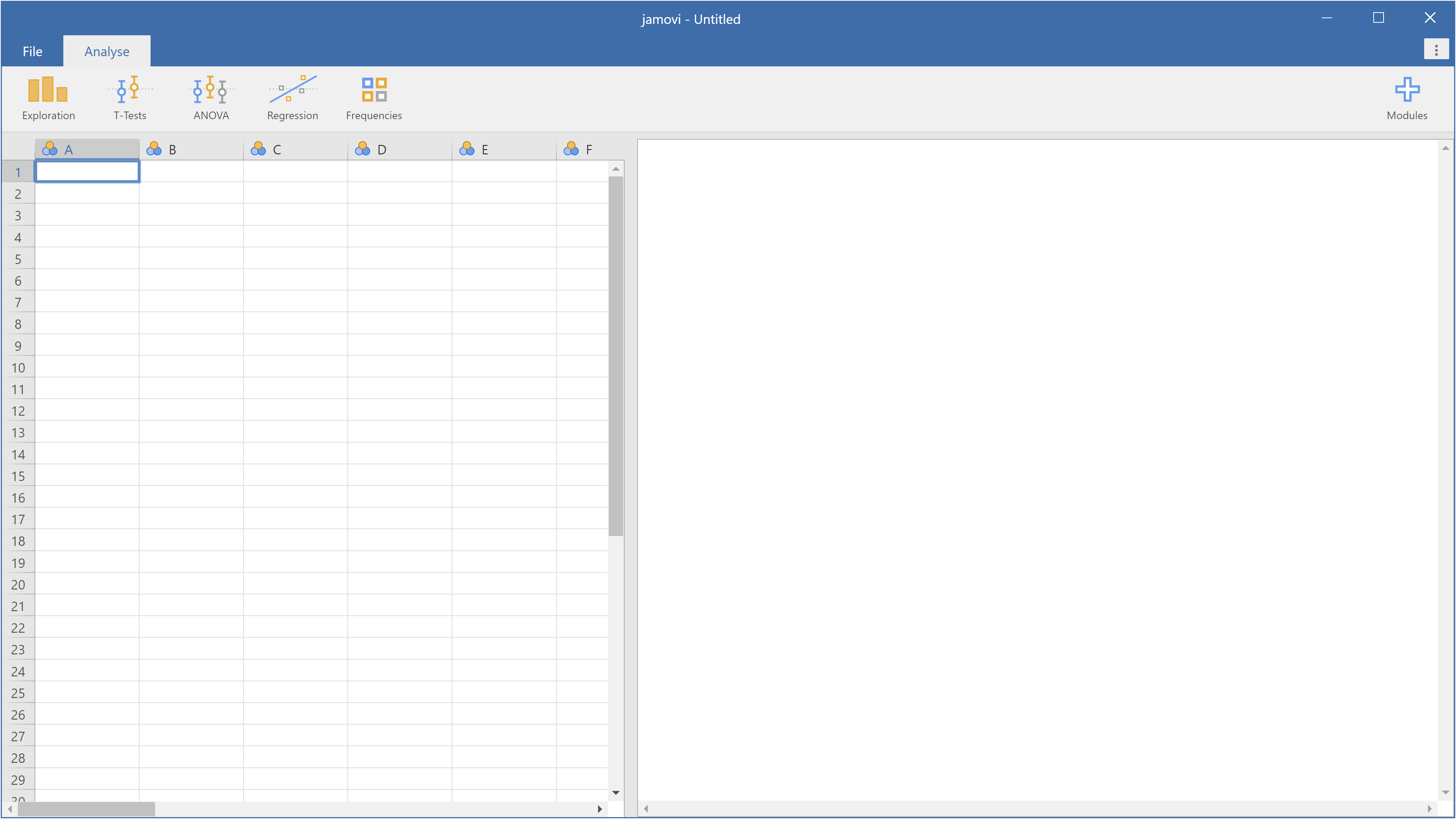
- Abre o Jamovi → clica no ícone de menu (canto superior esquerdo) → Open → This PC → seleciona
.xlsx,.csvou mesmo.savdo SPSS. - As colunas aparecem na grelha de dados. Clica no cabeçalho de cada variável para definir o tipo: Nominal, Ordinal ou Continuous.
- O Jamovi guarda tudo automaticamente no ficheiro
.omv.
Passo 3 — Correr estatísticas descritivas
As estatísticas descritivas são o primeiro conjunto de resultados que apresentas na tese — e são também o teu mecanismo de controlo de qualidade dos dados. Nunca saltes este passo.
O que reportar
- Para variáveis contínuas (escala): média (M), desvio-padrão (SD), mínimo e máximo.
- Para variáveis categóricas (nominal/ordinal): frequências e percentagens.
- Para escalas compostas (ex.: soma de itens Likert): M, SD e alfa de Cronbach (fiabilidade).
No SPSS
Analyze → Descriptive Statistics → Descriptives (para contínuas) ou Analyze → Descriptive Statistics → Frequencies (para categóricas). Marca as opções Mean, Std. deviation, Minimum, Maximum.
No Jamovi
Analyses → Exploration → Descriptives. Arrasta as variáveis para a caixa Variables. O output aparece em tempo real no painel direito.
Passo 4 — Verificar pressupostos antes de escolher o teste
A escolha do teste estatístico adequado depende do cumprimento de determinados pressupostos. Este é o passo onde mais mestrandos erram — ao saltar diretamente para o t-test sem verificar se os dados seguem uma distribuição normal. Para orientar a tua escolha, consulta também o guia de seleção de testes estatísticos do blog Sobrevivendo na Ciência, que apresenta uma árvore de decisão completa para investigadores.
Pressuposto de normalidade
- Teste de Shapiro-Wilk: adequado para amostras até N ≈ 300. Se p > 0,05, aceita-se normalidade.
- No SPSS: Analyze → Descriptive Statistics → Explore → Plots → Normality plots with tests.
- No Jamovi: Exploration → Descriptives → Statistics → Shapiro-Wilk.
Pressuposto de homogeneidade de variâncias
- Teste de Levene: usado antes de t-tests e ANOVAs independentes. Se p > 0,05, as variâncias são homogéneas.
- Ambos os softwares incluem o teste de Levene automaticamente nos menus de t-test e ANOVA.
E se os pressupostos não forem cumpridos?
Usa alternativas não-paramétricas: Mann-Whitney U (alternativa ao t-test independente), Kruskal-Wallis (alternativa à ANOVA one-way), Spearman (alternativa à correlação de Pearson). Estes testes não exigem normalidade e são igualmente aceites em contexto académico.
Passo 5 — T-test, ANOVA e correlação: quando usar cada um
T-test independente
Quando usar: comparar médias de dois grupos distintos (ex.: género masculino vs. feminino numa escala de satisfação).
No SPSS: Analyze → Compare Means → Independent-Samples T Test. Coloca a variável dependente em Test Variable(s) e a variável de agrupamento em Grouping Variable.
No Jamovi: T-Tests → Independent Samples T-Test. Arrasta dependente e fator para os campos respetivos. Marca Levene’s test e Effect size (Cohen’s d).
ANOVA one-way
Quando usar: comparar médias de três ou mais grupos (ex.: três cursos diferentes, quatro faixas etárias). A ANOVA testa se há pelo menos uma diferença significativa entre grupos — os testes post-hoc (Tukey, Bonferroni) identificam quais pares diferem.
No SPSS: Analyze → Compare Means → One-Way ANOVA. Em Post Hoc, seleciona Tukey.
No Jamovi: ANOVA → One-Way ANOVA. Activa Post-hoc Tests → Tukey e Effect size (η²).
Correlação de Pearson e Spearman
Quando usar: medir a associação linear entre duas variáveis contínuas (Pearson, se normais) ou ordinais/não-normais (Spearman). O coeficiente de correlação r varia entre −1 e +1; valores acima de |0,5| são considerados moderados a fortes em ciências sociais.
No SPSS: Analyze → Correlate → Bivariate. Seleciona as variáveis e o tipo de correlação.
No Jamovi: Regression → Correlation Matrix. Activa Pearson e/ou Spearman, Report significance e Flag significant correlations.
Passo 6 — Reportar resultados em normas APA
Saber correr os testes é metade do trabalho. A outra metade é reportá-los corretamente na tese. As normas APA 7.ª edição definem um formato preciso para cada tipo de resultado. Depois de apresentar os resultados, é na discussão que os interpretas à luz da literatura — veja como em como escrever o capítulo de discussão de resultados da tese.
Formato APA para t-test
Os participantes do grupo A (M = 4,32, SD = 0,78) apresentaram valores significativamente superiores aos do grupo B (M = 3,91, SD = 0,82), t(148) = 2,87, p = 0,005, d = 0,51.
Formato APA para ANOVA
Verificou-se um efeito significativo do curso na satisfação académica, F(2, 147) = 6,43, p = 0,002, η² = 0,08. Os testes post-hoc de Tukey revelaram diferenças significativas entre o curso A e o curso C (p = 0,003), não se tendo observado diferenças entre os restantes pares.
Formato APA para correlação
Observou-se uma correlação positiva moderada entre as horas de estudo semanais e a nota final, r(148) = 0,47, p < 0,001.
Regras tipográficas APA essenciais
- Estatísticas em itálico: M, SD, t, F, r, p, n.
- Separa casas decimais com vírgula (norma PT) ou ponto (norma BR/APA original) — escolhe um e mantém consistência.
- p-valores: reporta o valor exato sempre que possível (p = 0,032), exceto quando p < 0,001.
- Graus de liberdade entre parênteses imediatamente após a estatística: t(58) = …
Para os itens de fiabilidade das escalas — por exemplo, o alfa de Cronbach dos teus instrumentos — o tutorial do blog de Sonia Vieira sobre cálculo do alfa de Cronbach no SPSS detalha cada passo da análise e os critérios de aceitação.
Antes de redigir o texto dos resultados, vale a pena rever modelos reais de redação metodológica. O guia metodologia de TCC com exemplos e modelos mostra como integrar os valores estatísticos no texto de forma coerente, por área.
Erros mais comuns na análise quantitativa de teses
- Confundir correlação com causalidade. Uma correlação significativa entre duas variáveis não prova que uma causa a outra. A redação deve ser cuidadosa: “associou-se a”, não “causou”.
- Ignorar os pressupostos dos testes. Correr um t-test com dados claramente não-normais e sem mencionar essa limitação é uma das críticas mais frequentes do júri.
- Reportar apenas o p-valor. Um p < 0,05 diz que existe uma diferença, não quão grande ela é. Sem tamanho de efeito, o resultado carece de contexto.
- Não distinguir resultados de interpretação. O capítulo de resultados apresenta os dados; a interpretação fica na discussão. Misturar os dois é um dos erros mais penalizados.
- Bases de dados com dados omissos não tratados. O SPSS e o Jamovi excluem por omissão os casos com dados em falta em cada análise (listwise deletion). Verifica se o número de n reportado é coerente com a tua amostra total.
- Tabelas copiadas diretamente do output. O output do SPSS não respeita as normas APA. Reconstrói sempre as tabelas no Word ou Google Docs com o formatação correta.
Perguntas Frequentes
Posso usar o Jamovi em vez do SPSS na minha tese?
Na maioria dos casos, sim. O Jamovi usa o motor do R e produz resultados equivalentes aos do SPSS. No entanto, verifica sempre com o teu orientador ou o regulamento do programa — algumas instituições exigem SPSS explicitamente. Se tiveres dúvidas, corre as análises em ambos e compara os outputs para confirmar que são consistentes.
Quantos participantes preciso para cada tipo de teste?
Depende do teste e do tamanho do efeito esperado. Como orientação geral: t-test independente requer mínimo de 30 por grupo; ANOVA one-way requer pelo menos 20 por grupo; correlação de Pearson funciona a partir de N = 50 com efeitos moderados. O ideal é realizar uma análise de poder estatístico (power analysis) antes de recolher os dados, usando ferramentas como G*Power (gratuito).
O que faço se os dados não forem normais?
Usa testes não-paramétricos: Mann-Whitney U (em vez do t-test independente), Kruskal-Wallis (em vez de ANOVA), correlação de Spearman (em vez de Pearson). Ambos os softwares os disponibilizam nos mesmos menus. Menciona explicitamente na tua metodologia que os pressupostos de normalidade não foram cumpridos e que optaste por alternativas não-paramétricas.
Como exporto as tabelas do SPSS/Jamovi para o Word?
Não copies diretamente o output — recria as tabelas no Word seguindo o formato APA (sem linhas verticais, linhas horizontais apenas no topo, cabeçalho e fundo). No SPSS, podes exportar o output completo para Word via File → Export → Word como ponto de partida; no Jamovi, o output pode ser copiado e colado como texto. Em ambos os casos, precisarás de reformatar para cumprir as normas.
Preciso de reportar os resultados descritivos se vou fazer testes inferenciais?
Sim, sempre. As estatísticas descritivas (média, desvio-padrão, frequências) são obrigatórias em qualquer capítulo de resultados quantitativos — apresentam a caracterização da amostra e das variáveis antes dos testes. Sem elas, o leitor não tem contexto para interpretar os resultados inferenciais.
O Jamovi é gratuito para uso comercial e académico?
Sim. O Jamovi é distribuído sob licença AGPL-3 e é completamente gratuito para uso pessoal, académico e comercial. Podes descarregá-lo em jamovi.org sem qualquer custo ou registo. Os módulos adicionais (ex.: jpower, medmod, scatr) são também gratuitos e instaláveis diretamente na interface.
Poupa horas na análise e redação da tua tese
A Tesify é a plataforma de IA académica desenvolvida especificamente para mestrandos e doutorandos de língua portuguesa. Ajuda-te a estruturar cada capítulo, a redigir com rigor metodológico e a organizar as referências automaticamente — para que possas focar o teu tempo no que realmente importa: a tua investigação.
Escreve a tua tese ou TCC com IA
Editor inteligente, bibliografia automática (APA e ABNT) e verificação antiplágio num só sítio. Mais de 9.000 estudantes já escrevem em metade do tempo.