Gestores de Citação no Word 2026: Zotero vs Mendeley Cite vs EndNote vs Paperpile
Chegar ao capítulo de referências bibliográficas da tese com centenas de fontes dispersas em PDFs, notas e separadores do browser é um pesadelo que praticamente todos os mestrandos e doutorandos conhecem. O plugin citação word tese certo transforma esse caos em bibliografia formatada em segundos — mas qual escolher? Zotero, Mendeley Cite, EndNote e Paperpile funcionam de formas muito diferentes dentro do Microsoft Word em 2026, e a escolha errada pode custar horas de retrabalho quando o prazo de entrega se aproxima.
Este guia compara os quatro add-ins diretamente: como instalam, como inserem citações, como trocam entre APA 7.ª edição e ABNT NBR 6023:2018, como sincronizam bibliotecas entre dispositivos e quanto custam. O objetivo é uma recomendação clara, não uma lista de funcionalidades sem contexto.
Tabela Comparativa Rápida
A tabela abaixo resume os critérios mais relevantes para um mestrando ou doutorando que escreve a tese no Microsoft Word:
| Critério | Zotero | Mendeley Cite | EndNote | Paperpile |
|---|---|---|---|---|
| Instalação no Word | Automática com app | Microsoft Store | Instalador próprio | Add-in beta |
| Suporte ABNT | Sim (ABNT UFRGS) | Limitado | Com plugin extra | Não oficial |
| Suporte APA 7.ª | Sim | Sim | Sim | Sim |
| Sincronização nuvem | 300 MB grátis | 2 GB grátis | 2 GB grátis | Google Drive |
| Preço (plano base) | Gratuito | Gratuito | ~350 €/ano | 3,99 USD/mês |
| Troca de estilo 1-clique | Sim | Sim | Sim | Sim |
| Funciona offline | Sim (app local) | Parcial | Sim (app local) | Não |
| Importação por DOI/ISBN | Sim | Sim | Sim | Sim |
Instalação: passo a passo para cada add-in
Zotero — instalação automática com a aplicação desktop
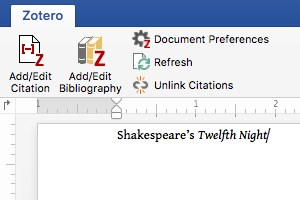
O Zotero instala o separador no Word automaticamente quando a aplicação desktop é aberta pela primeira vez e detecta o Word instalado no computador. Se o separador não aparecer, aceda a Zotero → Preferências → Cite → Processadores de Texto e clique em “Instalar o complemento para o Microsoft Word”. Após reiniciar o Word, o separador “Zotero” fica disponível na barra de ferramentas com os botões Adicionar/Editar Citação, Adicionar/Editar Bibliografia e Atualizar.
O conector de browser (Chrome, Firefox, Edge) permite capturar referências diretamente de páginas web, fichas de artigos no Google Scholar, B-on ou Scopus, e transferi-las para a biblioteca em um clique.
Mendeley Cite — via Microsoft Store
O Mendeley Cite é um add-in nativo do Word, instalado a partir da Microsoft AppSource (File → Get Add-ins → pesquisar “Mendeley Cite”) ou diretamente em mendeley.com/reference-management/mendeley-cite. É compatível com Word 2016 e superiores, bem como com Word para Microsoft 365 (cloud). Após instalação, aparece um painel lateral que sincroniza com a biblioteca Mendeley Reference Manager. Não requer a versão desktop instalada localmente — funciona ligado à conta Mendeley na web.
EndNote — instalador próprio (Cite While You Write)
O EndNote usa o sistema Cite While You Write (CWYW), instalado com a aplicação desktop EndNote. Durante a instalação do software principal, o assistente pergunta automaticamente se deve instalar o plugin para Word. Caso a instalação seja manual, aceda a Edit → Customizer → Cite While You Write na aplicação EndNoe. O separador aparece como “EndNote” no Word e permite pesquisar a biblioteca, inserir citações e formatar a lista de referências no final do documento.
Para quem usa EndNote Online (versão web gratuita), existe um plugin separado disponível para download no site da Clarivate, com funcionalidade mais limitada que a versão desktop.
Paperpile — add-in em beta para Word
O Paperpile lançou o add-in para Word em modo de acesso antecipado. A instalação é feita a partir do painel de definições do Paperpile (Settings → Integrations → Microsoft Word) e requer conta ativa. O add-in funciona através de um painel lateral que acede à biblioteca Paperpile na cloud — não há versão offline. Para quem usa o Word apenas esporadicamente e o Google Docs como editor principal, esta pode ser uma boa opção; para trabalho intensivo de tese, a dependência de ligação à internet é uma limitação prática.
Inserir Citações no Word
O fluxo de trabalho no momento de escrever é onde as diferenças entre ferramentas mais se sentem.
Zotero
Clicar em Adicionar/Editar Citação abre uma barra de pesquisa flutuante. Escreve-se o nome do autor, título ou ano e o Zotero devolve resultados da biblioteca local. Suporta múltiplas citações na mesma marca, sufixos e prefixos (ex.: “ver também p. 45”), e supressão do autor para formatos autor-data. A citação é inserida como campo do Word, pelo que se actualiza automaticamente quando o estilo é alterado.
Mendeley Cite
O painel lateral do Mendeley Cite permite pesquisar a biblioteca e inserir citações sem sair do Word. Cada referência fica codificada como um campo dinâmico. O botão More citation styles no painel abre um seletor com milhares de estilos CSL disponíveis. Uma vantagem: o Mendeley Cite funciona mesmo sem a aplicação desktop instalada, o que é útil em computadores partilhados de biblioteca universitária.
EndNote
O CWYW do EndNote usa um sistema de marcas temporárias que são convertidas em citações formatadas ao clicar em “Update Citations and Bibliography”. Este fluxo de dois passos — inserir a marca primeiro, formatar depois — é diferente do feedback imediato do Zotero e pode ser confuso para novos utilizadores. Para bibliotecas com milhares de referências e projetos multi-capítulo, o EndNote oferece ferramentas de gestão de grupos e viagens inteligentes entre documentos que nenhum dos outros iguala.
Paperpile
O painel lateral do Paperpile no Word permite pesquisar por título, autor ou DOI. A inserção é rápida e a sincronização com a biblioteca cloud é em tempo real. A principal limitação prática: sem ligação à internet, não é possível inserir novas citações.
Troca de Estilos: APA 7.ª vs ABNT
Para estudantes portugueses e brasileiros, a capacidade de trocar entre APA 7.ª edição e ABNT NBR 6023:2018 sem reescrever as referências é determinante.
Zotero — o mais completo para ABNT
O Zotero suporta mais de dez mil estilos CSL (Citation Style Language), incluindo o ABNT (UFRGS), que implementa a NBR 6023:2018. Para instalar: Zotero → Editar → Preferências → Cite → Obter mais estilos → pesquisar “ABNT”. A troca de estilo num documento já existente é feita em segundos: separador Zotero → Definir Estilo do Documento → selecionar o novo estilo → todas as citações e a bibliografia actualizam-se automaticamente. É a ferramenta mais recomendada para teses brasileiras que exigem ABNT rigoroso.
Para saber mais sobre como instalar e configurar o Zotero para a tese, consulte o nosso guia completo de Zotero para tese.
Mendeley Cite — APA robusto, ABNT limitado
O Mendeley Cite tem APA 7.ª disponível por defeito e suporta estilos CSL importados, mas a gestão de estilos personalizados é menos intuitiva do que no Zotero. O suporte a ABNT existe via ficheiros CSL da comunidade, mas pode apresentar inconsistências em tipos de documento menos comuns (monografias, relatórios, normas técnicas). Para trabalhos que exijam apenas APA ou Harvard, o Mendeley Cite cobre as necessidades sem configuração extra.
Para uma comparação mais alargada entre Zotero, Mendeley e outras alternativas, leia o nosso artigo Zotero vs Mendeley vs Tesify: qual o melhor gestor de referências.
EndNote — ampla biblioteca de estilos, ABNT via plug-in extra
O EndNote inclui mais de sete mil estilos de revistas e normas internacionais. O suporte a ABNT requer descarregar um ficheiro de estilo da comunidade e importá-lo manualmente. A troca de estilo é feita através do menu Output Styles na barra do Word. Para investigadores que publicam em múltiplas revistas com estilos muito diferentes, o EndNote é particularmente eficiente graças às suas predefinições de estilo por revista.
Paperpile — CSL padrão, sem ABNT oficial
O Paperpile suporta estilos CSL standard. Não existe suporte oficial a ABNT, embora existam ficheiros de terceiros disponíveis em repositórios GitHub. Para trabalhos académicos em instituições brasileiras ou portuguesas com normas ABNT obrigatórias, o Paperpile não é a escolha ideal.
Sincronização e Armazenamento na Nuvem
A sincronização entre o computador pessoal, o computador do laboratório e um eventual tablet é uma necessidade real para quem escreve a tese em vários locais.
- Zotero: 300 MB de armazenamento gratuito na nuvem Zotero para anexos (PDFs). A biblioteca de referências sincroniza gratuitamente e sem limite de tamanho. Para mais armazenamento de ficheiros: 2 GB por 20 USD/ano, 6 GB por 60 USD/ano. Alternativa gratuita: armazenar os PDFs localmente ou em WebDAV (ex.: Nextcloud). A biblioteca sincroniza em tempo real entre dispositivos quando o Zotero desktop está aberto.
- Mendeley: 2 GB de armazenamento gratuito para PDFs e referências em nuvem Elsevier. Sincronização automática entre a aplicação desktop, a app mobile e o plugin Word. Acima de 2 GB, o armazenamento adicional requer contacto com a equipa Elsevier (sem plano de upgrade self-service claro).
- EndNote: 2 GB gratuitos no EndNote Cloud. A sincronização entre o EndNote desktop e o EndNote Online (web) é bidirecional. O plugin para Word do EndNote Online funciona com funcionalidade reduzida. Para bibliotecas muito grandes, o armazenamento adicional requer conta institucional ou licença Clarivate.
- Paperpile: Armazenamento no Google Drive do utilizador — sem limite próprio, usa a quota do Google. PDFs ficam organizados em pasta do Drive. A sincronização é baseada em cloud e requer ligação permanente.
Preços em 2026
| Ferramenta | Plano Gratuito | Plano Pago | Acesso Institucional |
|---|---|---|---|
| Zotero | Funcionalidade completa + 300 MB | 20 USD/ano (2 GB) — 60 USD/ano (6 GB) | Grupos ilimitados gratuitos |
| Mendeley | Funcionalidade completa + 2 GB | Sem plano de upgrade claro (Elsevier) | Acesso via instituição Elsevier |
| EndNote | EndNote Online gratuito (funcionalidade limitada) | ~350 €/licença perpétua individual | Frequente em universidades PT/BR via Clarivate |
| Paperpile | Período experimental 30 dias | 3,99 USD/mês (estudantes) — 9,99 USD/mês (standard) | Plano institucional disponível |
Para estudantes sem bolsa, o custo é um fator decisivo: tanto o Zotero como o Mendeley são completamente gratuitos para a esmagadora maioria dos casos de uso. O EndNote, apesar de ser a ferramenta mais completa para investigadores avançados, raramente faz sentido como compra individual quando existe acesso institucional disponível.
Qual Escolher? Recomendação por Perfil
Alternativa IA: além dos gestores tradicionais
Os quatro gestores acima trabalham com referências que o utilizador importa manualmente ou via conector de browser. Para quem quer uma abordagem diferente — onde a própria plataforma sugere fontes relevantes, verifica a consistência das referências e formata a bibliografia enquanto se escreve — plataformas de IA académica como o Tesify oferecem um paradigma distinto.
A diferença prática: um gestor de referências organiza o que o investigador encontra; uma plataforma IA académica pode ajudar a encontrar, validar e formatar referências dentro do mesmo ambiente de escrita. Para perceber como estas abordagens se comparam em contexto mais alargado, leia o nosso artigo sobre as melhores ferramentas IA para tese: comparativo completo 2026.
Testa o Tesify gratuitamente
Cria a bibliografia da tua tese em formato ABNT ou APA com IA, sem configurar plugins.
Perguntas Frequentes
O Zotero funciona com o Word online (Microsoft 365 na web)?
O plugin Zotero para Word funciona com a versão desktop do Microsoft Word (Windows e Mac). O Word Online (browser) não suporta o plugin Zotero, pois os add-ins que requerem aplicação local não são compatíveis com a versão web. Para citar no Word Online, a alternativa é usar o Mendeley Cite, que é um add-in nativo do Microsoft AppSource e funciona no Word Online.
Posso mudar de APA para ABNT no meio da escrita da tese sem perder as citações?
Sim, com qualquer um dos quatro gestores. As citações são armazenadas como campos dinâmicos no documento Word. Ao alterar o estilo no gestor de referências, todas as citações e a lista de referências atualizam automaticamente. Com o Zotero, a troca é feita em Zotero → Definir Estilo do Documento. Com o Mendeley Cite, no painel lateral em More citation styles. A única exceção são campos convertidos para texto estático (se o utilizador tiver “unlinkado” os campos manualmente).
O Mendeley Cite funciona no Mac?
Sim. O Mendeley Cite é compatível com o Microsoft Word para Mac (versão 2016 e superior) e com o Word para Microsoft 365 no Mac. A instalação é feita via Microsoft AppSource, tal como no Windows. O plugin Zotero também funciona no Mac com o Word.
Qual o melhor plugin de citação para word tese que funciona offline?
O Zotero e o EndNote são as melhores opções para trabalho offline. Ambos têm aplicações desktop que armazenam a biblioteca localmente — é possível inserir citações e gerar a lista de referências sem ligação à internet. O Mendeley Cite tem funcionalidade parcial offline, mas depende da sincronização prévia. O Paperpile não funciona offline.
O EndNote está disponível gratuitamente para estudantes em Portugal e no Brasil?
Muitas universidades portuguesas e brasileiras têm licenças institucionais do EndNote através de acordos com a Clarivate. Verifique no portal da sua biblioteca universitária se existe acesso disponível antes de comprar uma licença individual. Em Portugal, consulte o serviço de biblioteca da sua universidade; no Brasil, verifique o portal CAPES de periódicos, onde algumas universidades têm acesso institucional negociado.
É possível usar mais do que um gestor de referências ao mesmo tempo?
Tecnicamente sim, mas não é recomendado num mesmo documento Word. Ter dois plugins ativos simultaneamente pode causar conflitos de campos e corrupção da formatação. A prática recomendada é escolher um único gestor de referências por tese e exportar/importar a biblioteca (via RIS, BibTeX ou CSV) se quiser mudar de ferramenta a meio do processo.
Para aprofundar as diferenças entre gestores de referências em contextos de análise qualitativa, consulte também o nosso guia NVivo vs Atlas.ti vs MAXQDA 2026: qual escolher para a tese qualitativa. Para informação sobre erros comuns em referências ABNT, leia o artigo 3 erros comuns nas referências ABNT de artigos científicos publicado pelo Infonormas. Para entender as diferenças entre os tipos de citações académicas e quando usar cada estilo, o guia Citações APA: entenda como fazer as referências corretamente do blog Mettzer é uma leitura complementar útil.
Escreve a tua tese ou TCC com IA
Editor inteligente, bibliografia automática (APA e ABNT) e verificação antiplágio num só sítio. Mais de 9.000 estudantes já escrevem em metade do tempo.