Como Rever a Tese com o Controlo de Alterações e Comentários do Word: Passo a Passo 2026
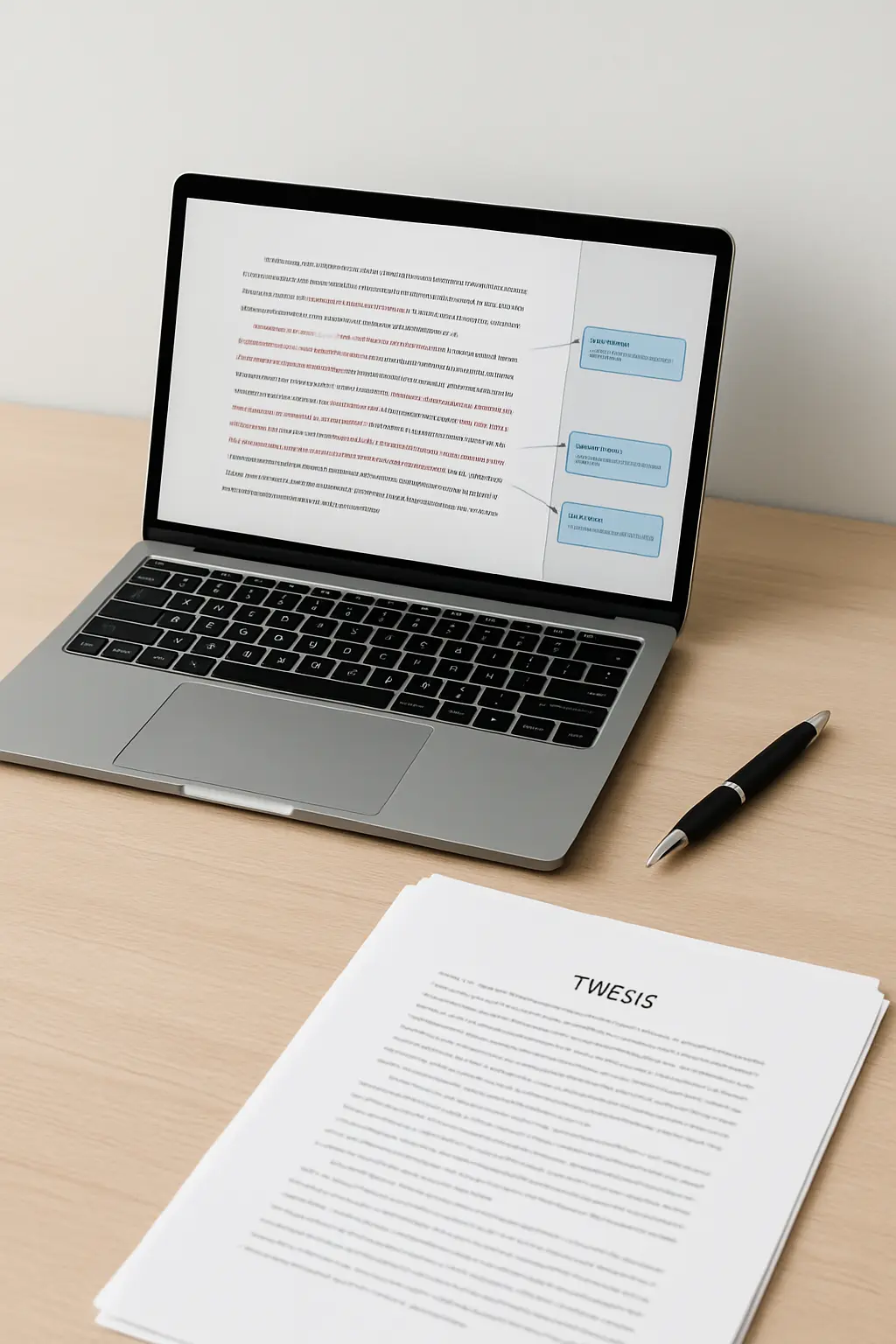
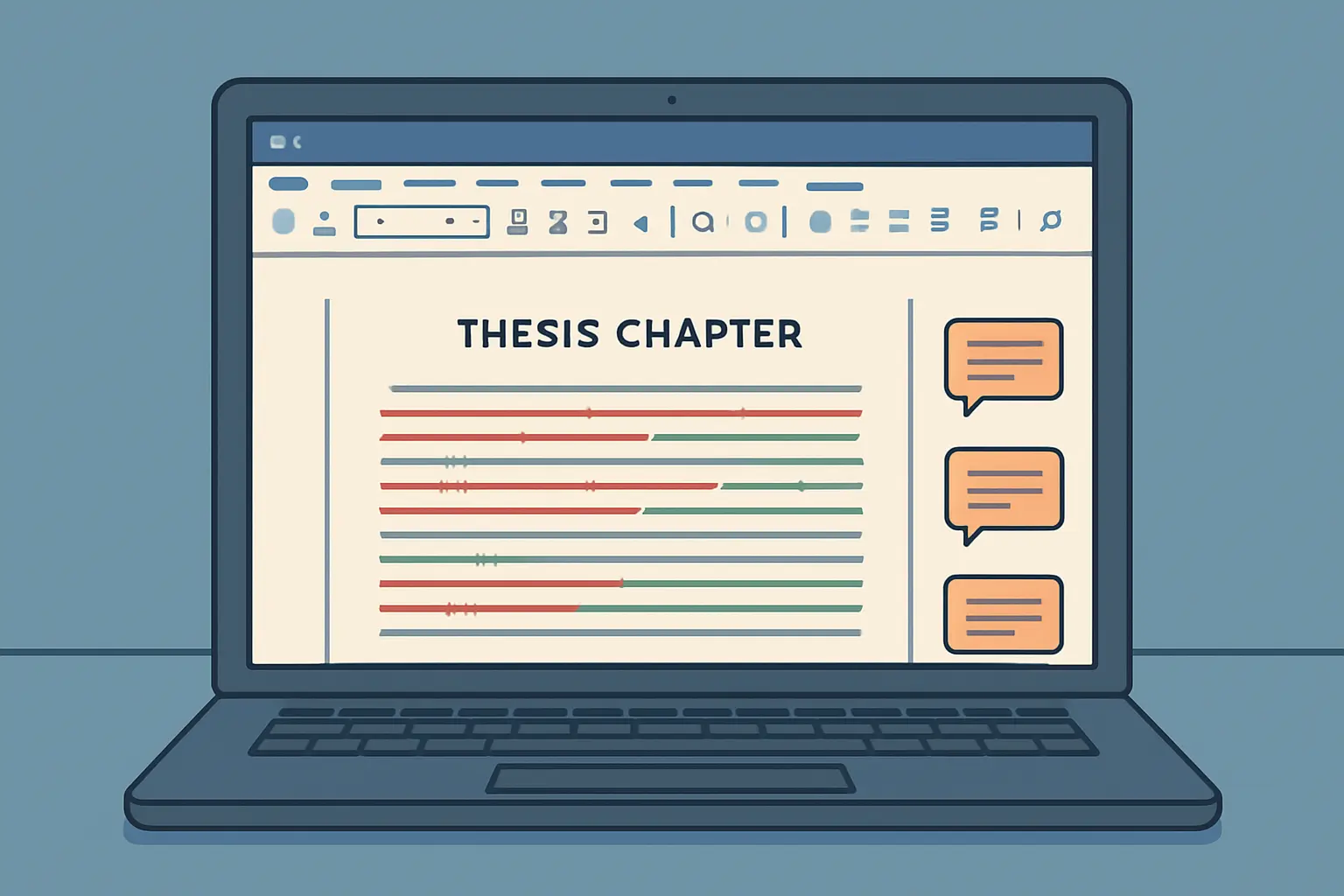
O orientador devolveu o capítulo carregado de marcas vermelhas e balões de comentário — e agora tens de perceber o que aceitar, o que contestar e como não perder a versão anterior. O controlo de alterações do Word é a funcionalidade que torna esse processo rastreável e profissional, mas muitos estudantes nunca a configuraram corretamente e acabam por fundir versões por copia-cola, perder edições ou enviar um documento com rasuras visíveis ao júri. Este guia percorre os sete passos essenciais para usar o controlo de alterações e os comentários do Word na tese de mestrado, do primeiro rascunho até à versão final limpa para entrega.
A funcionalidade existe desde o Word 2007, mas as versões 2019, Microsoft 365 e Word para macOS têm pormenores distintos. Ao longo deste tutorial são indicadas as diferenças relevantes. Se o orientador usar uma versão diferente da tua, a secção sobre comparar e combinar documentos torna-se ainda mais importante.
Passo 1: Ativar o controlo de alterações
Antes de enviar qualquer capítulo ao orientador, ativa a funcionalidade para que todas as edições futuras fiquem registadas com autor, data e hora.
- Abre o ficheiro
.docxda tese no Word. - Vai ao separador Rever no friso (Ribbon).
- Clica em Controlo de Alterações e, no menu pendente, seleciona novamente Controlo de Alterações. O botão fica realçado a indicar que está ativo.
- Atalho de teclado: Ctrl+Shift+E (Windows) ou ⌘+Shift+E (Mac).
A partir deste momento, qualquer texto apagado aparece riscado a vermelho (ou na cor do revisor) e qualquer texto novo aparece sublinhado. Para configurar as cores por revisor vai a Rever → Controlo de Alterações → Alterar Opções de Controlo.
Dica: Verifica sempre o nome que aparece nas marcas. O Word usa o nome de utilizador configurado em Ficheiro → Opções → Geral → Nome de utilizador. Se o ficheiro for partilhado num computador de biblioteca, muda o nome antes de editar.
Passo 2: Inserir e responder a comentários
Os comentários permitem ao orientador assinalar dúvidas ou sugestões sem alterar diretamente o texto — e a ti permitem responder de forma contextualizada antes de decidir editar.
Inserir um comentário
- Seleciona o trecho de texto sobre o qual queres comentar.
- Em Rever → Comentários, clica em Novo Comentário (ou Ctrl+Alt+M).
- Escreve a nota no balão que aparece à margem direita.
Responder a um comentário do orientador
- Clica no balão do comentário existente.
- Clica em Responder (ícone de seta dentro do balão) — disponível no Word 2016 e versões mais recentes.
- Escreve a tua resposta na caixa recuada que aparece por baixo.
- Quando a correção estiver aplicada no texto, clica em Marcar Comentário como Concluído para o sombrear a cinzento.
Criar este histórico de conversa dentro do próprio documento é fundamental para que o orientador veja de imediato o que foi tratado e o que permanece em aberto. Para uma estratégia mais ampla sobre como processar o feedback recebido, consulta o guia Como Responder ao Feedback do Orientador Passo a Passo 2026.
Passo 3: Aceitar e rejeitar alterações
Depois de o orientador devolver o documento com marcas, percorre cada alteração individualmente. Evita aceitar tudo de uma vez sem ler — pode haver sugestões que contradizem a tua linha argumentativa.
| Ação | Localização no friso | Atalho |
|---|---|---|
| Aceitar alteração atual | Rever → Aceitar → Aceitar esta alteração | Alt+A → C (Windows) |
| Rejeitar alteração atual | Rever → Rejeitar → Rejeitar esta alteração | Alt+R → C (Windows) |
| Passar para a próxima | Rever → Alterações → Seguinte | — |
| Aceitar todas as alterações | Rever → Aceitar → Aceitar todas as alterações | — |
Atenção: Aceitar ou rejeitar uma alteração é permanente — não há Ctrl+Z para recuperar a decisão depois de avançar para a próxima marca. Trabalha sempre numa cópia do ficheiro original.
Passo 4: Comparar e combinar duas versões do documento
Quando o orientador edita o ficheiro sem ter o controlo de alterações ativo — ou quando tens duas versões paralelas — o Word consegue gerar automaticamente as diferenças entre elas.
Comparar (ver diferenças lado a lado)
- Vai a Rever → Comparar → Comparar…
- No campo Documento original seleciona a tua versão; em Documento revisto seleciona a versão do orientador.
- O Word cria um terceiro documento que mostra todas as diferenças como se fossem marcas de controlo de alterações.
Combinar (fundir alterações de vários revisores)
- Vai a Rever → Comparar → Combinar…
- Seleciona o documento base e o documento com as edições adicionais.
- O Word funde as duas versões, preservando os nomes dos autores de cada alteração.
Esta funcionalidade é essencial quando tens coorientadores ou quando o orientador envia o ficheiro por email sem ter ativado o controlo de alterações da sua parte.
Passo 5: Fluxo de trabalho com o orientador
Estabelecer um protocolo claro com o orientador antes de enviar o primeiro capítulo poupa dezenas de emails e revisões desnecessárias. Eis o fluxo recomendado:
- Envia o capítulo em .docx com o controlo de alterações desativado (versão limpa para o orientador partir do zero).
- O orientador devolve o ficheiro com as suas marcas ativas ou com comentários em balão.
- Responde a cada comentário dentro do documento e aplica as correções com o controlo ativo.
- Devolves ao orientador o ficheiro mostrando as tuas edições em cor diferente — ele aceita ou pede nova revisão.
- Na ronda final, aceitas todas as alterações restantes e exportas a versão limpa.
O tempo de resposta do orientador entre cada ronda varia consideravelmente. Para saberes o que é normal em Portugal, o artigo Quanto Tempo o Orientador Demora a Responder? Dados PT 2026 analisa dados de 521 estudantes portugueses.
Usa um esquema consistente como
tese_cap3_v1_JoaoSilva.docx → tese_cap3_v1_orientador.docx → tese_cap3_v2_JoaoSilva.docx. Nunca sobrescreves um ficheiro anterior — guarda cada versão numa pasta de arquivo.
Passo 6: Exportar a versão limpa
A versão final entregue ao júri não pode conter marcas de revisão nem comentários visíveis. Sigue estes passos antes de exportar para PDF:
- Vai a Rever → Aceitar → Aceitar todas as alterações e parar o controlo.
- De seguida, remove todos os comentários: Rever → Eliminar → Eliminar todos os comentários do documento.
- Confirma que não ficou nenhuma marca: em Rever → Mostrar Marcas verifica que a lista está vazia.
- Executa o Inspetor de Documentos: Ficheiro → Informações → Verificar Problemas → Inspecionar Documento. Remove metadados de revisão se o teu regulamento o exigir.
- Exporta: Ficheiro → Guardar Como → PDF ou Ficheiro → Exportar → Criar Documento PDF/XPS.
Alguns regulamentos universitários portugueses exigem que o PDF seja gerado com fontes incorporadas. Na caixa de exportação, clica em Opções e confirma que Compatível com ISO 19005-1 (PDF/A) está selecionado — garantindo conformidade e incorporação de fontes. Antes de exportar, atualiza também o índice automático da tese para que a numeração de páginas reflita as alterações aceites — o tutorial Como Fazer um Índice Automático no Word em 2026 mostra como configurar e atualizar os estilos de título para esse efeito.
Passo 7: Como o Tesify ajuda a incorporar o feedback
O controlo de alterações diz-te onde o orientador quer mudanças — mas não te diz como reescrever o parágrafo para que fique academicamente sólido. É aqui que o Tesify entra no fluxo de trabalho.
- Incorporação de feedback textual: Cola o parágrafo original e o comentário do orientador — o Tesify reformula o trecho mantendo a tua voz académica e o registo formal em português europeu.
- Revisão de coerência pós-edição: Depois de aceitar as alterações, o Tesify analisa se a lógica argumentativa se manteve consistente ao longo do capítulo — algo que o Word não verifica.
- Controlo de plágio e originalidade: Se reescreveste secções extensas com base nas sugestões do orientador, o Tesify confirma que o novo texto mantém originalidade antes da entrega final.
Para perceber como o Tesify se compara a contratar um revisor externo, lê a análise detalhada em Tesify vs Pagar uma Revisão de Tese: Análise de Custos 2026. Se procuras uma visão mais ampla sobre ferramentas de IA para revisão, o comparativo de ferramentas IA para revisão de teses cobre as principais opções disponíveis em 2026.
Erros comuns a evitar
- Enviar o documento com marcas visíveis ao júri. Acontece mais vezes do que parece — especialmente quando se aceita todas as alterações mas se esquece dos comentários nos balões. Usa sempre o Inspetor de Documentos antes de exportar.
- Trabalhar diretamente no ficheiro do orientador. Abre sempre uma cópia com sufixo de data antes de começar a editar. O ficheiro original é o teu ponto de referência se precisares de recuperar algo.
- Aceitar todas as alterações sem ler. O orientador pode ter introduzido uma correção que altera o sentido de uma frase técnica ou que contradiz dados que apresentas noutro capítulo. A revisão individual é obrigatória em secções de metodologia e resultados.
- Usar o registo de alterações como versão de arquivo. O controlo de alterações não substitui um sistema de controlo de versões. Mantém pastas datadas com os ficheiros completos de cada ronda de revisão.
- Responder a comentários apenas por email. A resposta deve estar no próprio documento para que o orientador tenha contexto imediato. O email serve apenas para notificar que o ficheiro foi atualizado.
- Misturar versões do orientador com as tuas edições sem usar Combinar. Copia-colar partes de dois ficheiros diferentes cria um documento híbrido sem rastreabilidade. Usa sempre a funcionalidade Combinar do Word.
Se o orientador levanta questões sobre a estrutura dos capítulos — e não apenas sobre a linguagem — pode ser necessário reformular secções inteiras. O guia Como redigir a discussão de tese passo a passo: framework IMRyD avançado 2026 é um recurso útil nessa fase.
Perguntas Frequentes
Como ativo o controlo de alterações no Word em Mac?
No Word para macOS, vai ao separador Rever no friso e clica em Controlo de Alterações. O atalho é ⌘+Shift+E. O funcionamento é idêntico ao Windows, mas o aspeto visual dos balões pode diferir ligeiramente consoante a versão do macOS e do Microsoft 365 instalada.
O orientador pode ver quem fez cada alteração?
Sim. Cada marca fica associada ao nome de utilizador configurado no Word no momento da edição, juntamente com a data e hora. Se houver vários revisores (orientador e coorientador, por exemplo), as marcas aparecem em cores diferentes por autor. Podes verificar os nomes em Rever → Mostrar Marcas → Revisores Específicos.
Posso proteger o documento para que ninguém aceite as alterações sem autorização?
Sim. Em Rever → Proteger → Restringir Edição, ativa a opção Permitir apenas este tipo de edição e seleciona Controlo de Alterações. Define uma palavra-passe para impedir que o destinatário aceite ou rejeite as marcas antes de as discutires. Esta função é útil quando envias o documento a colegas para revisão informal.
O controlo de alterações funciona com o Google Docs?
O Google Docs tem uma funcionalidade equivalente chamada Sugestões (ativa em Ver → Modo → Sugerir). Se o orientador devolver o ficheiro em .docx editado no Google Docs com sugestões ativas, o Word interpreta-as como marcas de controlo de alterações normais quando abres o ficheiro. A conversão é geralmente fiel, embora comentários com formatação especial possam perder algum detalhe.
Como elimino o histórico de revisões antes de entregar a tese?
Aceita todas as alterações (Rever → Aceitar → Aceitar todas as alterações e parar o controlo), elimina todos os comentários (Rever → Eliminar → Eliminar todos os comentários do documento) e corre o Inspetor de Documentos (Ficheiro → Informações → Verificar Problemas → Inspecionar Documento) para remover metadados de revisão ocultos. Por fim, exporta para PDF — o histórico de alterações não é transferido para o PDF.
Incorpora o feedback do orientador com mais confiança
O controlo de alterações diz-te onde mudar. O Tesify ajuda-te a perceber como reescrever cada secção de forma academicamente rigorosa e coerente com o resto da tese. Experimenta o Tesify gratuitamente e processa o próximo round de correções em metade do tempo.
Escreve a tua tese ou TCC com IA
Editor inteligente, bibliografia automática (APA e ABNT) e verificação antiplágio num só sítio. Mais de 9.000 estudantes já escrevem em metade do tempo.