Formatação Tese do Zero: 9 Passos Essenciais para Estudantes Portugueses [Guia 2025]
São 3h da manhã. A tua tese está praticamente pronta — meses de investigação, noites sem dormir, revisões intermináveis. Mas quando olhas para o documento… é um caos.
A numeração de páginas salta números aleatoriamente. O sumário mostra páginas erradas. As margens parecem ter vida própria. E o Word? Conspira ativamente contra ti.
Passaste meses a investigar, a escrever, a reescrever… e agora a formatação ameaça arruinar tudo?

Não estás sozinho. Na minha experiência com centenas de estudantes portugueses, este cenário repete-se constantemente. O problema? A maioria chega à fase final sem qualquer preparação em formatação académica. Ninguém ensina isto nas aulas.
Mas aqui está a boa notícia.
Este guia decompõe TODO o processo de formatação em 9 passos simples e sequenciais. Mesmo que nunca tenhas formatado um documento académico na vida, vais conseguir entregar uma tese profissional que impressiona o júri.
Incluo ferramentas gratuitas, exemplos práticos adaptados à realidade portuguesa, e atalhos que te poupam horas de frustração. Se precisares de apoio adicional durante o processo, a Tesify oferece ferramentas inteligentes que automatizam grande parte desta formatação.
O Que É Formatação Académica (E Porque Importa Para a Tua Tese)
Vamos começar pelo básico — porque muita gente confunde formatação com “deixar bonito”.
Porque a formatação importa mais do que pensas
Imagina o seguinte cenário: o júri recebe a tua tese. Antes de ler uma única palavra do teu conteúdo brilhante, já formou uma primeira impressão baseada na apresentação visual.
Títulos desalinhados? Margens inconsistentes? Numeração errada?
A mensagem subliminar é clara: “Este estudante não tem atenção ao detalhe.”
E aqui está o que poucos te dizem: a formatação é um critério de avaliação obrigatório em praticamente todas as universidades portuguesas. Trabalhos mal formatados podem ser devolvidos para correção — o que significa atraso na defesa, stress adicional, e potencialmente comprometer a tua nota final.
O que NÃO é formatação académica
Preciso de esclarecer alguns equívocos:
- Não é “deixar bonito” — é cumprir normas específicas e técnicas
- Não é opcional — é um requisito institucional obrigatório
- Não é o mesmo que revisão de texto — podes ter conteúdo excelente com formatação terrível
Diferença entre formatação de tese e outros trabalhos
A tua tese não é um trabalho de semestre. É um documento académico formal com exigências específicas:
- Elementos obrigatórios: Capa institucional, declaração de autoria, resumo em português e inglês (abstract)
- Estrutura tripartida: Elementos pré-textuais, textuais e pós-textuais
- Citações rigorosas: Norma NP 405 exigida na maioria das universidades portuguesas
⚠️ Nota importante: Universidades portuguesas como a U.Porto, U.Lisboa e U.Coimbra têm regulamentos próprios de formatação. Antes de começares, descarrega SEMPRE as normas específicas da tua instituição. Para um guia completo de todos os elementos, consulta o nosso Guia de Formatação Académica para Iniciantes.
Antes de Começar: O Que Precisas Ter Pronto
Confia em mim: 30 minutos de preparação poupam-te horas de frustração. Antes de tocares na formatação, assegura-te que tens tudo isto reunido.
Checklist de pré-requisitos
- ✅ Documento de texto finalizado (conteúdo aprovado pelo orientador)
- ✅ Regulamento de formatação da tua universidade (PDF descarregado)
- ✅ Microsoft Word atualizado (ou alternativa compatível como LibreOffice)
- ✅ Template institucional (se a tua faculdade disponibilizar)
- ✅ Lista completa de referências bibliográficas
- ✅ 2-3 horas de tempo sem interrupções
Onde encontrar o regulamento da tua universidade
Se não sabes onde encontrar as normas específicas:
- Secretaria académica — pede presencialmente ou por email
- Página web do curso/departamento — geralmente na secção “Regulamentos” ou “Dissertações”
- Biblioteca da faculdade — frequentemente disponibilizam guias e templates
- Orientador — pergunta diretamente, ele saberá indicar
O erro clássico: formatar enquanto ainda escreves
Vejo isto constantemente. Estudantes que passam horas a ajustar margens e tipos de letra… enquanto ainda estão a escrever o capítulo 2.
Resultado? Perdem tempo. Alteram coisas que vão mudar de novo. Ficam frustrados.
A exceção? Aplicar estilos básicos (Título 1, Título 2, Normal) desde o início. Isso sim, poupa-te imenso tempo depois.
Preparar o ambiente de trabalho
Antes de começares:
- Cria uma cópia de segurança do ficheiro original (nunca trabalhes no único ficheiro)
- Nomeia as versões claramente: Tese_v1_original, Tese_v2_formatacao, etc.
- Desativa formatação automática problemática: No Word, vai a Ficheiro → Opções → Verificação → Opções de AutoCorreção
| Item | Tenho | Falta |
|---|---|---|
| Conteúdo aprovado pelo orientador | ☐ | ☐ |
| Regulamento da universidade (PDF) | ☐ | ☐ |
| Word/LibreOffice atualizado | ☐ | ☐ |
| Template institucional | ☐ | ☐ |
| Lista de referências completa | ☐ | ☐ |
| Cópia de segurança criada | ☐ | ☐ |
💡 Dica: Precisas de ajuda com a estrutura inicial? A Tesify disponibiliza templates pré-configurados para as principais universidades portuguesas.
Os 9 Passos Essenciais da Formatação de Tese
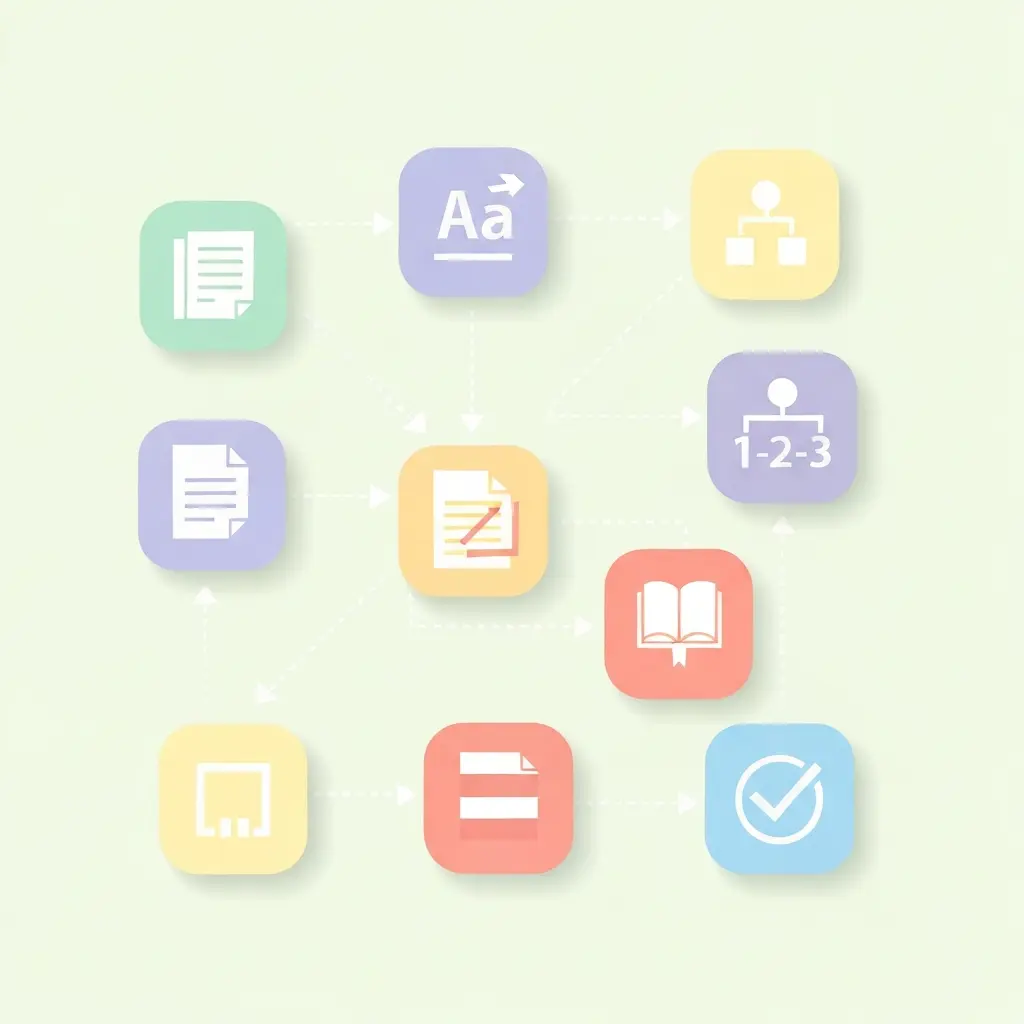
Agora sim, vamos ao que interessa. Estes 9 passos, executados nesta ordem específica, garantem uma tese formatada profissionalmente.
Porque a ordem importa? Porque cada passo constrói sobre o anterior. Se saltares ou inverteres, vais ter de refazer trabalho.
Passo 1: Configurar Página e Margens Corretamente
Este é o alicerce. Se as margens estiverem erradas, tudo o resto fica desalinhado.
Configurações padrão em Portugal
A maioria das universidades portuguesas exige:
- Tamanho: A4 (21 x 29,7 cm)
- Margem superior: 3 cm
- Margem inferior: 2,5 cm
- Margem esquerda: 3 cm (espaço para encadernação)
- Margem direita: 2,5 cm
- Orientação: Retrato (exceções para tabelas grandes)
Passo a passo no Word
- Vai ao separador “Esquema de Página” (ou “Layout” em versões mais recentes)
- Clica em “Margens” → “Margens Personalizadas”
- Insere os valores específicos da tua universidade
- Em “Aplicar a:”, seleciona “Documento inteiro”
- Clica OK
💡 Dica de ouro: Configura as margens ANTES de escrever ou colar qualquer conteúdo. Se já tens texto, faz isto como primeiro passo absoluto.
⚠️ Atenção: Algumas universidades pedem margem de lombada extra para teses encadernadas. Verifica sempre o regulamento específico!
Passo 2: Dominar os Estilos do Word (A Base de Tudo)
Se há uma coisa que precisas de entender sobre formatação de tese, é esta: os estilos são obrigatórios, não opcionais.
Sem estilos aplicados corretamente, o sumário automático simplesmente não funciona. E um sumário manual? Receita para desastre.
O que são Estilos e porque são obrigatórios
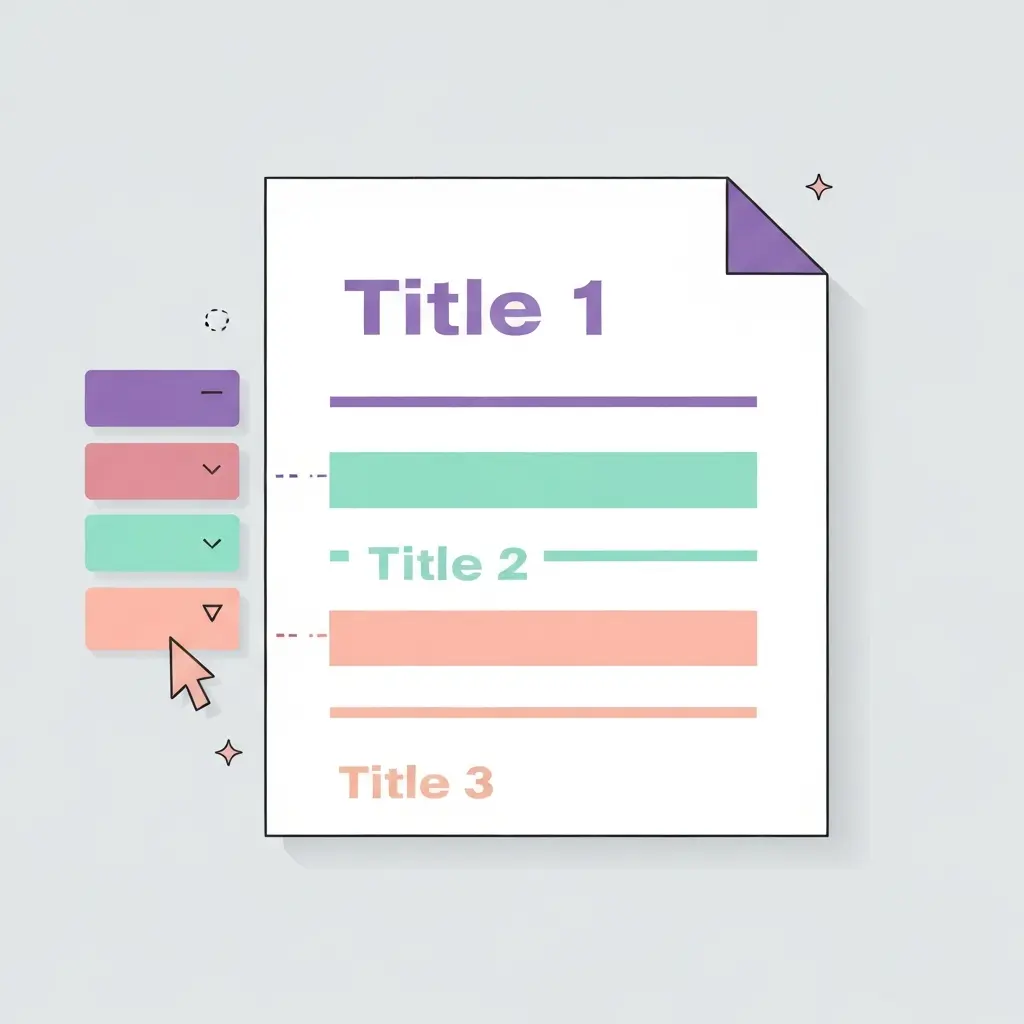
Estilos são formatações pré-definidas que aplicas com um único clique. Em vez de selecionares texto, mudares fonte para Times New Roman, tamanho 14, negrito, centrado… fazes tudo com um clique em “Título 1”.
Vantagens:
- Alterações globais instantâneas (mudas o estilo, muda em todo o documento)
- Base para sumário automático funcionar
- Consistência garantida
Os 4 estilos essenciais
| Estilo | Uso | Configuração típica |
|---|---|---|
| Normal | Corpo de texto | Times New Roman 12pt, espaçamento 1,5 |
| Título 1 | Capítulos principais | Times New Roman 14pt, negrito, maiúsculas |
| Título 2 | Subcapítulos | Times New Roman 12pt, negrito |
| Título 3 | Subdivisões | Times New Roman 12pt, itálico |
Como modificar um estilo
- No painel “Estilos” (separador Base), clica com o botão direito no estilo
- Seleciona “Modificar”
- Ajusta fonte, tamanho, cor, espaçamento conforme necessário
- Opcional: Marca “Novos documentos baseados neste modelo” para usar em futuros documentos
- Clica OK
Vê os erros mais comuns com estilos no Word que reprovam alunos.
Passo 3: Criar Estrutura Hierárquica de Títulos
Com os estilos configurados, é hora de aplicá-los ao teu documento e criar a hierarquia.
Hierarquia típica de tese portuguesa
CAPÍTULO 1 (Título 1) — ex: INTRODUÇÃO
  1.1 Subcapítulo (Título 2) — ex: Contextualização
    1.1.1 Subdivisão (Título 3) — ex: Enquadramento histórico
A regra dos 3 níveis
Evita mais de 3 níveis de profundidade (1.1.1.1). Se precisas de subdivisões tão profundas, considera reorganizar o conteúdo. Estruturas demasiado fragmentadas dificultam a leitura.
Como aplicar
- Seleciona o texto do título
- No painel Estilos, clica no estilo correspondente (Título 1, 2 ou 3)
- Repete para todos os títulos do documento
Verificar a estrutura rapidamente
Usa o Painel de Navegação para veres instantaneamente a hierarquia:
- Vai a Ver → marca Painel de Navegação
- Vês todos os títulos organizados hierarquicamente
- Se algo estiver fora do sítio, corriges imediatamente
Passo 4: Numerar Capítulos e Secções Automaticamente
Nunca, mas nunca, numeres títulos manualmente (1, 1.1, 1.2…). Se reorganizares capítulos, tens de renumerar tudo à mão. É receita para erros.
Porque numeração automática é obrigatória
- Atualiza automaticamente se reorganizares secções
- Elimina erros de sequência (nunca vais ter 1.1, 1.2, 1.4 por engano)
- Aspeto profissional garantido
Passo a passo
- Vai ao separador “Base”
- Clica em “Lista de Vários Níveis”
- Escolhe um formato que ligue aos estilos de título
- Ou seleciona “Definir nova lista de vários níveis” para personalizar (1, 1.1, 1.1.1)
🔧 Problema comum: A numeração “salta” números.
Solução: Verifica se todos os títulos têm o estilo correto aplicado. Muitas vezes, um título está como “Normal” em vez de “Título 2”.
Solução 2: Clica direito no número problemático → “Reiniciar numeração”.
Para mais detalhes técnicos, consulta o guia oficial da Microsoft sobre numeração de títulos.
Passo 5: Gerar Sumário Automático (Índice)
Este é o momento mágico. Se fizeste os passos 2, 3 e 4 corretamente, o sumário gera-se em segundos.
Pré-requisito absoluto
Os estilos (Título 1, 2, 3) têm de estar aplicados a todos os títulos. Sem isto, o sumário fica vazio ou incompleto.
Inserir sumário
- Posiciona o cursor onde queres o índice (geralmente após os agradecimentos, antes da introdução)
- Vai ao separador “Referências”
- Clica em “Sumário”
- Escolhe um formato automático ou “Sumário Personalizado” para mais controlo
- Clica para inserir
Personalizar aparência
No Sumário Personalizado, podes ajustar:
- Número de níveis a mostrar (recomendado: 3)
- Incluir ou não números de página
- Formato dos pontos de preenchimento (pontos, traços, nenhum)
Sempre que alterares títulos, adicionares conteúdo ou mudares paginação, o sumário fica desatualizado. Antes de entregar:
- Clica com o botão direito no sumário
- Seleciona “Atualizar campo”
- Escolhe “Atualizar índice completo” (não apenas números de página)
Consulta o guia oficial da Microsoft sobre sumários automáticos para mais opções.
Passo 6: Formatar Elementos Pré-Textuais
Os elementos pré-textuais são tudo o que vem antes da Introdução. Parecem simples, mas têm regras específicas.
Lista de elementos pré-textuais (ordem típica)
- Capa — dados institucionais, título, autor, data
- Folha de rosto — informação adicional (orientador, grau académico)
- Declaração de autoria/originalidade
- Dedicatória (opcional)
- Agradecimentos (opcional, mas comum)
- Resumo + Palavras-chave (em português)
- Abstract + Keywords (em inglês)
- Índice geral (sumário)
- Índice de figuras
- Índice de tabelas
- Lista de abreviaturas
Regras de paginação pré-textual
Atenção a isto:
- Numeração em algarismos romanos (i, ii, iii, iv…)
- Capa geralmente não numerada
- Numeração árabe (1, 2, 3…) começa na Introdução (página 1)
Quebras de secção — essencial!
Para teres numeração diferente nos pré-textuais e no corpo:
- Posiciona o cursor no final dos pré-textuais (antes da Introdução)
- Vai a “Esquema de Página” → “Quebras”
- Seleciona “Quebra de Secção (Página Seguinte)”
- Isto permite numeração independente em cada secção
💡 Dica: Muitas universidades fornecem templates com estes elementos já estruturados. Usa-os! Poupa horas de trabalho.
O nosso Guia Completo de Formatação detalha cada elemento pré-textual com exemplos visuais.
Passo 7: Aplicar Referências Bibliográficas (NP 405)
As referências bibliográficas são um dos pontos onde mais estudantes perdem pontos. A boa notícia? Com as ferramentas certas, é mais simples do que parece.

O que é a NP 405
A NP 405 é a Norma Portuguesa para referências bibliográficas, equivalente à norma ISO 690 internacional. A maioria das universidades portuguesas exige ou recomenda esta norma.
Está dividida em partes:
- NP 405-1: Documentos impressos (livros, artigos)
- NP 405-2: Materiais não-livro (mapas, gravações)
- NP 405-3: Documentos não publicados
- NP 405-4: Documentos eletrónicos
Para detalhes completos, consulta o guia da NP 405 do Repositório UAb ou o manual prático do Iscte.
Estrutura básica de uma referência (NP 405-1 para livros)
APELIDO, Nome — Título: subtítulo. Edição. Local: Editor, Ano. ISBN.
Exemplo:
SILVA, João — Metodologia de Investigação Científica. 3ª ed. Lisboa: Editora Académica, 2023. ISBN 978-989-xxx-xxx-x.
Citações no texto
Existem dois sistemas principais:
- Sistema autor-data: (Silva, 2023, p. 45)
- Sistema numérico: [1] ou (1)
Regra de ouro: Escolhe UM sistema e mantém consistência em TODO o documento.
Ferramentas que automatizam referências
Em vez de formatares cada referência manualmente, usa um gestor bibliográfico:
- Mendeley — Gratuito, excelente integração com Word, interface simples
- Zotero — Gratuito, open source, comunidade maior, mais flexível
Ambos importam referências automaticamente de bases de dados académicas e geram a bibliografia no estilo que escolheres.
A Biblioteca da NMS/NOVA tem um excelente recurso sobre organização de bibliografias.
Passo 8: Configurar Cabeçalhos e Rodapés
Cabeçalhos e rodapés dão um aspeto profissional à tese e ajudam o leitor a orientar-se no documento.
O que incluir tipicamente
- Cabeçalho: Título da tese (abreviado se necessário) ou nome do capítulo atual
- Rodapé: Número de página (centrado ou à direita)
Configuração passo a passo
- Clica duas vezes na área do cabeçalho ou rodapé para entrar em modo de edição
- No separador “Estrutura” (que aparece), encontras opções de inserção
- Para números de página: Inserir → Número de Página
- Marca “Primeira página diferente” se não quiseres cabeçalho na capa
- Marca “Páginas pares e ímpares diferentes” para documentos encadernados (opcional)
Numeração diferente para pré-textuais
Se criaste quebras de secção (Passo 6), podes ter numeração diferente:
- Na secção pré-textual, clica no rodapé
- Desliga “Ligar ao Anterior”
- Insere numeração romana (i, ii, iii)
- Na secção do corpo do texto, repete e insere numeração árabe a começar em 1
Passo 9: Revisão Final e Checklist
Chegaste ao fim do processo. Mas antes de entregares, uma revisão final é obrigatória.
Checklist de revisão final
📋 Verifica cada item antes de entregar:
- ☐ Margens consistentes em todo o documento
- ☐ Estilos aplicados corretamente a todos os títulos
- ☐ Sumário atualizado (clica direito → Atualizar índice completo)
- ☐ Numeração de páginas correta (romanos nos pré-textuais, árabes no corpo)
- ☐ Referências bibliográficas no estilo exigido (NP 405)
- ☐ Citações consistentes em todo o texto
- ☐ Índice de figuras e tabelas atualizado
- ☐ Cabeçalhos e rodapés corretos
- ☐ Espaçamento entre linhas uniforme (geralmente 1,5)
- ☐ Fonte e tamanho consistentes
- ☐ Documento guardado em PDF (além do Word)
Teste de impressão
Antes da entrega final, imprime pelo menos as primeiras 10 páginas. Muitos problemas só são visíveis em papel:
- Margens cortadas
- Cores que não funcionam em preto e branco
- Imagens com baixa resolução
Conversão para PDF
A maioria das universidades exige entrega em PDF. No Word:
- Vai a Ficheiro → Guardar Como
- Escolhe formato PDF
- Em “Opções”, marca “Criar marcadores usando títulos” para navegação fácil no PDF
Ferramentas Gratuitas Que Te Poupam Horas
Não precisas de fazer tudo manualmente. Estas ferramentas gratuitas automatizam grande parte do trabalho.
Gestores de Referências
| Ferramenta | Preço | Melhor para |
|---|---|---|
| Zotero | Gratuito | Flexibilidade e personalização |
| Mendeley | Gratuito | Integração fácil com Word |
| EndNote | Pago (versão básica gratuita) | Funcionalidades avançadas |
Verificadores de Formatação
- Painel de Navegação do Word — Verifica hierarquia de títulos instantaneamente
- Localizar e Substituir (Ctrl+H) — Corrige formatação em massa
- Grammarly — Revisão gramatical (versão gratuita disponível)
Templates Institucionais
Verifica se a tua universidade disponibiliza templates oficiais:
- Biblioteca da faculdade
- Página web do departamento
- Secretaria académica
🚀 Queres automatizar ainda mais? A Tesify oferece ferramentas que verificam automaticamente a formatação da tua tese contra as normas da tua universidade, poupando-te horas de revisão manual.
5 Erros Fatais a Evitar (Com Soluções)
Depois de ajudar centenas de estudantes, identifico sempre os mesmos erros. Evita-os e estás à frente de 90% dos teus colegas.
1. Sumário Manual
O erro: Digitar o índice à mão, com números de página escritos manualmente.
O problema: Qualquer alteração no documento torna o sumário incorreto.
A solução: Usa SEMPRE sumário automático (Passo 5 deste guia).
2. Formatação Manual de Títulos
O erro: Selecionar cada título e aplicar negrito, tamanho maior, etc., manualmente.
O problema: Inconsistências e sumário que não funciona.
A solução: Usa estilos do Word (Passo 2 deste guia).
3. Misturar Estilos de Citação
O erro: Usar APA, NP 405 e Harvard no mesmo documento.
O problema: Demonstra falta de rigor académico.
A solução: Define o estilo no início e mantém consistência absoluta.
4. Ignorar Quebras de Secção
O erro: Não usar quebras de secção para separar pré-textuais do corpo.
O problema: Impossível ter numeração diferente (romanos vs. árabes).
A solução: Insere quebras de secção antes da Introdução (Passo 6).
5. Não Atualizar Sumário Antes de Entregar
O erro: Entregar sem atualizar o sumário após últimas alterações.
O problema: Páginas erradas no índice — erro óbvio para o júri.
A solução: Como último passo, SEMPRE atualiza o sumário completo.
Para uma análise mais detalhada, consulta o nosso artigo sobre erros de formatação que reprovam alunos.
Perguntas Frequentes
Quanto tempo demora a formatar uma tese completa?
Com preparação adequada e seguindo este guia, uma tese de mestrado típica (80-120 páginas) demora entre 4 a 8 horas a formatar do zero. Se tiveres estilos aplicados desde o início da escrita, reduz para 2 a 4 horas. O tempo varia conforme o número de figuras, tabelas e referências bibliográficas.
Posso usar Google Docs em vez do Word para formatar a tese?
É possível, mas não recomendado. O Google Docs tem limitações significativas: gestão de secções menos robusta, menos controlo sobre estilos, e problemas de compatibilidade ao converter para Word ou PDF. Para teses longas com requisitos específicos de formatação, o Microsoft Word ou LibreOffice Writer são muito superiores.
A minha universidade não especifica normas de formatação. O que faço?
Se não existem normas institucionais específicas, segue as convenções académicas padrão em Portugal: margens de 3cm (esquerda e superior) e 2,5cm (direita e inferior), fonte Times New Roman 12pt, espaçamento 1,5, e NP 405 para referências. Confirma sempre com o teu orientador antes de avançar.
Como faço se o sumário automático aparecer vazio?
Um sumário vazio significa que os estilos de título (Título 1, 2, 3) não estão aplicados aos teus títulos. Seleciona cada título de capítulo e aplica o estilo “Título 1” (separador Base → Estilos). Para subcapítulos, usa “Título 2”. Depois, atualiza o sumário clicando com o botão direito e selecionando “Atualizar índice completo”.
Devo usar APA ou NP 405 para as referências?
Depende da tua universidade e área de estudo. Em Portugal, a NP 405 é a norma nacional e é aceite em praticamente todas as instituições. No entanto, algumas áreas (psicologia, ciências sociais) preferem APA. Verifica o regulamento da tua faculdade ou pergunta ao orientador. O mais importante é usar consistentemente UM estilo em todo o documento.
É possível formatar a tese automaticamente com IA?
Existem ferramentas que automatizam partes do processo, como gestores bibliográficos (Zotero, Mendeley) para referências. Plataformas como a Tesify utilizam IA para verificar formatação contra normas institucionais. No entanto, a formatação completa ainda requer intervenção humana para garantir conformidade total com requisitos específicos de cada universidade.
Próximos Passos: Da Teoria à Prática
Chegaste ao fim deste gu
Escreve a tua tese ou TCC com IA
Editor inteligente, bibliografia automática (APA e ABNT) e verificação antiplágio num só sítio. Mais de 9.000 estudantes já escrevem em metade do tempo.