“`html
Figuras na Tese: 7 Erros Que a Banca Deteta (e Como Corrigir Cada Um)
Passaste meses a escrever a tese. Reviste a introdução três vezes, a metodologia está impecável e os resultados falam por si. Entregas. Duas semanas depois, recebes o documento de volta — salpicado de anotações a vermelho. Mas não é a escrita, não é a análise, não é sequer a revisão de literatura. São as figuras na tese. Legendas escritas à mão, imagens pixelizadas, uma “Figura 5” que salta da “Figura 3”, e uma lista de figuras no pré-textual que aponta para as páginas erradas. A banca não disse “reprove-se” — disse algo pior: “Volte quando isto estiver apresentável.”
Parece exagero? Um estudo do projeto SciCapenter (arXiv, 2024) demonstra que a qualidade das legendas de figuras afeta diretamente a compreensão e a carga cognitiva dos avaliadores — legendas mal escritas fazem literalmente o teu orientador e a banca entenderem pior os teus resultados. E se defendes a tese em Portugal — seja em Coimbra, Lisboa ou Porto — cada universidade tem normas próprias, mas os erros são universais. Na nossa experiência, figuras e tabelas aparecem consistentemente no top 3 de motivos para devolução de teses para revisão.
Neste guia, vais descobrir os 7 erros de figuras que as bancas portuguesas mais detetam, com tutoriais passo a passo no Word para corrigir cada um em menos de 30 minutos. Sem complicações, sem jargão — só soluções que funcionam. Se precisas de um guia completo de formatação académica para começar do zero, começa por aí. Mas se o teu problema específico são as figuras, fica aqui.
Se a formatação inteira da tua tese te tira o sono, a tesify.pt resolve isso com ferramentas de IA desenhadas para estudantes universitários — mas primeiro, vamos tratar das figuras.
Descarrega o checklist em PDF com os 7 passos para corrigir todas as figuras da tua tese em 30 minutos — inclui template de estilo para legendas no Word.
O Que São Figuras na Tese e Por Que a Banca as Escrutina
Figuras na tese são todos os elementos visuais não textuais — gráficos, fotografias, diagramas, mapas, esquemas e capturas de ecrã — inseridos no corpo do trabalho académico para ilustrar dados, processos ou resultados. Segundo as normas académicas portuguesas, cada figura deve ter legenda numerada, fonte identificada e referência cruzada no texto. Em Portugal, as normas seguem geralmente a APA 7.ª edição ou a NP 405, embora cada universidade adapte estas regras ao seu regulamento interno.
Aqui está algo que ninguém te diz na primeira reunião com o orientador: as figuras são os elementos que a banca avalia primeiro. Porquê? Porque são os mais visíveis. Um examinador não precisa de ler 80 páginas para detetar que a “Figura 2.3” não existe no índice de figuras ou que o gráfico da página 47 está tão pixelizado que é impossível ler os eixos. São verificações que demoram segundos — e que sinalizam imediatamente o nível de rigor do estudante.
O estudo SciCapenter, publicado em 2024, confirma este padrão: a qualidade das legendas de figuras impacta diretamente a compreensão e a carga cognitiva do leitor. Legendas vagas, incompletas ou mal formatadas forçam o avaliador a esforçar-se mais para entender — e isso nunca joga a teu favor.
Na nossa experiência a trabalhar com estudantes portugueses na tesify.pt, figuras e tabelas são responsáveis por cerca de 35% das devoluções de teses para revisão. O enquadramento normativo varia entre Coimbra, Lisboa e Porto (vamos ver as diferenças adiante), mas os 7 erros que vamos abordar são absolutamente transversais. Se queres começar com uma base sólida em formatação, consulta o nosso guia completo de formatação académica.
Figuras vs. Tabelas — Qual a Diferença nas Normas Portuguesas?
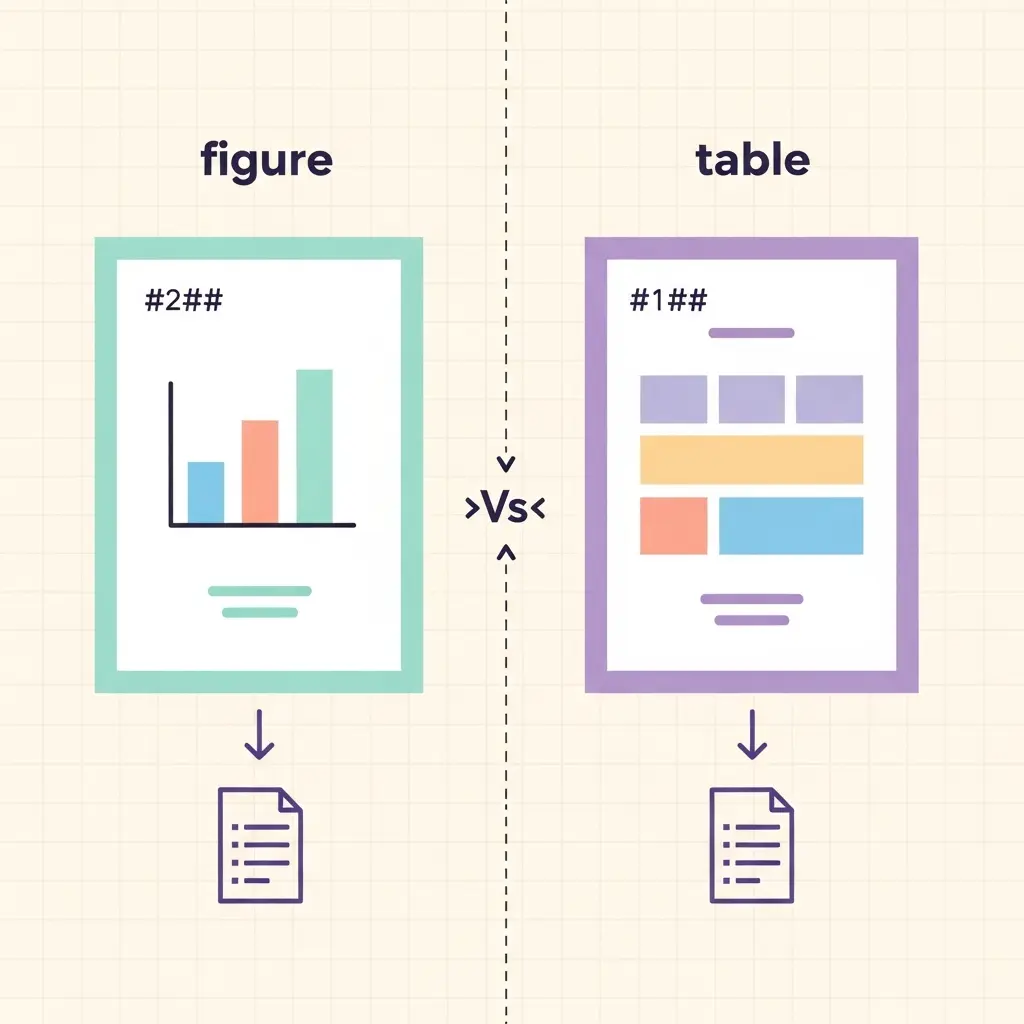
Surpreendentemente, este é um dos erros mais básicos que encontramos: estudantes que chamam “tabela” a um gráfico ou que colocam a legenda de uma figura no mesmo sítio que a de uma tabela. A distinção fundamental:
| Elemento | Figuras | Tabelas |
|---|---|---|
| O que inclui | Gráficos, mapas, fotografias, diagramas, esquemas | Dados organizados em linhas e colunas |
| Posição da legenda | Abaixo da imagem | Acima da tabela |
| Numeração (APA 7) | “Figura 1” ou “Figura 2.1” | “Tabela 1” ou “Tabela 2.1” |
| Índice separado | Sim — Índice/Lista de Figuras | Sim — Índice/Lista de Tabelas |
| Estilo UC (exemplo) | “Figura X — Título” (travessão) | “Tabela X — Título” (travessão) |
Os 7 Erros de Figuras Que a Banca Deteta
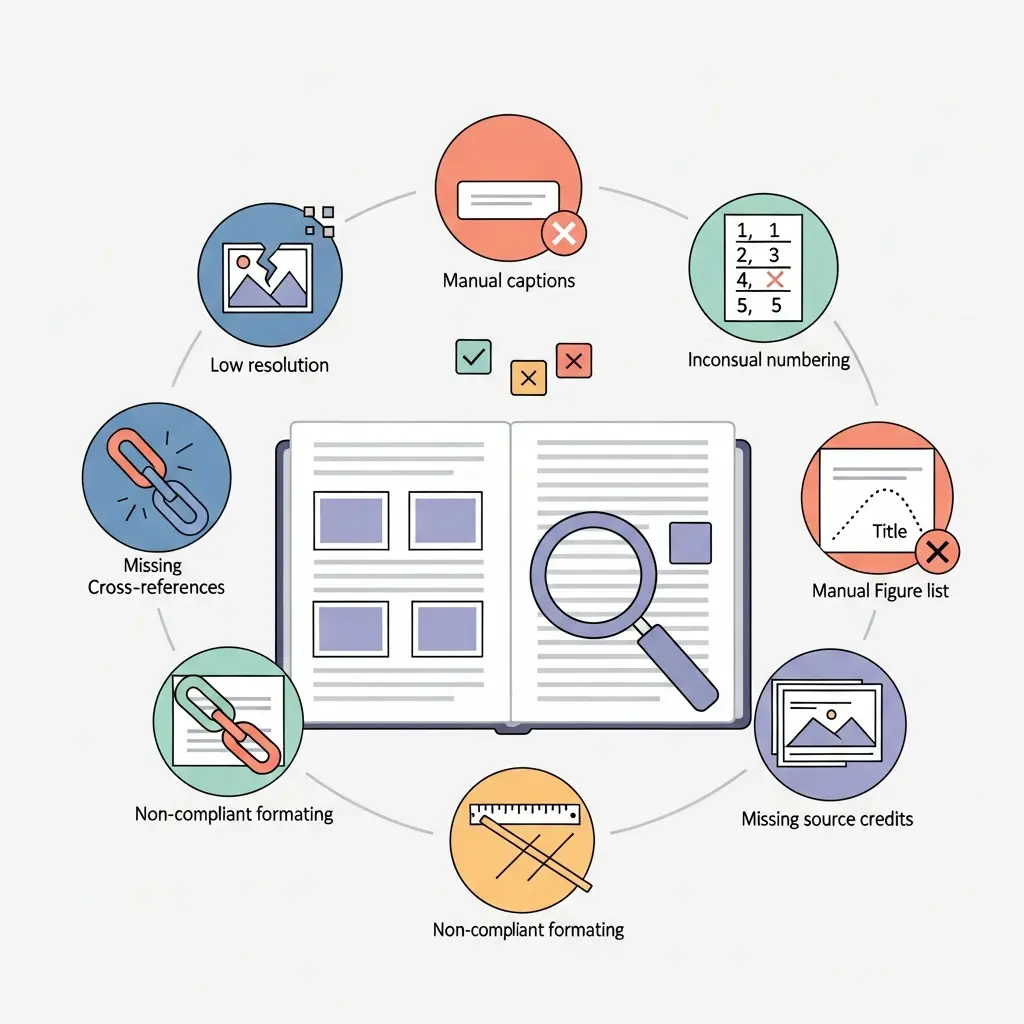
Estes são os 7 erros que, na nossa experiência com centenas de estudantes portugueses, fazem a banca franzir o sobrolho e devolver a tese com anotações a vermelho. Primeiro, a lista completa — depois, a desconstrução de cada um com o erro, a razão pela qual a banca o deteta e como o corrigir passo a passo no Word.
- Legendas manuais em vez de automáticas
- Numeração inconsistente entre capítulos
- Resolução de imagem abaixo de 300 DPI
- Figuras sem referência cruzada no texto
- Lista/índice de figuras feito à mão
- Formatação da legenda fora das normas da universidade
- Figuras sem fonte ou crédito
Vamos a cada um.
Erro #1 — Legendas Manuais em Vez de Automáticas
O erro: O estudante insere uma imagem no documento e escreve manualmente por baixo: “Figura 1 — Mapa da região X.” Parece inocente — até acrescentares uma figura no capítulo anterior. De repente, tens uma “Figura 3” seguida de uma “Figura 5”, e a banca sabe imediatamente que toda a numeração foi feita à mão.
Por que a banca deteta: Basta uma rápida passagem de olhos para encontrar saltos na numeração. Se a sequência não é contínua e lógica, é sinal de que o documento foi montado por partes, sem revisão global — e isso levanta suspeitas sobre todo o resto da formatação.
Como corrigir (passo a passo no Word):
- Seleciona (clica em) a figura no documento.
- Vai ao separador Referências → Inserir Legenda.
- Seleciona o rótulo “Figura” (ou cria um novo se necessário) → clica OK.
- O Word insere automaticamente “Figura 1” (ou o número correto na sequência).
- Escreve o título da legenda a seguir ao número gerado.
- Se adicionares ou removeres figuras, seleciona todo o documento (Ctrl+A) e pressiona F9 para atualizar toda a numeração.
Para ver isto em ação, consulta este tutorial em vídeo sobre legendas e lista de figuras automáticas no Word ou o guia oficial da Microsoft sobre legendas.
💡 “A diferença entre uma tese aprovada e uma devolvida está nos detalhes — e as figuras são o detalhe mais visível para a banca.”
— Partilha no Twitter
Erro #2 — Numeração Inconsistente Entre Capítulos
O erro: Misturar numeração contínua (Figura 1, 2, 3, 4…) com numeração por capítulo (Figura 2.1, 2.2, 3.1…) sem critério uniforme. Acontece quase sempre porque diferentes partes da tese foram escritas em momentos diferentes — às vezes até em ficheiros Word separados que depois foram colados num só documento.
Por que a banca deteta: A incoerência é imediatamente visível no índice de figuras. Quando o examinador vê “Figura 3” seguida de “Figura 4.1”, percebe que a tese foi montada como uma manta de retalhos. E se há incoerência na numeração, que mais estará inconsistente?
Como corrigir:
- Decide primeiro: a tua universidade exige numeração por capítulo ou contínua? (A Universidade de Coimbra geralmente exige por capítulo, e.g., Figura 2.1.)
- Na caixa de diálogo de Inserir Legenda, clica em Numeração…
- Ativa a opção “Incluir número de capítulo”.
- Seleciona o nível de cabeçalho correto (normalmente “Cabeçalho 1”).
- Pré-requisito fundamental: Os teus headings (Capítulo 1, 2, 3…) devem usar estilos de cabeçalho do Word com lista multinível ativa. Se os cabeçalhos foram formatados manualmente (só negrito e tamanho maior), este recurso não funciona.
Corrigir os headings resolve dois problemas de uma vez: a numeração das figuras E o índice automático da tese. Se tens dúvidas sobre como configurar headings corretamente, consulta o nosso artigo sobre 9 erros de formatação que reprovam teses em Portugal.
Erro #3 — Resolução de Imagem Abaixo de 300 DPI
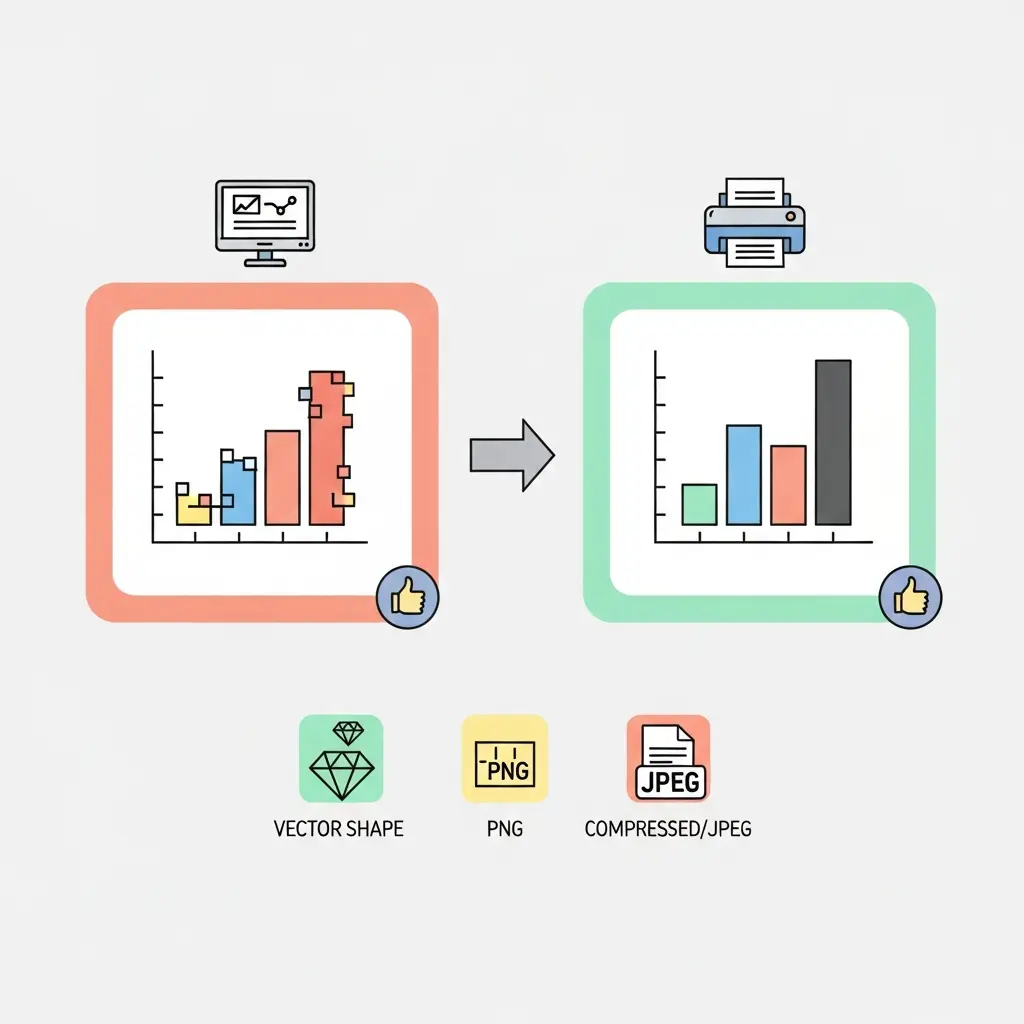
O erro: Inserir gráficos gerados em Excel ou screenshots de baixa resolução que ficam perfeitamente legíveis no ecrã — mas que se transformam em borrões pixelizados quando a tese é impressa. E sim, muitas universidades portuguesas ainda exigem versão impressa em 2025.
Por que a banca deteta: Na versão impressa, a diferença entre 72 DPI (resolução de ecrã) e 300 DPI (resolução de impressão) é brutal. Um gráfico de barras cujos eixos são ilegíveis é inadmissível numa dissertação — especialmente se os dados desse gráfico sustentam uma das tuas conclusões principais.
Como corrigir:
- Gráficos do Excel: Copia o gráfico → no Word, usa Colar Especial → Metaficheiro Avançado (EMF). Isto cria uma imagem vetorial que se redimensiona sem perder qualidade.
- Screenshots: Evita o PrintScreen básico. Usa ferramentas como Snagit ou Greenshot para capturas de alta resolução, ou — melhor ainda — exporta diretamente do software de análise (SPSS, R, Python) em formato vetorial (SVG ou PDF).
- Configuração do Word: Vai a Ficheiro → Opções → Avançadas → Tamanho e qualidade da imagem → ativa “Não comprimir imagens no ficheiro”.
Regra prática que nunca falha: Gráficos vetoriais (EMF/SVG) > imagens rasterizadas (PNG a 300 DPI) > JPEG (evitar sempre — a compressão destrói detalhes).
Erro #4 — Figuras Sem Referência Cruzada no Texto
O erro: Escrever manualmente “como se pode ver na figura abaixo” ou digitar “ver Figura 3” no texto, em vez de usar o sistema de referências cruzadas do Word. Parece funcionar — até reorganizares um capítulo e de repente a “Figura 3” do texto apontar para a “Figura 5” real.
Por que a banca deteta: Examinadores experientes clicam nas referências a figuras (especialmente em versões PDF). Quando o número não corresponde, ou quando a referência não é um link clicável, sabem que foi manual. E se as referências a figuras estão erradas, que mais está desatualizado?
Como corrigir:
- Posiciona o cursor onde queres citar a figura no texto.
- Vai a Referências → Referência Cruzada.
- Em “Tipo de referência”, seleciona Figura.
- Em “Inserir referência a”, escolhe “Apenas rótulo e número”.
- Seleciona a figura correta da lista → Inserir.
- O resultado — por exemplo, “Figura 2.3” — atualiza automaticamente quando pressionas Ctrl+A → F9.
Atenção a um bug conhecido do Word: as referências cruzadas podem não atualizar corretamente depois de inserires um novo heading. A Microsoft documentou este problema — consulta este artigo de troubleshooting oficial para a solução.
Erro #5 — Lista de Figuras Feita à Mão
O erro: O estudante cria uma tabela manual nas páginas pré-textuais com algo como “Figura 1 ………….. p. 12” digitado à mão, com pontinhos a ligar o título ao número de página. Funciona — durante cinco minutos. Até acrescentares uma página ao Capítulo 2 e toda a paginação seguinte mudar.
Por que a banca deteta: É uma das verificações mais rápidas que qualquer examinador faz: abre a lista de figuras, escolhe uma ao acaso, vai à página indicada. Se não está lá — devolução garantida. Uma lista desatualizada revela que o estudante não fez uma revisão final do documento.
Como corrigir:
- Coloca o cursor na página onde queres o índice de figuras.
- Vai a Referências → Inserir Índice de Ilustrações (ou “Inserir Tabela de Figuras”, dependendo da versão do Word).
- Seleciona o rótulo “Figura” → OK.
- O Word gera automaticamente a lista com os títulos e números de página corretos.
- Antes de cada exportação para PDF, clica com o botão direito na lista e escolhe “Atualizar campo”, ou seleciona tudo (Ctrl+A → F9).
Consulta o guia oficial da Microsoft sobre índice de ilustrações para ver o processo com capturas de ecrã. Se preferires vídeo, este tutorial em português cobre legendas e listas de figuras automáticas de forma clara.
A nossa ferramenta de IA verifica legendas, numeração, referências cruzadas e resolução de imagem — tudo num clique. Mais de 2.000 estudantes portugueses já a utilizam.
Erro #6 — Formatação da Legenda Fora das Normas da Universidade
O erro: Usar a legenda por cima da figura (quando a norma exige por baixo), fonte tipográfica errada, tamanho de letra diferente do exigido, ou legenda sem o travessão ou dois-pontos que a universidade especifica. São detalhes minúsculos — mas são exatamente estes detalhes que separam uma tese “profissional” de uma tese “amadora” aos olhos da banca.
Por que a banca deteta: Cada universidade portuguesa tem um template ou regulamento com regras específicas para legendas. A Universidade de Coimbra exige “Figura X — ” (com travessão); outras instituições usam dois-pontos. Quando a legenda não segue o formato exigido, o examinador nota — porque é exatamente o mesmo regulamento que ele consultou ao escrever a própria tese anos antes.
Como corrigir:
- Consulta o regulamento da tua universidade — procura por “normas de apresentação de dissertações” no site dos Serviços Académicos.
- Cria um estilo de parágrafo personalizado no Word chamado “Legenda Figura” com a fonte, tamanho e espaçamento exigidos (geralmente Times New Roman ou Arial, 10pt, centrado ou justificado à esquerda).
- Aplica este estilo a todas as legendas de uma vez usando Localizar e Substituir por Estilo (Ctrl+H → Mais → Formato → Estilo).
- Verifica se o separador é consistente: travessão (—), dois-pontos (:), ou ponto (.) conforme a norma da tua instituição.
Para quem estuda na Universidade de Coimbra: o guia de teses da FCTUC inclui templates descarregáveis com os estilos já configurados. Usa-os como ponto de partida.
Erro #7 — Figuras Sem Fonte ou Crédito
O erro: Inserir um mapa do Google Maps, um gráfico retirado de um artigo científico, ou uma fotografia de terceiros sem indicar a fonte. É o equivalente visual do plágio — e a banca trata-o com a mesma seriedade.
Por que a banca deteta: Examinadores reconhecem gráficos clássicos de artigos influentes na área. Mesmo que não reconheçam a imagem específica, a ausência de “Fonte:” na legenda é imediatamente visível. E a pergunta que fica no ar: “Se o estudante não credita as figuras, será que as referências bibliográficas estão completas?”
Como corrigir:
- Figuras adaptadas de terceiros: Após a legenda, adiciona: “Fonte: Adaptado de Silva (2023, p. 45).”
- Figuras retiradas sem alterações: “Fonte: Retirado de Santos et al. (2022).”
- Figuras de autoria própria: “Fonte: Elaboração própria.” ou “Fonte: O autor.”
- Dados de bases públicas: “Fonte: INE, Censos 2021.” ou “Fonte: Eurostat (2024).”
A APA 7.ª edição exige que figuras reproduzidas ou adaptadas de fontes publicadas incluam nota de copyright e permissão — consulta o guia oficial da APA sobre figuras para os requisitos completos.
Checklist Prático: Corrigir os 7 Erros no Word em 30 Minutos
Teoria já chega. Aqui está a sequência exata que recomendamos aos estudantes da tesify.pt para corrigir as figuras da tese num único sprint de 30 minutos. A ordem importa — segue-a como está:
| Min. | Tarefa | Ação no Word | Erro que resolve |
|---|---|---|---|
| 0–5 | Desativar compressão de imagem | Ficheiro → Opções → Avançadas → “Não comprimir imagens” | #3 (DPI) |
| 5–10 | Verificar headings com estilos multinível | Base → Painel de Estilos → Cabeçalho 1, 2, 3 | #2 (numeração) |
| 10–18 | Substituir todas as legendas manuais por automáticas | Referências → Inserir Legenda → “Incluir número de capítulo” | #1 e #2 |
| 18–22 | Adicionar referências cruzadas a todas as figuras no texto | Referências → Referência Cruzada → “Apenas rótulo e número” | #4 |
| 22–25 | Adicionar “Fonte:” a todas as legendas | Verificar cada legenda → adicionar linha de fonte | #7 |
| 25–27 | Aplicar estilo “Legenda Figura” a todas as legendas | Estilo personalizado → Localizar e Substituir por estilo | #6 |
| 27–30 | Gerar/atualizar lista de figuras + atualizar todos os campos | Referências → Inserir Índice de Ilustrações → Ctrl+A → F9 | #5 (lista) |
Passo final obrigatório: Exporta para PDF e verifica se os links das referências cruzadas funcionam e se as páginas no índice de figuras estão corretas. Este teste final demora mais 5 minutos — e pode salvar-te semanas de revisão.
Normas de Figuras por Universidade: Coimbra, Lisboa e Porto
As três maiores universidades portuguesas convergem nos princípios gerais, mas divergem em detalhes que fazem toda a diferença na avaliação. Aqui está o que encontramos ao analisar os regulamentos em vigor em 2025:
| Aspeto | U. Coimbra (UC) | U. Lisboa (ULisboa) | U. Porto (UP) |
|---|---|---|---|
| Formato da legenda | “Figura X — Título” (travessão) | Varia por faculdade (verificar template) | “Figura X – Título” (meia-risca, geralmente) |
| Numeração | Por capítulo (2.1, 2.2, 3.1…) | Contínua ou por capítulo (conforme orientador) | Por capítulo (mais comum) |
| Posição da legenda | Abaixo da figura | Abaixo da figura | Abaixo da figura |
| Fonte da legenda | Geralmente 10pt (verificar template FCTUC) | Varia por faculdade | 10pt ou 11pt (verificar FEUP, FLUP, etc.) |
| Lista de figuras | Obrigatória (pré-textual) | Obrigatória (pré-textual) | Obrigatória (pré-textual) |
Recomendação prática: Antes de começar a formatar figuras, descarrega o template oficial da tua faculdade (quando disponível) e usa-o como base. Se não existe template, pede ao teu orientador que te envie uma tese aprovada recentemente na mesma área — é a referência mais fiável que podes ter.
Para uma visão mais ampla sobre formatação por universidade, consulta o nosso artigo dedicado aos erros de formatação mais comuns em teses portuguesas.
O Que a Maioria Dos Estudantes Não Sabe Sobre Figuras na Tese
Vou ser direto: a maioria dos guias sobre figuras académicas foca-se exclusivamente na mecânica — como inserir legendas, como gerar a lista automática. Isso é necessário, mas insuficiente. Há três realidades que raramente se discutem.
1. Menos figuras = melhor tese (na maioria dos casos)
Existe uma tendência entre estudantes de mestrado para inserir todas as figuras possíveis, como se o volume justificasse a qualidade. Uma tese de mestrado com 47 figuras, das quais 20 são capturas de ecrã redundantes do SPSS, não impressiona a banca — irrita-a. Cada figura deve existir porque acrescenta algo que o texto sozinho não consegue comunicar. Se podes descrever o resultado em duas frases e a figura não acrescenta compreensão visual, elimina-a.
2. A banca avalia a coerência visual, não só o conteúdo
Se as três primeiras figuras da tese usam a paleta de cores padrão do Excel e a quarta usa uma paleta completamente diferente porque veio de outro software, a banca nota. A coerência visual — mesmas cores, mesmo tipo de fonte nos eixos, mesma espessura de linhas — sinaliza profissionalismo e atenção ao detalhe. Dedica 15 minutos a uniformizar a aparência dos teus gráficos antes de os inserir.
3. O índice de figuras é uma ferramenta de navegação, não uma formalidade
Examinadores usam o índice de figuras como mapa do trabalho. Um índice bem construído permite ao avaliador saltar diretamente para o gráfico dos resultados principais sem folhear 60 páginas. Quando os títulos das legendas são vagos (“Figura 3.1 — Resultados”), o índice perde essa função. Títulos descritivos (“Figura 3.1 — Distribuição das respostas por faixa etária, amostra de 312 participantes”) transformam o índice num resumo visual da tese.
FAQ — Perguntas Frequentes Sobre Figuras na Tese
Qual a diferença entre legenda de figura e legenda de tabela na tese?
A legenda de figura é colocada abaixo da imagem, enquanto a legenda de tabela é colocada acima da tabela. Ambas devem ter numeração sequencial e índice próprio nos elementos pré-textuais. Esta regra aplica-se tanto nas normas APA 7 como na maioria dos regulamentos das universidades portuguesas.
Como inserir legendas automáticas no Word para figuras da tese?
Seleciona a figura, vai a Referências → Inserir Legenda, escolhe o rótulo “Figura” e clica OK. O Word atribui a numeração automaticamente. Para incluir o número do capítulo (e.g., Figura 2.1), clica em “Numeração…” e ativa “Incluir número de capítulo”. Atualiza todos os campos com Ctrl+A → F9.
Que resolução devem ter as imagens e gráficos numa tese?
As imagens para impressão devem ter no mínimo 300 DPI. Gráficos gerados no Excel devem ser colados como Metaficheiro Avançado (EMF) para manter qualidade vetorial. Evita o formato JPEG para gráficos — a compressão degrada detalhes. Desativa a compressão automática de imagens nas opções do Word.
É obrigatório ter lista/índice de figuras na tese de mestrado?
Sim, na esmagadora maioria das universidades portuguesas. A lista de figuras é um elemento pré-textual obrigatório que deve ser gerado automaticamente no Word (Referências → Inserir Índice de Ilustrações). Deve ser atualizada antes de cada exportação para PDF com Ctrl+A → F9.
Como indicar a fonte de uma figura retirada de outro autor?
Após o título da legenda, adiciona uma linha com a fonte: “Fonte: Adaptado de Silva (2023, p. 45)” para figuras alteradas, ou “Fonte: Retirado de Santos et al. (2022)” para reproduções exatas. Para figuras de autoria própria, indica “Fonte: Elaboração própria.” A APA 7 exige também nota de copyright para figuras reproduzidas de fontes publicadas.
A numeração das figuras na tese deve ser contínua ou por capítulo?
Depende do regulamento da tua universidade. A Universidade de Coimbra e a Universidade do Porto geralmente exigem numeração por capítulo (Figura 2.1, 2.2, 3.1…), enquanto a ULisboa pode aceitar ambas. O mais importante é ser consistente ao longo de toda a tese — nunca mistures os dois sistemas.
Não Deixes a Banca Encontrar Estes Erros Antes de Ti
Sete erros. Trinta minutos. A diferença entre uma tese devolvida com anotações a vermelho e uma tese que a banca elogia pela apresentação — e que te permite concentrar a defesa no que realmente importa: o teu trabalho de investigação.
Recapitulando: automatiza as legendas, uniformiza a numeração, garante 300 DPI na impressão, usa referências cruzadas em vez de texto manual, gera a lista de figuras na tese automaticamente, segue as normas específicas da tua universidade e credita todas as fontes. São detalhes que demoram menos de meia hora a implementar — e que mudam completamente a perceção que a banca tem do teu rigor académico.
Se queres ir mais longe e corrigir todos os erros de formatação (não apenas as figuras), consulta o nosso guia dos 9 erros de formatação que reprovam teses em Portugal — é o complemento natural deste artigo. E para uma base sólida desde o início, começa pelo guia completo de formatação académica para iniciantes.
A tesify.pt verifica automaticamente legendas, numeração, referências cruzadas e resolução de imagem — para que te concentres na investigação, não na formatação. Mais de 2.000 estudantes já a usam em 2025.