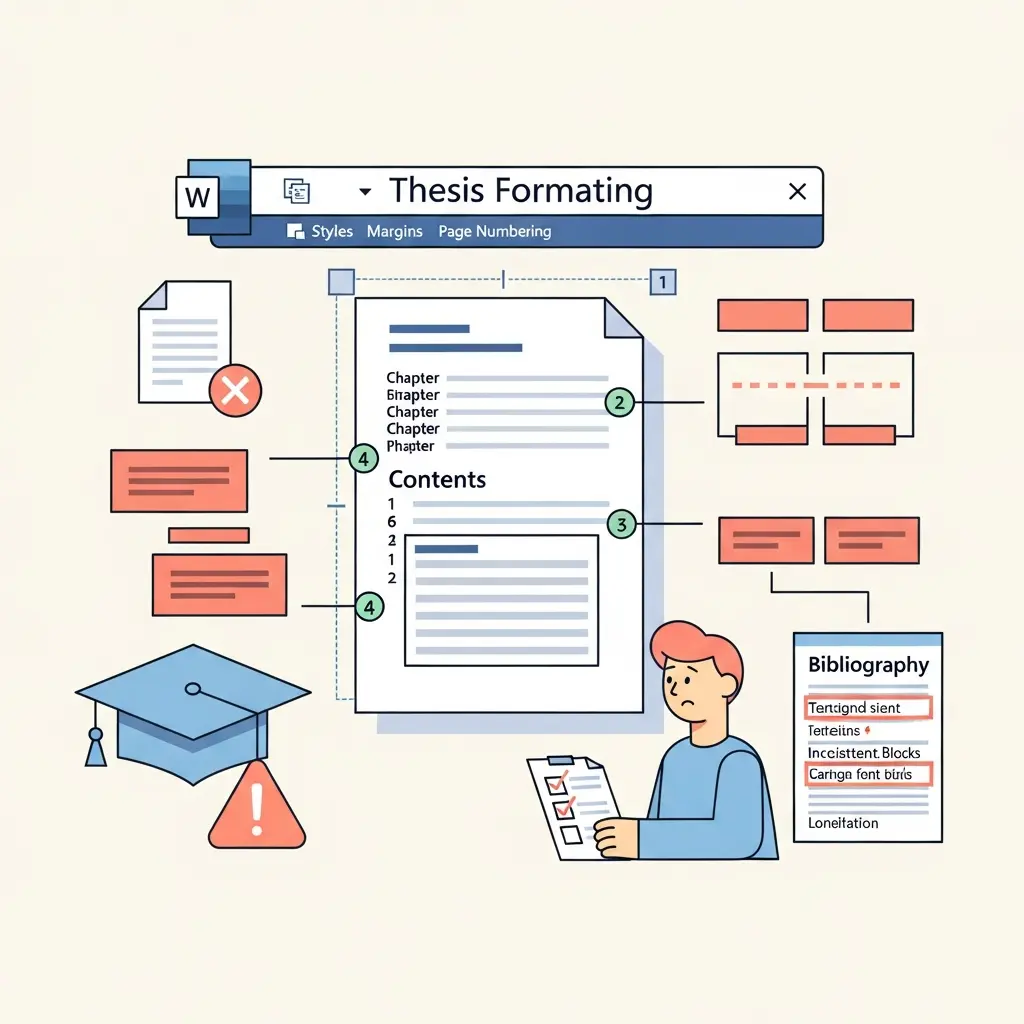
Já imaginou perder meses de trabalho árduo por causa de um erro que nem conseguia ver? Acontece mais vezes do que pensa — e a solução está a poucos cliques de distância.
Por Que a Formatação no Word Pode Custar o Seu Diploma
Lembro-me perfeitamente do dia em que a Maria, uma aluna brilhante de Mestrado em Lisboa, me ligou em lágrimas. Tinha acabado de receber a tese de volta — não por problemas de conteúdo, mas porque a numeração de páginas começava na capa. Três anos de investigação, centenas de noites sem dormir, e tudo travado por um clique errado no Word.
Infelizmente, a história da Maria não é única. Segundo relatos de orientadores e secretarias académicas de várias universidades portuguesas, estima-se que cerca de 15 a 20% das teses entregues são devolvidas na primeira submissão por problemas técnicos de formatação — não por falhas científicas.
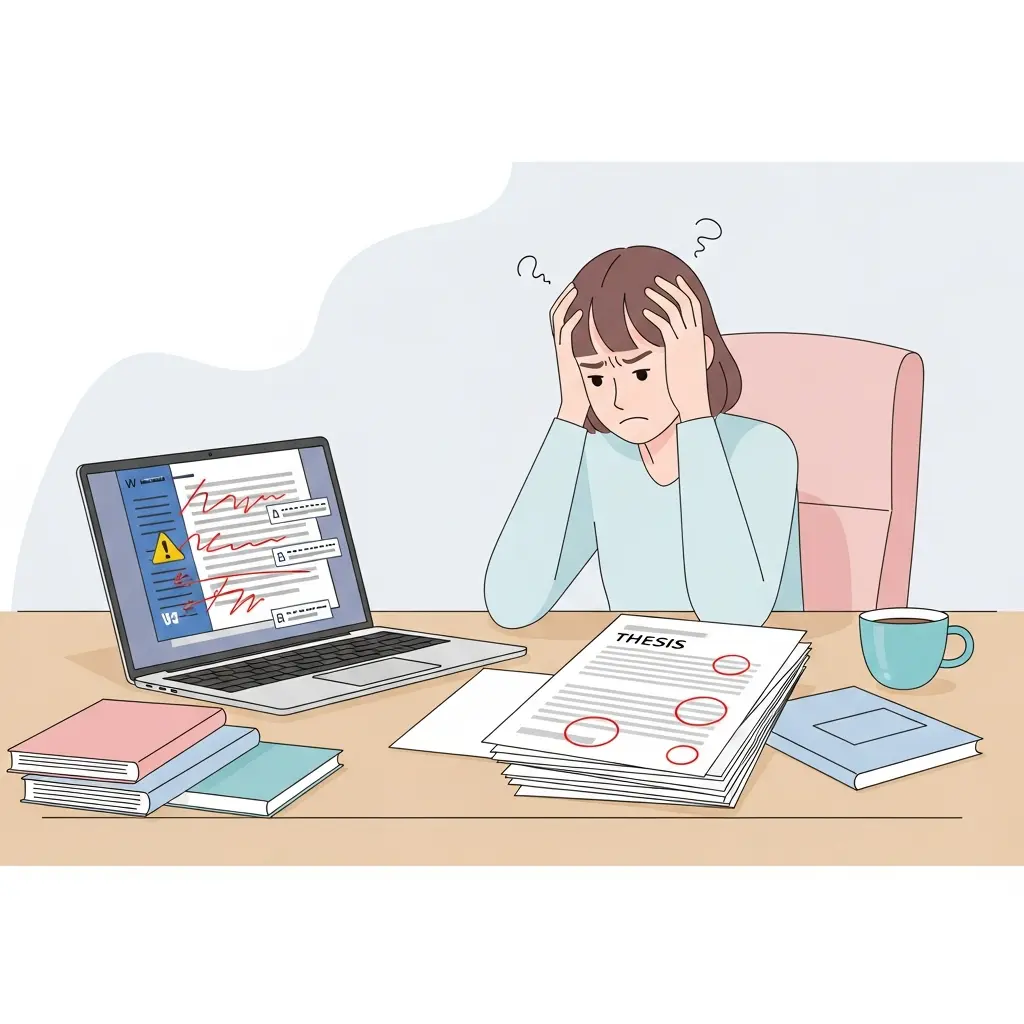
A formatação de teses acadêmicas no Microsoft Word refere-se ao conjunto de configurações técnicas — margens, estilos, numeração, espaçamentos e estrutura de documento — que devem seguir normas institucionais específicas. Erros nestes elementos são uma das principais causas de reprovação em universidades portuguesas, mesmo quando o conteúdo académico é excelente.
Neste guia, vou revelar-lhe os 9 erros de formatação mais críticos que fazem alunos perder tempo, dinheiro e, em casos extremos, até o diploma. Mais importante ainda: vou mostrar-lhe exatamente como corrigir cada um deles.
Se está a pensar “isto não me vai acontecer”, deixe-me dizer-lhe: os erros mais perigosos são precisamente aqueles que pensamos que dominamos. Aliás, já discutimos alguns destes problemas no nosso artigo sobre erros de formatação em TFC que reprovam alunos, e a verdade é que se repetem igualmente em teses de mestrado e doutoramento.
Está pronto para descobrir se a sua tese tem algum destes problemas escondidos? Continue a ler.
Como as Universidades Portuguesas Avaliam a Formatação
Antes de mergulharmos nos erros específicos, preciso de lhe contar algo que muitos alunos desconhecem: não existe um padrão único de formatação em Portugal. É verdade que as normas ABNT (adaptadas da tradição brasileira) servem frequentemente de referência, mas cada universidade — e muitas vezes cada faculdade dentro da mesma universidade — tem as suas próprias especificações.
Esta fragmentação de normas é, por si só, uma armadilha. Um aluno que mudou de instituição, ou que seguiu um tutorial genérico do YouTube, pode estar a aplicar regras tecnicamente corretas mas institucionalmente erradas.
O Word continua a ser a ferramenta padrão nas universidades portuguesas para trabalhos académicos em ciências sociais, humanidades e muitas outras áreas. E aqui está o problema: o Word é extraordinariamente capaz, mas assume que o utilizador sabe o que está a fazer.
Quando configura incorretamente uma quebra de seção ou aplica formatação manual em vez de estilos, o Word não lhe diz “atenção, isto vai dar problemas”. Simplesmente executa o que lhe manda — e os problemas só aparecem quando tenta gerar o sumário automático, quando as páginas ficam numeradas de forma estranha, ou quando o orientador lhe devolve o trabalho.
💡 Sabia que? Muitas universidades têm normas “escondidas” em anexos de regulamentos que os alunos desconhecem. Por exemplo, a Universidade de Coimbra tem especificações detalhadas que nem sempre são comunicadas claramente aos estudantes. Descubra mais sobre estes segredos de formatação nas normas da UC.
O que acontece quando a formatação não está conforme? As consequências variam:
- Devolução para correção: O cenário mais comum — a tese regressa com uma lista de alterações a fazer.
- Adiamento da defesa: Se as correções forem extensas, pode perder a época de defesas e ter de esperar meses.
- Custos adicionais: Nova impressão, nova encadernação, possível prolongamento de propinas.
- Em casos extremos: Reprovação formal se as normas não forem cumpridas após múltiplas tentativas.
Para ver um exemplo concreto de como estes problemas se manifestam numa instituição específica, consulte o nosso guia sobre erros de formatação na Universidade de Coimbra.
Os 9 Erros de Formatação Que Mais Reprovam Alunos
Chegámos ao coração deste artigo. Estes são os erros que vejo repetidamente — e que têm o poder de transformar anos de trabalho numa dor de cabeça monumental. Guarde esta lista, porque vai precisar dela.
1. Numeração de Páginas Iniciada no Local Errado
Este é, sem dúvida, o campeão dos erros de formatação. E o mais frustrante é que parece tão simples de resolver — até tentar fazê-lo.
O erro: A numeração de páginas começa na capa, ou aparece nos elementos pré-textuais (folha de rosto, agradecimentos, resumo) quando deveria começar apenas na Introdução ou no primeiro capítulo.
Por que reprova: Viola diretamente as normas ABNT e praticamente todas as normas institucionais portuguesas. A capa e os elementos pré-textuais são contados, mas a numeração só deve aparecer a partir do texto principal.
A solução passo a passo:
- Posicione o cursor no final da última página pré-textual (antes da Introdução).
- Vá a Layout → Quebras → Quebra de Seção (Próxima Página).
- Na nova seção, faça duplo clique no rodapé para editar.
- Clique em “Vincular ao Anterior” para desativar esta opção (o ícone deve ficar desseleccionado).
- Agora pode eliminar a numeração das páginas anteriores sem afetar as seguintes.
- Vá a Inserir → Número de Página → Formatar Números de Página e escolha “Iniciar em: 1”.
📘 Tutorial Oficial Microsoft: Iniciar a numeração de página depois no documento
2. Quebras de Seção Mal Configuradas ou Inexistentes
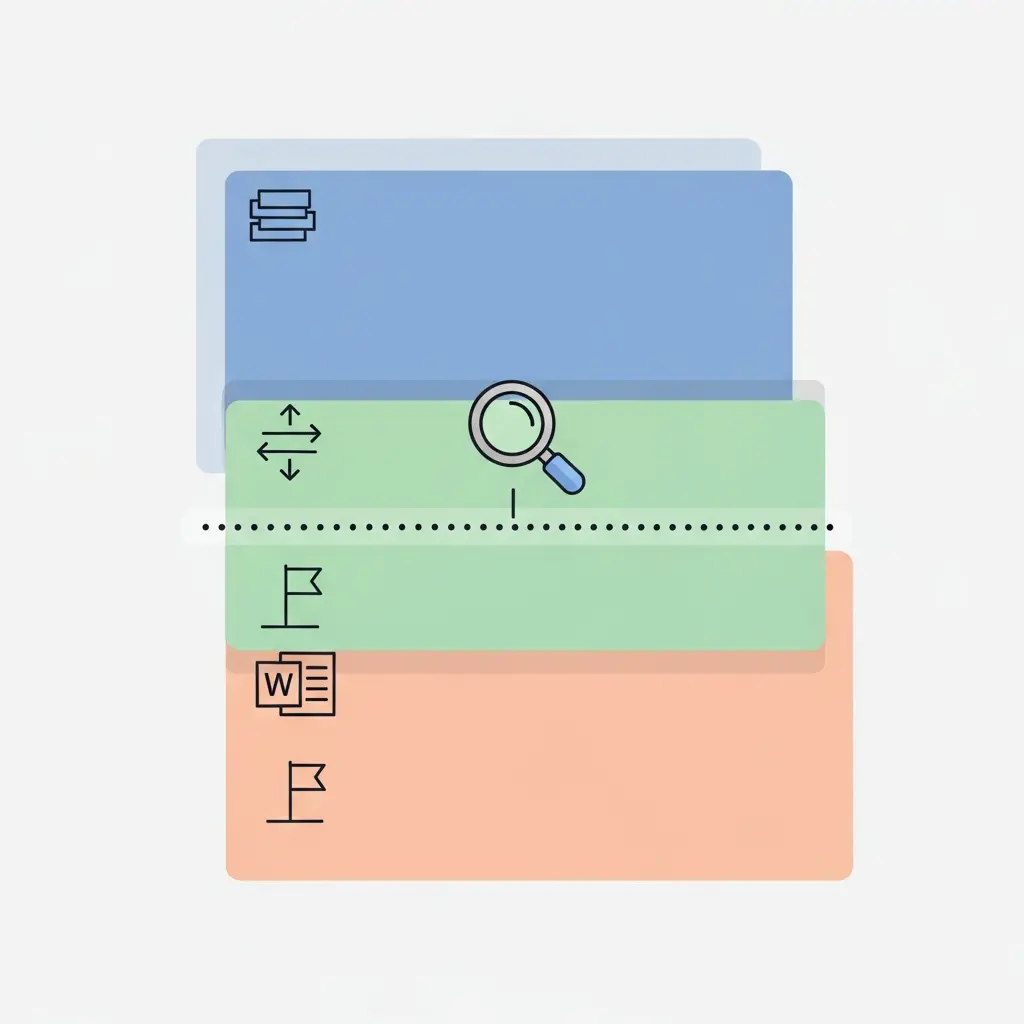
Se o erro anterior é o mais visível, este é o mais insidioso. As quebras de seção são a infraestrutura invisível do seu documento — e quando estão mal configuradas, tudo desmorona.
O erro: O documento inteiro funciona como uma única seção, impossibilitando formatação diferenciada entre partes (elementos pré-textuais, capítulos, anexos).
Por que reprova:
- Cabeçalhos aparecem onde não deviam.
- Páginas em orientação paisagem (para tabelas grandes) não funcionam corretamente.
- A numeração fica impossível de controlar.
- Margens diferentes para encadernação não podem ser aplicadas seletivamente.
Tipos de quebra que precisa conhecer:
- Próxima Página: Inicia nova seção na página seguinte (a mais usada).
- Contínua: Nova seção na mesma página (útil para colunas diferentes).
- Página Par/Ímpar: Para documentos com impressão frente e verso.
Pense nas quebras de seção como as paredes de uma casa: sem elas, tudo é um espaço único e qualquer alteração afeta o todo. Com elas, pode pintar cada divisão de cor diferente sem preocupações.
📘 Conceito Fundamental: Usar quebras de seção para alterar layout/formatação — Microsoft
3. Sumário Automático Feito Manualmente
Este erro faz-me genuinamente sofrer quando o vejo. Alunos a digitar manualmente “Capítulo 1……………………….15” e depois a ficarem frustrados quando adicionam uma página e todo o índice fica errado.
O erro: Índice digitado à mão, com números de página que nunca coincidem após edições, e formatação inconsistente (às vezes com pontos, às vezes com traços, às vezes com nada).
Por que reprova:
- Demonstra desconhecimento técnico básico do Word.
- As páginas inevitavelmente ficam desatualizadas.
- A aparência é amadora e inconsistente.
- É impossível de manter ao longo de revisões.
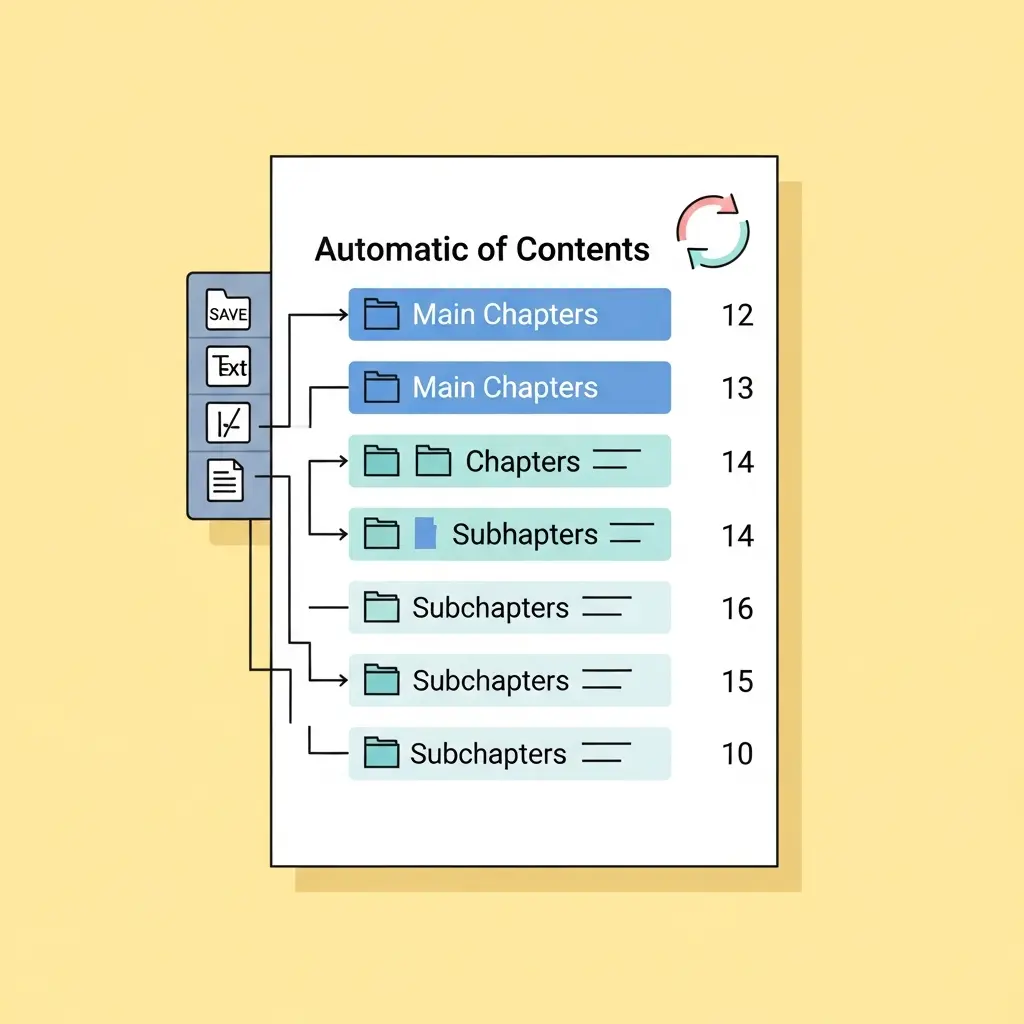
A solução correta:
- Aplique estilos de título a todos os seus títulos (Título 1 para capítulos, Título 2 para subcapítulos, etc.).
- Posicione o cursor onde quer o sumário.
- Vá a Referências → Índice → Índice Automático.
- Sempre que fizer alterações, clique com o botão direito no sumário e escolha “Atualizar Campo”.
📘 Tutoriais Oficiais Microsoft:
Para um tutorial específico adaptado às normas portuguesas, veja o nosso artigo sobre sumário automático em teses conforme as normas da Universidade de Coimbra.
4. Estilos de Título Inconsistentes ou Inexistentes
Este erro está intimamente ligado ao anterior. Os estilos são a espinha dorsal de um documento Word bem estruturado — e a maioria dos alunos nem sabe que existem.
O erro: Formatação manual de títulos (selecionar texto → negrito → aumentar tamanho) em vez de aplicar estilos predefinidos.
Por que reprova:
- Impossibilita a geração de sumário automático.
- A navegação pelo documento fica comprometida.
- Inconsistências visuais aparecem inevitavelmente (um título em 14pt, outro em 16pt).
- O documento não tem estrutura lógica reconhecível pelo Word.
A solução: Configure os seus estilos uma vez no início do trabalho:
- Vá a Início → Estilos.
- Clique com o botão direito em “Título 1” e escolha “Modificar”.
- Defina fonte, tamanho, cor, espaçamento conforme as normas da sua instituição.
- Repita para Título 2, Título 3, e o estilo “Normal” para o texto corrido.
Para um guia completo sobre como configurar estilos de acordo com normas específicas, consulte o nosso guia de formatação de tese passo a passo.
5. Margens Fora das Especificações
Parece um detalhe menor, certo? Errado. As margens são um dos primeiros elementos verificados — e um dos mais fáceis de errar.
O erro: Usar as margens padrão do Word (2,5 cm em todos os lados) quando a norma exige configuração específica, especialmente uma margem esquerda maior para encadernação.
Por que reprova: Com margens iguais, após a encadernação o texto fica demasiado próximo da lombada, dificultando a leitura. Isto demonstra desconhecimento das normas e descuido técnico.
| Elemento | Medida ABNT Padrão | Erro Comum |
|---|---|---|
| Margem Superior | 3 cm | 2,5 cm ❌ |
| Margem Inferior | 2 cm | 2,5 cm ❌ |
| Margem Esquerda | 3 cm | 2,5 cm ❌ |
| Margem Direita | 2 cm | 2,5 cm ❌ |
A solução: Vá a Layout → Margens → Margens Personalizadas e insira os valores corretos para a sua instituição.
Consulte também as regras de formatação de TFC em Portugal para fontes e margens, que se aplicam igualmente a teses.
6. Espaçamento Entre Linhas Incorreto
O espaçamento é como a respiração do texto. Demasiado apertado e sufoca o leitor; demasiado espaçado e parece que está a “encher chouriços”.
O erro: Usar espaçamento simples (1.0) ou duplo (2.0) quando a norma exige 1.5. Ou pior: ter espaçamentos diferentes em secções equivalentes do documento.
Variantes comuns do erro:
- Espaçamento antes/depois de parágrafo inconsistente.
- Citações longas com o mesmo espaçamento do texto (devem ter espaçamento simples).
- Legendas de figuras com espaçamento diferente das legendas de tabelas.
A solução:
- Selecione todo o texto (Ctrl+A).
- Vá a Início → Espaçamento de Linha e Parágrafo.
- Escolha 1.5 (ou o valor exigido pela sua instituição).
- Para ajustes finos, clique em “Opções de Espaçamento de Linha” e configure o espaçamento antes/depois.
7. Fonte e Tamanho Não Padronizados
Já vi teses com três fontes diferentes — não por design, mas por descuido. Cada vez que o aluno copiava texto de um PDF ou website, trazia consigo uma formatação alienígena.
O erro: Mistura de fontes, tamanhos diferentes em secções equivalentes, uso de fontes não aceites academicamente.
Fontes geralmente aceites:
- Times New Roman — 12pt (a mais comum)
- Arial — 11pt ou 12pt
- Calibri — 11pt ou 12pt (algumas instituições aceitam)
Fontes a evitar:
- Comic Sans (obviamente)
- Fontes decorativas ou manuscritas
- Fontes sem serifa em textos longos (mais difíceis de ler)
A solução: Defina a fonte e tamanho no estilo “Normal” e certifique-se de que todos os outros estilos derivam dele. Assim, mantém consistência em todo o documento.
Para mais detalhes sobre fontes e margens em trabalhos académicos portugueses, veja o nosso artigo sobre regras de formatação em faculdades portuguesas.
8. Notas de Rodapé com Formatação Errada
As notas de rodapé são como os bastidores de um espetáculo — ninguém pensa nelas até correrem mal. E quando correm mal, são muito visíveis.
O erro:
- Fonte igual ao texto principal (deveria ser menor, geralmente 10pt).
- Numeração reiniciando em cada página (deveria ser contínua em todo o documento ou por capítulo).
- Espaçamento simples não aplicado.
- Linha separadora ausente ou mal formatada.
Por que reprova: Notas de rodapé mal formatadas dão uma aparência não profissional e podem causar confusão nas referências cruzadas.
A solução:
- Vá a Referências → Inserir Nota de Rodapé.
- Clique na pequena seta no canto do grupo “Notas de Rodapé” para abrir as opções.
- Configure: numeração contínua, posição, formato do número.
- Para alterar o estilo da nota, modifique o estilo “Texto de Nota de Rodapé” no painel de Estilos.
Temos um artigo completo sobre os 5 erros em notas de rodapé que mais reprovam teses.
9. Referências Bibliográficas Mal Formatadas
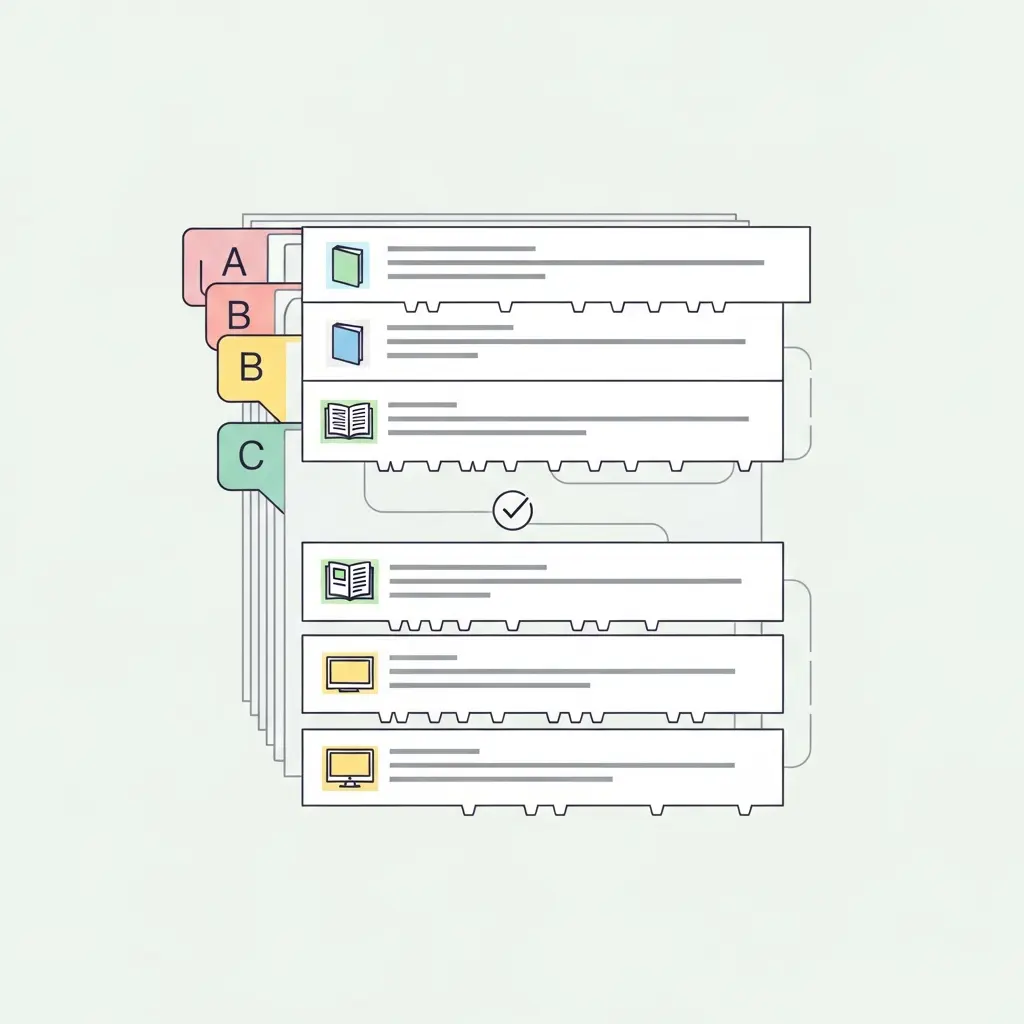
Ah, as referências bibliográficas. O cemitério das teses. Se há uma secção onde os erros se acumulam, é esta.
O erro:
- Inconsistência de estilo (alguns itens em APA, outros em ABNT, outros em estilo “inventado”).
- Recuos errados (deveria ter recuo francês/hanging indent).
- Ordenação incorreta (não alfabética).
- Informação incompleta (falta ano, falta editora, falta páginas).
Por que reprova: A bibliografia é uma demonstração de rigor académico. Erros aqui sugerem descuido em toda a investigação.
A solução: Idealmente, use um gestor de referências como:
- Mendeley (gratuito)
- Zotero (gratuito e open-source)
- EndNote (pago, mas muitas universidades têm licença)
- Gestor integrado do Word (Referências → Gerir Fontes)
Estes programas formatam automaticamente as referências no estilo que escolher e garantem consistência.
Para aprofundar este tema, recomendo os nossos artigos sobre erros na gestão de referências que reprovam teses e erros de bibliografia ABNT que reprovam dissertações.
O Que Fazer Agora — Próximos Passos
Chegou até aqui, o que significa que leva a sério a formatação da sua tese. Parabéns — já está à frente de muitos colegas.
Antes de fechar esta página, faça o seguinte:
- Abra a sua tese agora e verifique cada um dos 9 pontos.
- Consulte as normas específicas da sua instituição — não confie apenas em tutoriais genéricos.
- Configure os estilos desde o início — é muito mais fácil do que corrigir depois.
- Use ferramentas de referências — poupará horas de trabalho e evitará erros.
A Maria, a aluna do início desta história, acabou por defender a tese com distinção — depois de corrigir a numeração de páginas. Levou apenas 15 minutos. Mas o stress, as noites sem dormir a pensar no que tinha feito de errado, e o atraso de duas semanas na entrega? Esses não voltam.
Não deixe que um erro técnico arruine o seu trabalho académico. A formatação é a moldura da sua investigação — e uma boa moldura faz toda a diferença.