

Notion Para Tese: Setup Completo em 30 Min [2026]
Última atualização: Janeiro 2026
São 3h da manhã. Tens 47 separadores abertos, três versões do capítulo 2 em pastas diferentes, e aquela citação perfeita que leste há duas semanas… desapareceu. Parece familiar?
Já vi centenas de estudantes nesta situação exata — tech-savvy o suficiente para saber que existe uma forma melhor, mas a perder horas a configurar sistemas que depois abandonam ao terceiro dia.
A verdade que ninguém te diz? A desorganização digital é o assassino silencioso da produtividade académica. Não é falta de inteligência. Não é preguiça. É teres a tua tese espalhada por Google Drive, Word, PDFs no ambiente de trabalho, notas no telemóvel, e-mails com feedback do orientador… um caos que te rouba energia antes sequer de escreveres uma frase.
Mas aqui está a boa notícia: em 30 minutos — cronometrados — vais ter um sistema completo no Notion que centraliza TUDO. Este é o mesmo método PARA que ajudamos estudantes a implementar na Tesify, testado por dezenas de mestrandos e doutorandos em Portugal.
Pronto para deixar de procurar e começar a escrever?
Monta o teu workspace de tese no Notion em 30 minutos usando o método PARA (Projetos, Áreas, Recursos, Arquivo). Cria 4 databases interligadas: Capítulos (pipeline de escrita), Literatura (notas de leitura com backlinks), Calendário (prazos e reuniões com orientador) e Dashboard diário. Resultado: nunca mais perdes uma citação, sabes sempre o próximo passo, e reduzes ansiedade com visão clara do progresso.
Faz download da nossa checklist passo-a-passo para configurares o teu workspace sem esquecer nada — inclui todas as propriedades de cada database.
O Que é o Método PARA e Porque Funciona Para Teses
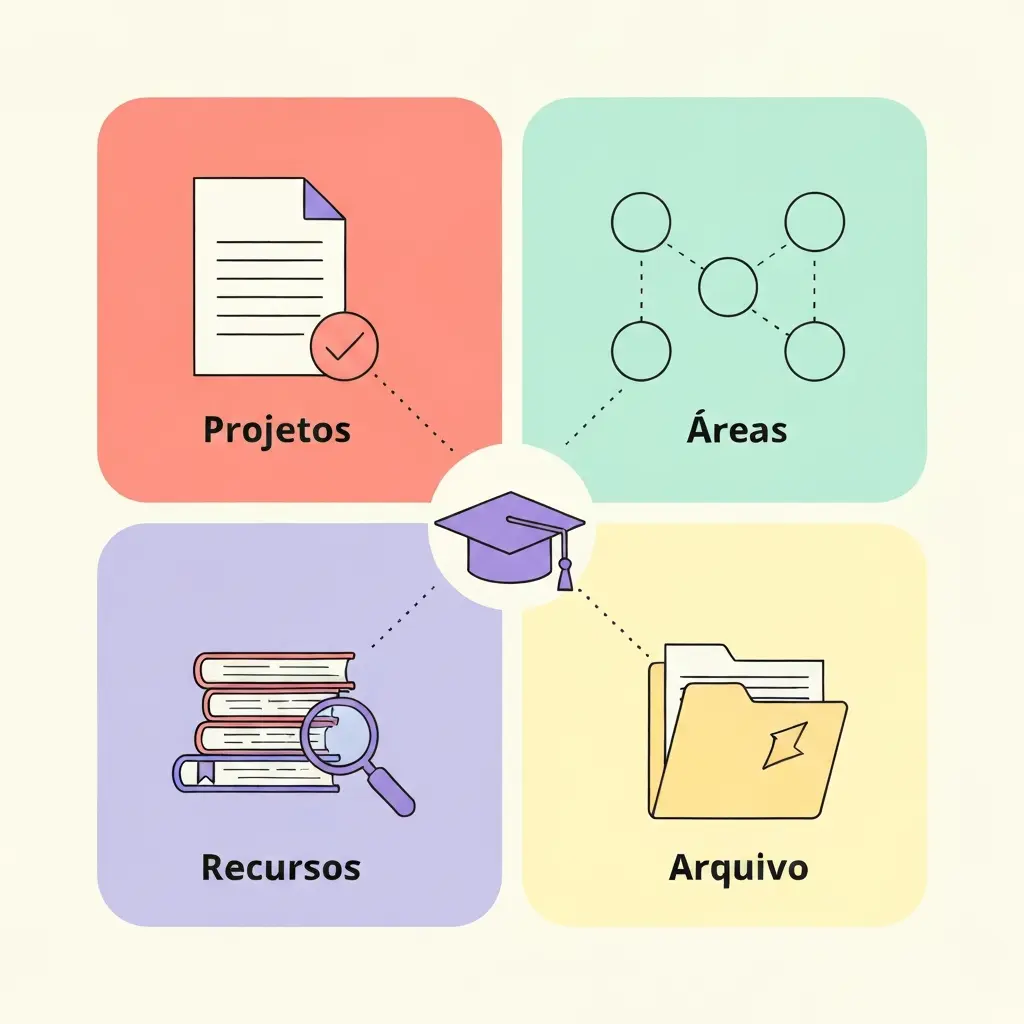
Antes de abrires o Notion e começares a criar páginas aleatoriamente (erro clássico), precisas de entender o framework que vai sustentar tudo: o método PARA.
Parece simples? É. E essa é precisamente a força do sistema.
Segundo o paper “NoteBar: An AI-Assisted Note-Taking System for Personal Knowledge Management” (arXiv, 2025), sistemas de gestão de conhecimento pessoal (PKM) que seguem estruturas claras aumentam significativamente a capacidade de recuperação de informação e reduzem a carga cognitiva durante trabalho intelectual complexo.
Tradução para português claro? Encontras a citação que precisas em 10 segundos em vez de 10 minutos.
As 4 Categorias PARA Adaptadas à Tua Tese
Vamos ver como cada categoria se aplica ao teu contexto específico:
P — Projetos: Cada capítulo da tese é um projeto com deadline. O Capítulo 2 não é uma “coisa para fazer eventualmente” — é um projeto que precisa de estar com o orientador dia 15 de março. Esta distinção muda tudo.
A — Áreas: Responsabilidades contínuas sem prazo fixo. Para ti: relação com orientador, metodologia de investigação, vida académica geral (seminários, conferências, networking).
R — Recursos: Material de referência que suporta os projetos. Artigos, livros, citações favoritas, templates de formatação, guias de estilo APA/ABNT.
A — Arquivo: Tudo o que já não está ativo mas pode ser útil. Versões antigas de capítulos, ideias descartadas, projetos concluídos.
PARA vs. Sistema de Pastas Tradicional
Se ainda usas a estrutura “Tese > Capítulo 1 > Versão 2 > Final > Final_FINAL > Sério_agora_é_a_final.docx”, olha para esta comparação:
| Aspeto | Pastas Tradicionais | Método PARA no Notion |
|---|---|---|
| Encontrar citação | 5-10 minutos | 10 segundos |
| Ver progresso global | Impossível | Dashboard visual |
| Reutilizar notas | Duplicação manual | Links bidirecionais |
| Adaptar estrutura | Reorganizar tudo | Arrastar entre categorias |
O Erro #1 Que Estudantes Tech-Savvy Cometem
Aqui está o paradoxo: quanto mais entusiasmado com tecnologia, maior a tentação de criar o “sistema perfeito” antes de escrever uma única palavra.
Já vi estudantes passarem um fim de semana inteiro a configurar ícones, cores, fórmulas avançadas… e depois abandonar tudo porque era “complicado demais de manter”.
A solução? Começa miseramente simples. As 4 databases básicas que vais criar nos próximos 15 minutos são suficientes para 95% do trabalho. Podes personalizar depois — quando já tiveres momentum.
Para um setup ainda mais avançado com backlinks e integração Zotero completa, vê o nosso guia de ambiente de pesquisa para tese no Notion/Obsidian.
Setup Base: As 4 Databases Essenciais em 15 Minutos
Chegou a hora de pôr as mãos na massa. Abre o Notion, cria uma página nova chamada “🎓 Tese”, e segue este guia.
- Cria database “Capítulos” com propriedades: status, deadline, word count
- Cria database “Literatura” com: autor, ano, tags, notas
- Cria database “Calendário” com: tipo de evento, prioridade, relacionado a
- Liga as databases com relações bidirecionais
- Cria views filtradas para cada fase da tese
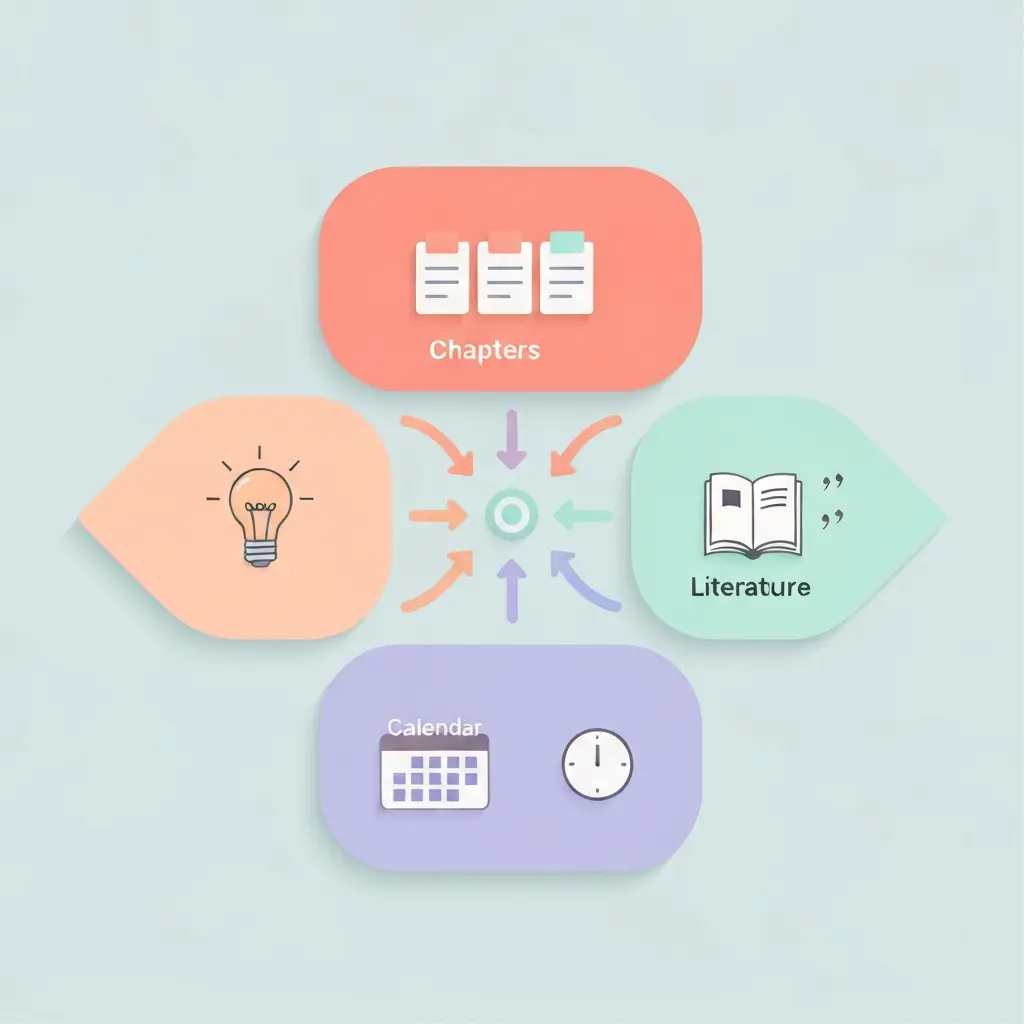
Database 1 — Pipeline de Capítulos
Esta é a espinha dorsal do sistema. Cada capítulo da tese torna-se uma entrada com propriedades que te permitem ver exatamente onde estás.
Propriedades essenciais a criar:
- Nome do capítulo (título)
- Status (select): Não iniciado → Rascunho → Revisão → Com orientador → Aprovado
- Deadline (date)
- Word count atual (number)
- Word count objetivo (number)
- % Conclusão (formula):
round(prop("Word count atual") / prop("Word count objetivo") * 100) - Notas de feedback (text)
Agora vem a magia: cria uma View Kanban agrupada por Status. De repente, tens uma visão imediata do progresso — capítulos movem-se da esquerda para a direita à medida que avançam.
Adiciona também uma View Timeline para ver a sequência temporal e identificar bottlenecks antes de se tornarem problemas.
Database 2 — Gestão de Literatura
Se há uma database que vai mudar a tua vida, é esta. Acabou a era de perder citações.
Propriedades:
- Título (texto)
- Autor(es) (texto)
- Ano (número)
- Tags temáticas (multi-select): metodologia, teoria, resultados, estatística, etc.
- Link para PDF (URL) — ou Zotero se usares a integração
- Status de leitura (select): Por ler, A ler, Lido, Citado
- Relacionado a (relation): liga à database de Capítulos
Dentro de cada entrada, cria uma página com:
- Resumo do artigo (2-3 parágrafos)
- Citações importantes (já formatadas)
- Como se relaciona com a tua investigação
- Perguntas que levantou
Views úteis a criar:
- “📚 Por Ler” — filtro: Status = Por ler
- “💎 Citações Úteis” — filtro: tem citações marcadas
- “📊 Por Tema” — agrupado por Tags
Database 3 — Calendário Académico
Isto não é um Google Calendar clone. É contexto académico puro.
Propriedades:
- Evento (título)
- Data (date)
- Tipo (select): Reunião orientador, Deadline institucional, Bloco de escrita, Seminário, Conferência
- Prioridade (select): Alta, Média, Baixa
- Relacionado a (relation): liga a Capítulos
- Notas/Preparação (texto)
Pro tip: Cria um template para “Reunião com Orientador” que inclui automaticamente:
- Perguntas a fazer
- Decisões tomadas
- Próximos passos acordados
- Data da próxima reunião
Nunca mais vais sair de uma reunião sem saber o que fazer a seguir.
Database 4 — Notas e Ideias (Recursos)
O teu inbox para brain dumps, insights aleatórios, e ideias que surgem às 3h da manhã.
Propriedades simples:
- Nota (título)
- Data criação (date created automático)
- Processado (checkbox)
- Relacionado a (relation): Capítulos ou Literatura
Ritual semanal (5 minutos): Revê notas não processadas, decide se vão para um capítulo, para a literatura, ou para o arquivo.
Relações Entre Databases — O Superpoder
Agora liga tudo:
- Capítulo ↔ Literatura: “Que fontes suportam este capítulo?”
- Capítulo ↔ Calendário: “Quando tenho deadline para isto?”
- Literatura ↔ Notas: “Que insights tirei desta leitura?”
Quando adicionas uma relação, o Notion cria automaticamente o backlink — vês nas duas direções.
Queres adicionar mais ferramentas ao teu stack? Vê as 7 apps secretas para tese 2026 que complementam perfeitamente este setup.
Dashboard de Tese: O Teu Centro de Comando Diário
Tens as databases. Agora precisas de um sítio para ver tudo de uma vez — sem abrir 10 páginas diferentes.
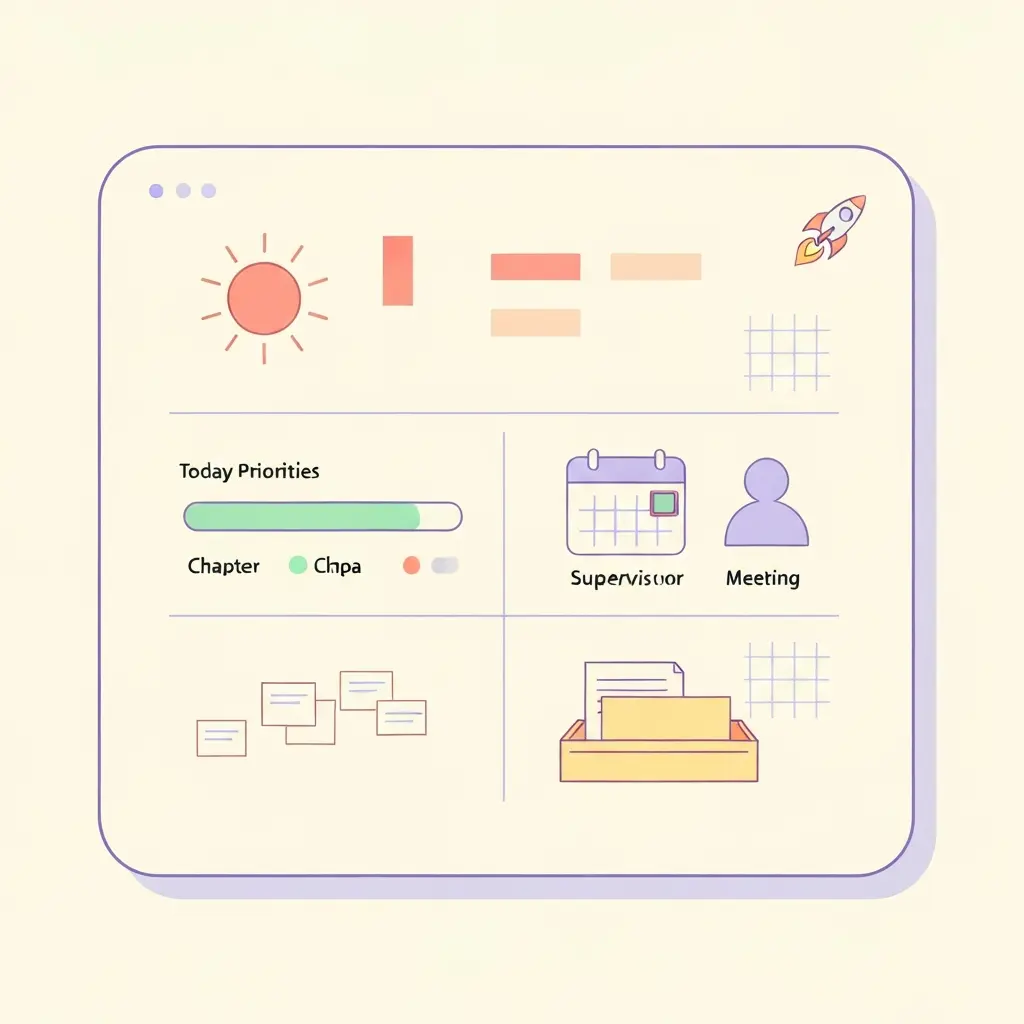
O vídeo “Notion Template for PhD Students – My Dashboard for Planning My PhD” mostra exatamente este conceito em ação — vale os 10 minutos de visualização.
Anatomia do Dashboard Perfeito
Cria uma página nova chamada “🎯 Dashboard” e estrutura-a assim:
Secção 1 — Hoje
- View da database Calendário filtrada: Data = Hoje
- Bloco de escrita agendado (destaque visual)
- Citação motivacional (muda semanalmente — opcional mas eficaz)
Secção 2 — Esta Semana
- Vista calendário dos próximos 7 dias
- Capítulo em foco (qual estás a trabalhar ativamente?)
- Próxima reunião com orientador + perguntas preparadas
Secção 3 — Progresso Global
- Barra de progresso visual por capítulo (usa a fórmula de % que criaste)
- Word count total vs. objetivo da tese
- Contador de dias até entrega (cria uma fórmula simples)
Secção 4 — Inbox Rápido
- Botão para adicionar nota sem sair do dashboard
- Lista de notas por processar (filtro: Processado = false)
O Ritual Diário de 5 Minutos
O dashboard só funciona se o usares. Aqui está o ritual:
Manhã (2 min):
- Abre o dashboard
- Vê as 3 prioridades do dia
- Começa a primeira tarefa imediatamente
Noite (3 min):
- Marca tarefas concluídas
- Move incompletos para amanhã
- Adiciona notas/ideias que surgiram durante o dia
Este ritual reduz drasticamente a “decision fatigue” — aquela sensação de não saber por onde começar que paralisa tantos estudantes.
Personalização Para o Teu Estilo
Nem todos os cérebros funcionam igual. Adapta:
Estudante visual: Mais gráficos, emojis, cores por status de capítulo.
Estudante minimalista: Só texto, zero distração, fundo branco.
Estudante data-driven: Métricas detalhadas, KPIs de escrita, gráficos de progresso semanal.
Para definir KPIs e metas SMART para a tua tese, consulta o nosso guia de gestão do tempo com cronograma, SMART e KPIs.
💡 “O dashboard não é decoração — é o antídoto para a pergunta ‘o que devo fazer agora?’ que paralisa 90% dos estudantes de mestrado.”
— Clica para partilhar no Twitter
Integração com Outras Ferramentas: Zotero, IA e Mais
O Notion é poderoso, mas não é (nem deve ser) a única ferramenta no teu arsenal. A magia acontece quando o integras com outras apps que fazem coisas específicas melhor.
| Ferramenta | Integração com Notion | Benefício para Tese |
|---|---|---|
| Zotero | Notero / Zotero plugin | Citações automáticas, sync de PDFs |
| ChatGPT/Claude | Notion AI ou copy estruturado | Brainstorm, resumos, revisão |
| Google Scholar | Web Clipper | Guardar artigos diretamente |
| Pomodoro apps | Embeds ou tracking manual | Medir tempo de escrita real |
| Calendly | Embed direto | Agendamento com orientador |
Notion + Zotero: O Combo Imbatível
Se levas a sério a gestão de referências (e deves levar), o Zotero é incontornável. É open source, gratuito, e a comunidade académica usa-o há mais de uma década.
Como configurar a integração:
- Instala o Zotero (desktop)
- Usa o plugin Notero para sincronizar referências automaticamente com uma database no Notion
- Workflow diário: adiciona artigo ao Zotero → aparece no Notion → escreve notas de leitura no Notion → citação formatada pronta a usar
Vantagem crucial: O Zotero gera citações formatadas automaticamente (APA, ABNT, Chicago, Harvard…). Nunca mais percas tempo a formatar referências manualmente.
O vídeo “How I Organise my PhD Thesis Notes in Notion” demonstra este workflow completo — recomendo ver antes de configurar.
IA Como Copiloto (Não Como Autor)
A IA pode acelerar dramaticamente o teu trabalho — mas precisa de ser usada com critério ético.
✅ Casos de uso éticos e produtivos:
- Brainstorming de estrutura de capítulo (“Quais são os subtemas típicos num capítulo sobre X?”)
- Resumir artigos longos para triagem inicial
- Identificar gaps na argumentação (“O que está a faltar neste raciocínio?”)
- Sugerir sinónimos académicos para evitar repetição
- Explicar conceitos complexos de forma mais acessível
❌ Casos de uso a evitar:
- Escrever parágrafos inteiros para copiar diretamente
- Gerar citações (a IA inventa referências que não existem)
- Substituir a tua análise crítica por outputs de IA
Para aprofundar o uso ético de IA na escrita académica, consulta o nosso guia de IA para escrita académica.
Template Pronto Para Copiar + Checklist de Configuração
Pronto para implementar tudo o que aprendeste? Aqui está a checklist completa para garantir que não esqueces nada:
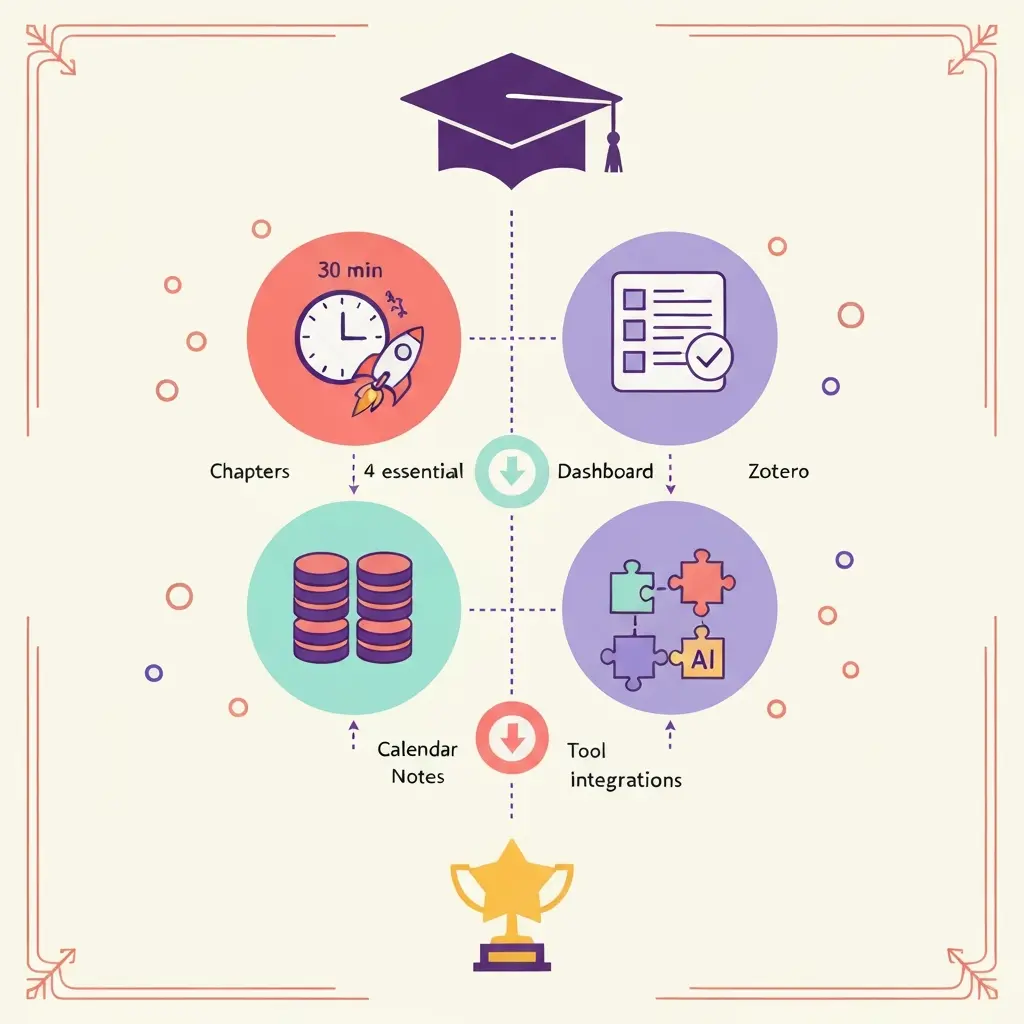
Minutos 0-5: Estrutura Base
- ☐ Criar página principal “🎓 Tese”
- ☐ Adicionar subpáginas: Projetos, Áreas, Recursos, Arquivo
Minutos 5-12: Databases
- ☐ Database Capítulos com todas as propriedades
- ☐ Database Literatura com tags e status
- ☐ Database Calendário com tipos de evento
- ☐ Database Notas com checkbox “Processado”
- ☐ Criar relações bidirecionais entre todas
Minutos 12-20: Views
- ☐ Kanban de Capítulos por Status
- ☐ Timeline de deadlines
- ☐ Lista “Por Ler” na Literatura
- ☐ Calendário semanal
Minutos 20-30: Dashboard
- ☐ Criar página Dashboard
- ☐ Adicionar view “Hoje”
- ☐ Adicionar barra de progresso
- ☐ Adicionar inbox rápido
- ☐ Testar ritual diário
🎁 Template Notion Completo + Suporte Personalizado
Não queres configurar sozinho? Na Tesify oferecemos o template pronto a usar + sessão de setup guiada para garantir que o sistema funciona para o TEU tipo de tese.
Beta gratuita disponível para os primeiros 50 estudantes!
Perguntas Frequentes
O Notion gratuito é suficiente para gerir uma tese completa?
Sim, o plano gratuito do Notion é suficiente para 95% dos estudantes de mestrado e doutoramento. Tens databases ilimitadas, páginas ilimitadas e partilha com até 10 convidados. Só precisas de upgrade se quiseres histórico de versões superior a 7 dias ou uploads de ficheiros maiores que 5MB.
Quanto tempo demora a configurar o sistema PARA no Notion?
Seguindo este guia, a configuração base demora exatamente 30 minutos. As 4 databases essenciais ficam prontas em 15 minutos, e o dashboard em mais 15. A personalização avançada pode ser feita gradualmente nas semanas seguintes, à medida que usas o sistema.
Posso usar o Notion offline durante a escrita da tese?
O Notion tem modo offline limitado na app desktop e mobile — podes ver e editar páginas já carregadas, mas não criar novas databases. Para escrita intensiva sem internet, recomendamos usar o Notion para organização e um editor offline (como Word ou Google Docs) para os rascunhos longos.
O Notion é seguro para guardar dados sensíveis da minha investigação?
O Notion usa encriptação em trânsito e em repouso, sendo adequado para a maioria das teses. Contudo, se trabalhas com dados de saúde, informação classificada ou dados pessoais sensíveis sujeitos a RGPD estrito, consulta o teu orientador sobre políticas institucionais antes de centralizar tudo numa plataforma cloud.
Notion ou Obsidian: qual é melhor para gestão de tese em 2026?
Depende do teu perfil. O Notion é ideal para quem quer setup rápido, colaboração fácil com orientador e interface visual. O Obsidian é melhor para quem valoriza propriedade total dos ficheiros (Markdown local), backlinks avançados e personalização ilimitada via plugins. Muitos estudantes usam ambos: Notion para gestão de projeto e Obsidian para notas de leitura profundas.
Próximos Passos Para Acelerar a Tua Tese
Agora tens o mapa completo. Em 30 minutos, podes transformar o caos de ficheiros espalhados num sistema organizado que trabalha contigo — não contra ti.
Recapitulando o que aprendeste:
- ✅ O método PARA elimina a pergunta “onde guardo isto?” para sempre
- ✅ 4 databases interligadas criam um “segundo cérebro” para a tua tese
- ✅ O dashboard diário acaba com a paralisia de decisão
- ✅ Zotero + Notion + IA formam a tríade de produtividade académica 2026
A diferença entre estudantes que entregam a tempo e os que pedem adiamentos não é inteligência — é sistema. Acabaste de aprender o sistema.
O teu próximo passo concreto: Abre o Notion agora, cria a página “🎓 Tese” e configura a primeira database (Capítulos). São 5 minutos. O resto segue naturalmente.
🚀 Queres Acelerar Ainda Mais?
Na Tesify ajudamos estudantes como tu a montar o sistema completo, definir metas SMART e manter accountability até à entrega. Já apoiámos dezenas de mestrandos e doutorandos portugueses.
Beta gratuita disponível — vagas limitadas para janeiro 2026!
Tens dúvidas sobre o setup? Deixa um comentário abaixo ou contacta-nos diretamente — respondemos a todos.


Leave a Reply